Perkenalan
Menghubungkan kontroler gaming ke laptop Anda membuka level baru dalam kesenangan bermain game. Baik itu presisi kontroler dalam permainan balap atau kenyamanan pengaturan ramah sofa untuk RPG, kontroler memberikan keuntungan yang seringkali tidak dimiliki oleh keyboard. Panduan ini akan memandu Anda melalui langkah-langkah menghubungkan berbagai kontroler ke laptop Anda, memastikan Anda mendapatkan performa terbaik selama sesi bermain game Anda.
Memahami Kompatibilitas Kontroler
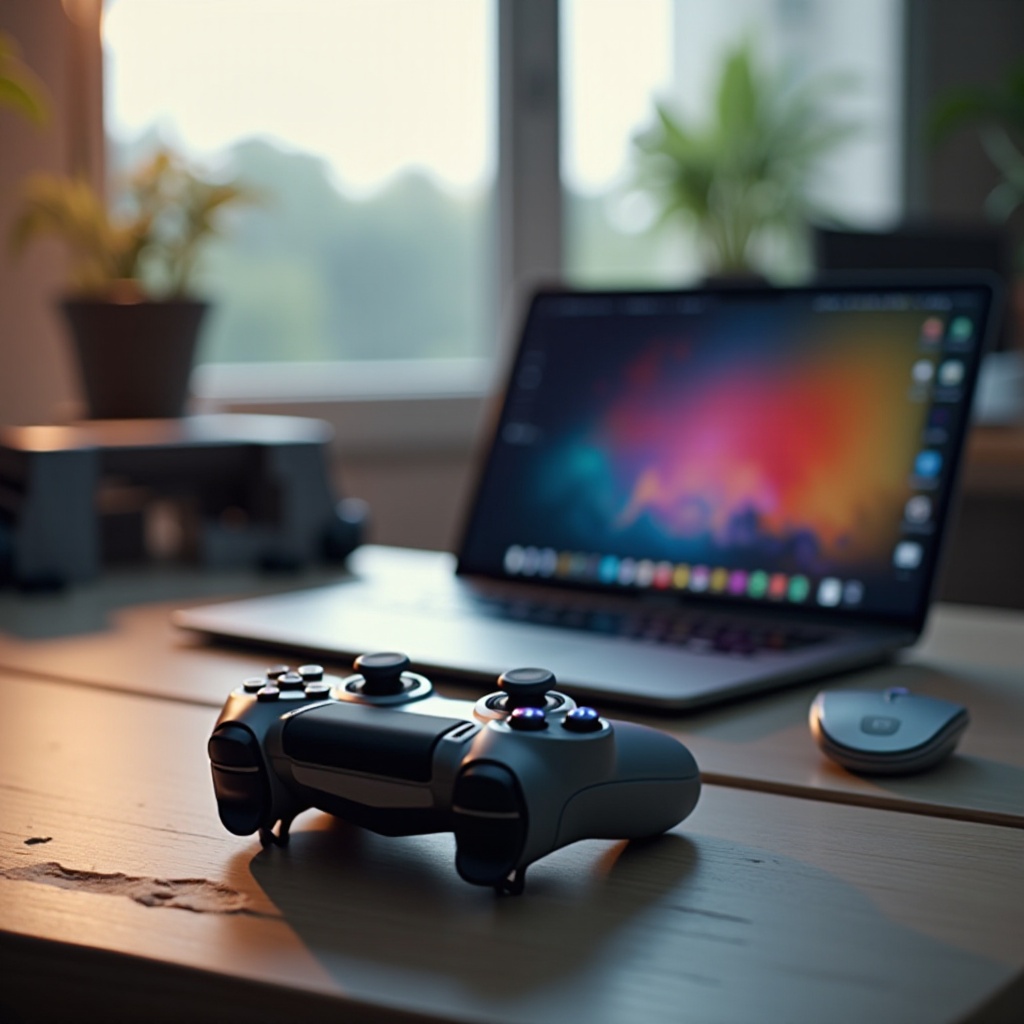
Sebelum memulai proses koneksi, pertimbangkan kompatibilitas kontroler Anda dengan laptop. Model kontroler yang berbeda mungkin memerlukan pertimbangan unik:
- Kontroler Xbox: Dikenal karena kompatibilitas yang sangat baik dengan laptop, seringkali memerlukan sedikit pengaturan.
- Kontroler PlayStation: Mungkin memerlukan perangkat lunak tambahan untuk koneksi yang lancar.
- Kontroler Nintendo Switch Pro: Umumnya kompatibel tetapi mungkin memerlukan pengaturan khusus untuk penggunaan optimal.
- Kontroler Generik dan Kustom: Mungkin memerlukan driver tambahan dan penyesuaian, membuatnya kompatibel dengan konfigurasi tertentu.
Memastikan kompatibilitas dapat menghemat waktu Anda dan memberikan pengaturan yang bebas masalah. Membiasakan diri dengan jenis kontroler ini adalah langkah pertama menuju koneksi yang berhasil.
Menghubungkan Kontroler Anda: Metode Berkabel dan Nirkabel
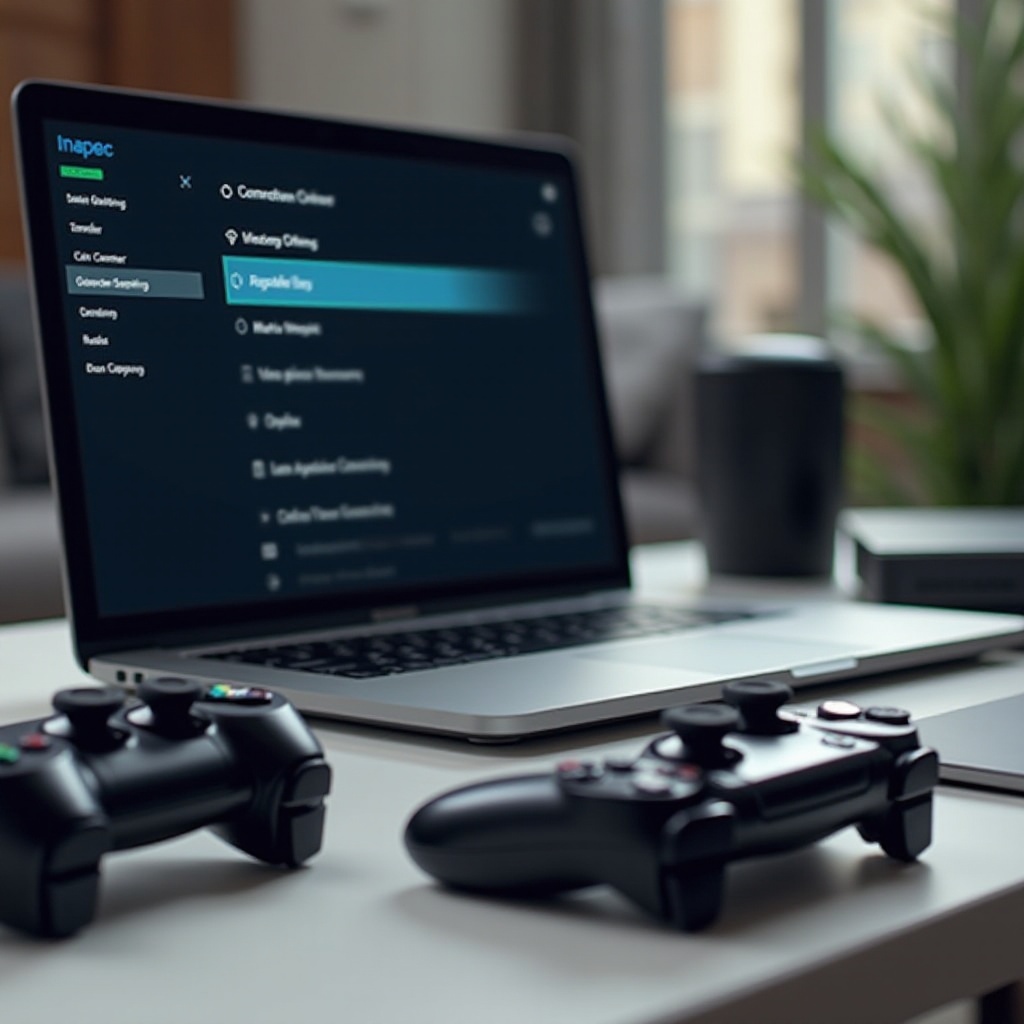
Memahami kompatibilitas menetapkan tahap untuk menghubungkan kontroler Anda. Anda memiliki opsi untuk menggunakan metode berkabel atau nirkabel untuk membangun koneksi ini dengan percaya diri.
- Menggunakan Bluetooth untuk Koneksi Nirkabel:
- Aktifkan pengaturan Bluetooth pada laptop Anda.
- Aktifkan mode pairing pada kontroler Anda. Untuk Xbox, tekan tombol pairing; untuk PlayStation, tahan tombol PS dan Share secara bersamaan.
- Temukan kontroler Anda di pengaturan Bluetooth laptop Anda dan pilih.
-
Ikuti setiap instruksi berikutnya untuk menyelesaikan pairing.
-
Menghubungkan melalui Kabel USB untuk Penggunaan Berkabel:
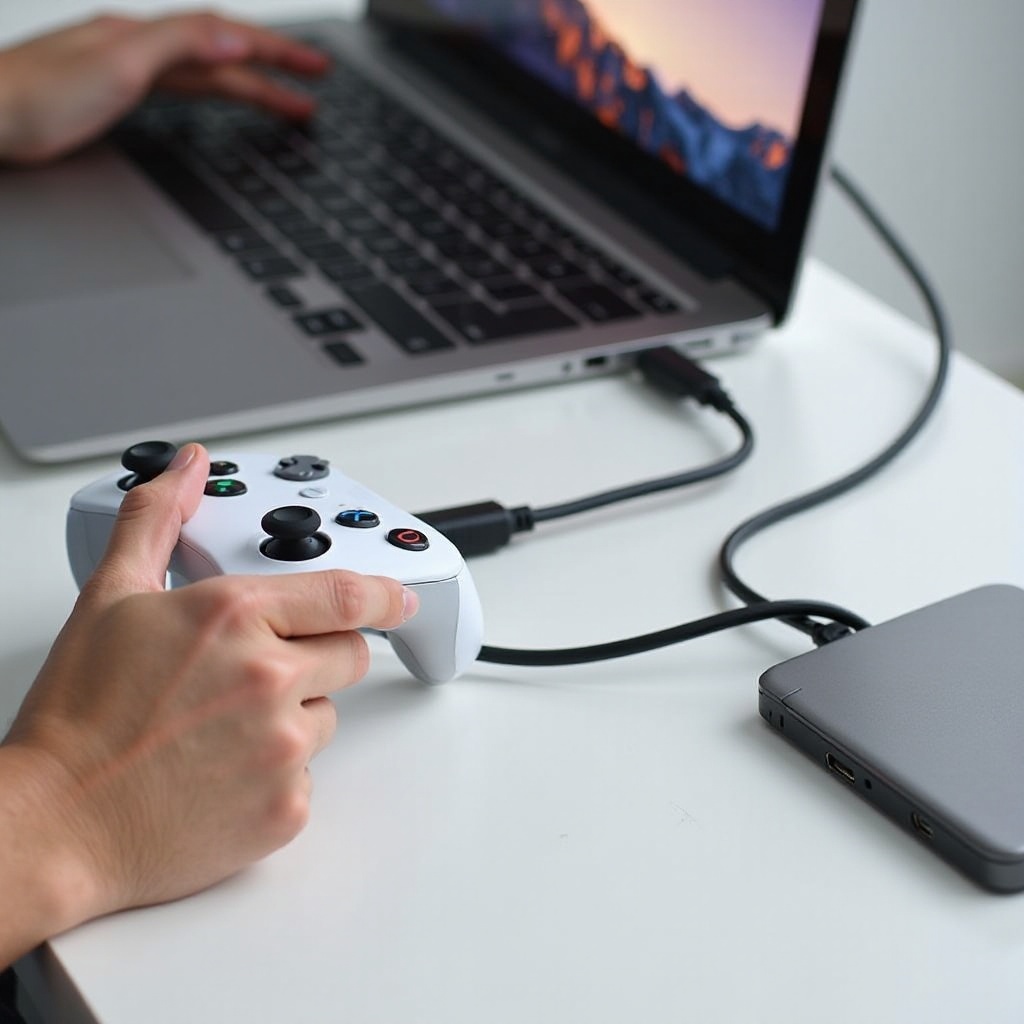
- Hubungkan kontroler Anda ke port USB pada laptop menggunakan kabel yang kompatibel.
-
Biarkan sistem mengenali dan menginstal driver yang diperlukan secara otomatis.
-
Aksesori Tambahan untuk Pengaturan Nirkabel:
Jika Bluetooth langsung tidak menjadi pilihan, menggunakan adaptor nirkabel USB yang spesifik untuk model kontroler Anda bisa menjadi efektif.
Memilih antara berkabel dan nirkabel tergantung pada kenyamanan pengaturan Anda dan preferensi bermain game Anda.
Mengonfigurasi dan Mengoptimalkan Pengaturan Kontroler
Setelah berhasil menghubungkan kontroler Anda, langkah logis berikutnya adalah mengonfigurasi pengaturan Anda untuk pengalaman bermain game yang optimal.
-
Menginstal Driver dan Perangkat Lunak:
Biasanya, sistem operasi Anda akan mengurus instalasi driver setelah menghubungkan kontroler. Untuk beberapa model, Anda mungkin perlu mengunduh driver khusus dari situs web produsen kontroler. -
Memperbarui Firmware untuk Kinerja yang Ditingkatkan:
Pembaruan firmware reguler dapat meningkatkan fungsi kontroler Anda dan dapat diakses melalui antarmuka konsol atau aplikasi kontroler khusus. -
Menggunakan Perangkat Lunak Konfigurasi untuk Pengaturan Kustom:
Perangkat lunak seperti Steam Controller Configuration memungkinkan Anda menyesuaikan pengaturan pemetaan tombol dan sensitivitas kontrol sesuai dengan gaya bermain game Anda.
Dengan pengaturan kontroler yang optimal, Anda meningkatkan gameplay Anda, memastikan respons maksimum dan kenyamanan.
Memecahkan Masalah Koneksi Umum
Meskipun langkah-langkah di atas biasanya memastikan koneksi yang lancar, Anda mungkin menghadapi masalah yang memerlukan pemecahan masalah.
-
Masalah Pairing Bluetooth:
Pastikan kontroler dalam mode pairing, dan pengaturan Bluetooth pada laptop Anda aktif. Restart perangkat untuk pemecahan masalah jika diperlukan. -
Konflik dan Penyelesaian Driver:
Masalah dengan kontroler yang tidak berfungsi bisa disebabkan oleh driver yang usang atau konflik. Periksa manajer perangkat dan selesaikan konflik ini dengan memperbarui driver yang diperlukan. -
Memastikan Kompatibilitas Perangkat Keras:
Periksa ulang spesifikasi teknis laptop dan kontroler Anda. Laptop lama mungkin memerlukan adaptor tambahan untuk kontroler teknologi terbaru.
Siap dengan solusi untuk masalah ini memastikan pengalaman bermain game yang lancar dan tidak terputus.
Meningkatkan Pengaturan Gaming Anda dengan Kontroler
Tidak hanya kontroler memfasilitasi pengalaman bermain game yang lebih baik, tetapi juga dapat meningkatkan pengaturan gaming Anda secara keseluruhan.
-
Pengaturan Multiplayer dan Konfigurasi Banyak Kontroler:
Gunakan beberapa kontroler untuk permainan multiplayer, memastikan mereka dikonfigurasi dengan benar untuk kemungkinan permainan yang lebih luas. -
Mengustomisasi Pengaturan Game untuk Kontrol yang Lebih Baik:
Optimalkan pengaturan kontrol dalam game dengan menyesuaikan sensitivitas dan pemetaan tombol sesuai dengan preferensi pribadi dan kebutuhan game.
Peningkatan semacam ini dapat secara signifikan meningkatkan lingkungan permainan Anda, membuatnya lebih interaktif dan ramah pengguna.
Kesimpulan
Menggunakan kontroler dalam pengaturan laptop Anda dapat sangat meningkatkan pengalaman bermain game Anda. Dengan langkah-langkah ini, Anda tahu cara menghubungkan dan mengonfigurasi berbagai kontroler dengan mudah, mengoptimalkan interaksi bermain game Anda. Jelajahi berbagai kontroler dan konfigurasi untuk menemukan apa yang paling sesuai dengan gaya Anda, dan nikmati pengalaman interaktif yang ditingkatkan.
Pertanyaan yang Sering Diajukan
Bisakah saya menghubungkan pengontrol PS5 ke laptop saya di tahun 2024?
Ya, bisa. Gunakan Bluetooth untuk konektivitas nirkabel atau kabel USB untuk koneksi berkabel. Pastikan Anda memiliki driver dan perangkat lunak konfigurasi yang diperlukan.
Apa yang harus saya lakukan jika pengontrol saya tidak terhubung?
Verifikasi kompatibilitas, periksa apakah pengontrol terisi daya, dan perbarui driver. Mulai ulang baik laptop maupun pengontrol jika masalah tetap ada.
Apakah ada cara untuk menggunakan pengontrol dengan aplikasi non-gaming?
Ya, banyak alat seperti JoyToKey memungkinkan pemetaan tombol pengontrol ke input keyboard, memungkinkan penggunaannya dalam aplikasi non-gaming.