Pendahuluan
Akses internet pada laptop Anda sangat penting untuk pekerjaan, pendidikan, dan penggunaan pribadi. Baik saat mengatur laptop baru atau menghadapi masalah konektivitas dengan perangkat yang ada, menguasai proses instalasi internet adalah hal penting. Panduan ini membawa Anda melalui berbagai metode koneksi, petunjuk pengaturan terperinci untuk laptop Windows dan Mac, dan tips penting untuk mengamankan koneksi Anda.
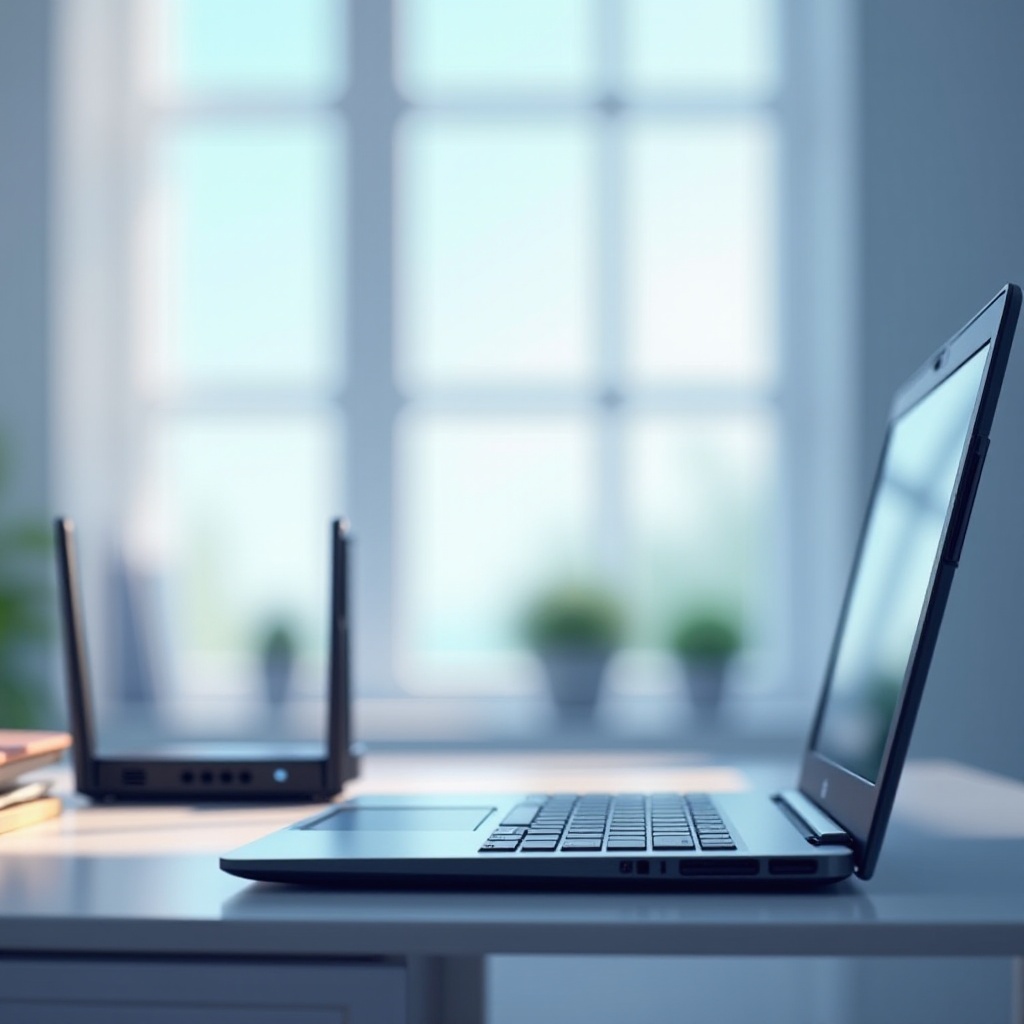
Memahami Opsi Koneksi Internet
Memutuskan bagaimana menghubungkan laptop Anda ke internet melibatkan pemahaman tentang metode yang tersedia:
- Koneksi Nirkabel: Wi-Fi menawarkan cara yang nyaman dan bebas kabel untuk terhubung ke jaringan, memberikan mobilitas di dalam area jangkauan Anda.
- Koneksi Kabel: Kabel Ethernet menawarkan koneksi yang stabil dan cepat langsung dari router ke laptop Anda, ideal untuk tugas intensif bandwidth.
- Memilih ISP yang Tepat: Pilih penyedia layanan yang menawarkan paket yang memenuhi kebutuhan kecepatan dan anggaran Anda. Evaluasi cakupan dan keandalan mereka di lokasi Anda.
Dengan kejelasan tentang opsi-opsi ini, mari kita lanjutkan mempersiapkan laptop Anda untuk instalasi.
Mempersiapkan Instalasi
Sebelum memulai proses instalasi, pastikan Anda memiliki hal-hal berikut:
- Informasi yang Diperlukan: Catat SSID dan kata sandi jaringan Wi-Fi Anda, atau siapkan kabel Ethernet untuk pengaturan kabel.
- Driver dan Pembaruan: Verifikasi bahwa driver jaringan laptop Anda diperbarui. Periksa situs pabrikan untuk unduhan yang diperlukan.
- Peralatan yang Diperlukan: Pastikan akses ke router nirkabel dan layanan internet. Untuk koneksi kabel, siapkan kabel Ethernet yang berfungsi.
Persiapan adalah kunci untuk pengaturan yang lancar, baik untuk sistem operasi Windows atau Mac, yang akan kita bahas selanjutnya.
Instalasi Internet pada Laptop Windows
Menghubungkan laptop Windows dapat menjadi mudah dengan mengikuti instruksi berikut:
- Pengaturan Wi-Fi:
- Klik ikon jaringan di taskbar Anda.
- Pilih jaringan yang diinginkan dan masukkan kata sandi.
-
Klik ‘Connect’ untuk membentuk koneksi.
-
Konfigurasi Ethernet:
- Pasang kabel Ethernet antara laptop dan router Anda.
-
Windows harus mengenali koneksi tersebut. Jika perlu, akses ‘Settings’ > ‘Network & Internet’ > ‘Ethernet’ untuk memastikan aktif.
-
Pemecahan Masalah:
- Restart laptop dan router Anda jika terjadi masalah.
- Pastikan Wi-Fi diaktifkan di perangkat Anda.
- Periksa pembaruan Windows yang tertunda yang dapat mempengaruhi kinerja jaringan.
Dengan laptop Windows Anda terhubung, mari kita lanjutkan ke pengaturan laptop Mac.
Instalasi Internet pada Laptop Mac
Pengguna Mac dapat mengikuti langkah-langkah ini untuk mengakses internet:
- Pengaturan Wi-Fi:
- Klik ikon Wi-Fi di bar menu.
- Pilih jaringan Anda dan masukkan kata sandi.
-
Bergabunglah dengan jaringan.
-
Konfigurasi Ethernet:
- Hubungkan kabel Ethernet ke Mac dan router.
-
Kunjungi ‘System Preferences’ > ‘Network’ dan pastikan ‘Ethernet’ menunjukkan ‘Connected’.
-
Pemecahan Masalah:
- Pastikan ‘Wi-Fi’ diaktifkan di tab ‘Network’.
- Restart router untuk mengatasi masalah konektivitas.
- Perbarui macOS Anda untuk peningkatan keamanan dan kinerja terbaru.
Setelah mengatur Mac Anda, pertimbangkan untuk menggunakan hotspot seluler jika jaringan tradisional tidak tersedia.
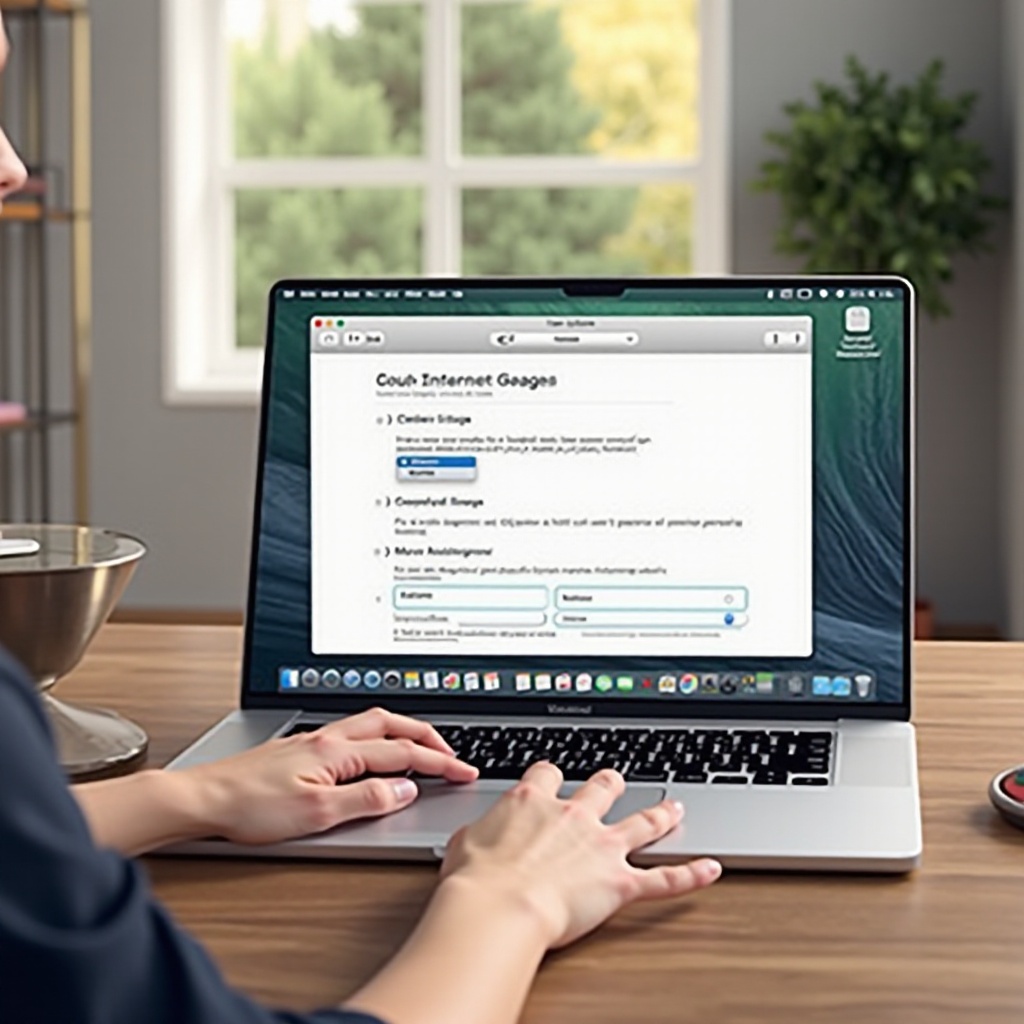
Mengatur Hotspot Seluler di Laptop Anda
Ketika jaringan lain gagal, hotspot seluler dapat menyediakan koneksi internet yang andal:
- Menggunakan Konektivitas Smartphone:
- Aktifkan fitur hotspot seluler di pengaturan ponsel Anda.
-
Catat SSID dan kata sandi dan hubungkan laptop Anda seperti ke jaringan Wi-Fi lainnya.
-
Pertimbangan Paket Data:
-
Verifikasi paket data seluler Anda mendukung penggunaan hotspot tanpa biaya tambahan.
-
Tindakan Keamanan:
- Lindungi hotspot Anda dengan kata sandi kuat untuk mencegah akses yang tidak sah.
Dengan hotspot seluler sebagai cadangan, mari kita fokus untuk mengamankan koneksi internet laptop Anda.
Meningkatkan Keamanan Internet Setelah Instalasi
Untuk menjaga keberadaan online yang aman, terapkan langkah-langkah keamanan ini:
-
Firewall dan Antivirus: Aktifkan firewall Anda dan jaga agar program antivirus tetap diperbarui untuk melindungi dari malware dan entri yang tidak sah.
-
Pembaruan Perangkat Lunak: Perbarui sistem operasi dan aplikasi utama Anda secara teratur untuk menutup celah keamanan.
Dengan mengamankan koneksi Anda, Anda memastikan kecepatan dan keselamatan saat menjelajahi internet.
Kesimpulan
Menginstal internet di laptop Anda memastikan konektivitas yang mulus untuk tugas profesional dan pribadi. Dengan mengikuti panduan ini, Anda dapat dengan cepat menghubungkan perangkat ke internet, memecahkan masalah umum, dan mengambil langkah-langkah untuk meningkatkan keamanan. Menguasai pengalaman online Anda dengan tetap terinformasi dan menjaga koneksi Anda tetap aman.
Pertanyaan yang Sering Diajukan
Apa yang harus saya lakukan jika laptop saya tidak dapat terhubung ke Wi-Fi?
Restart laptop dan router Anda. Pastikan Wi-Fi di laptop Anda diaktifkan dan perbarui driver jaringan jika diperlukan.
Bagaimana saya dapat meningkatkan kecepatan internet laptop saya?
Gunakan kabel Ethernet untuk koneksi langsung yang lebih cepat. Tutup aplikasi dan tab browser yang menggunakan bandwidth Anda secara berlebihan.
Apakah aman menggunakan Wi-Fi publik di laptop saya?
Ya, tetapi gunakan VPN untuk mengenkripsi koneksi Anda dan hindari transaksi sensitif untuk melindungi informasi Anda.