はじめに
ランサムウェアの脅威が増大しており、ファイルが暗号化され身代金が支払われるまで重要なデータが危機にさらされています。Windows 10には、アクセス制御フォルダーなど、これらの脅威と戦うためのツールが備わっており、ファイルやフォルダーを不正な変更から保護します。このガイドでは、ランサムウェア保護を有効にしてシステムを安全に保ち、データの整合性を維持する方法を説明します。
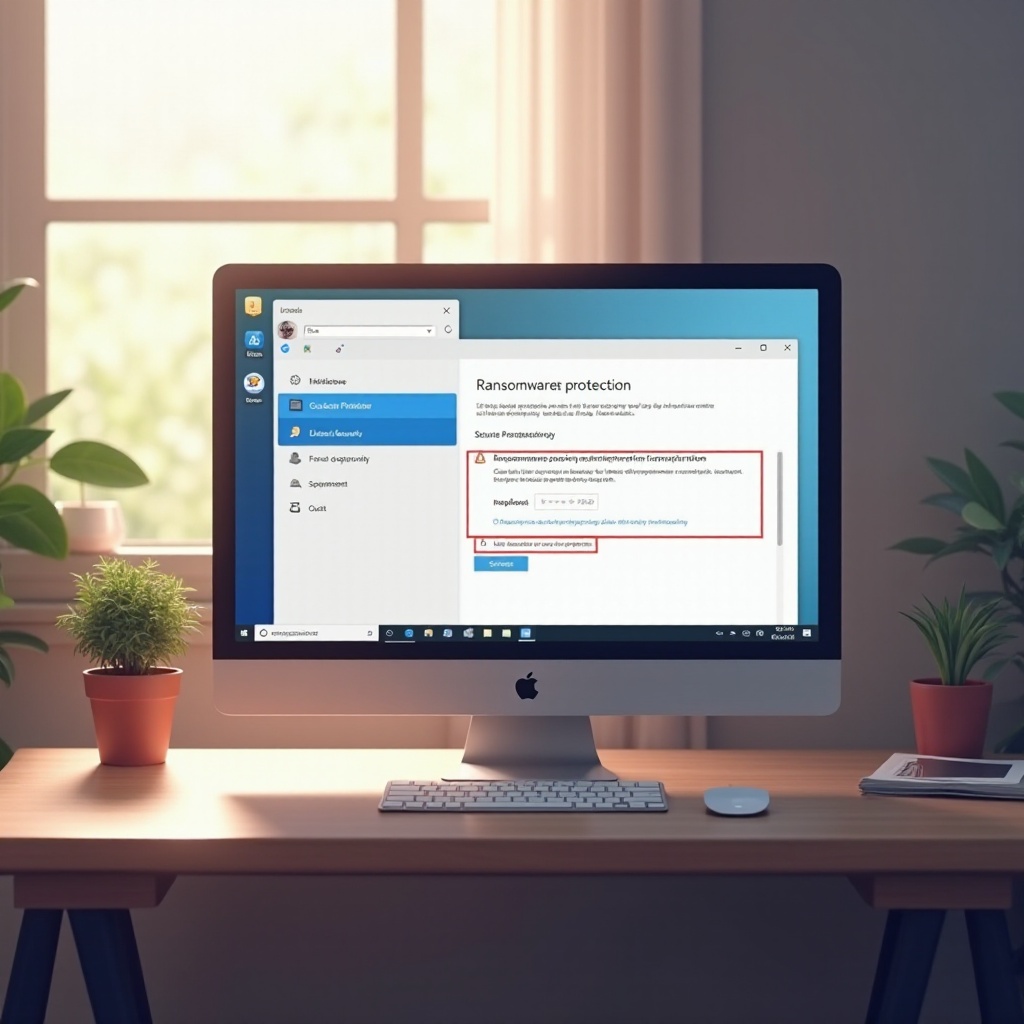
ランサムウェアの理解とその脅威
ランサムウェアとは何ですか?
ランサムウェアは、ファイルをロックまたは暗号化し、アクセスのために身代金を要求する悪意のあるソフトウェアです。フィッシングメールや悪意のある添付ファイルなどの欺瞞的な手法で広がり、重大なデータ損失や財政的損害を引き起こします。
一般的なランサムウェア攻撃手法
ランサムウェアがシステムに侵入する方法を認識することで、攻撃を防ぐことができます。一般的な手法には以下のものがあります:
1. フィッシングメール: 受信者をだまして有害なリンクをクリックさせるメール。
2. 悪意のある添付ファイル: 正当に見えるが有害なコードを含むファイル。
3. ソフトウェアの脆弱性を悪用する: 攻撃者は古いソフトウェアの弱点を狙います。
4. 感染した広告やウェブサイト: 悪意のある広告や侵害されたサイトがダウンロードを開始する可能性があります。
これらのリスクを理解することで、Windows 10の内蔵機能を使って防御を強化する準備が整います。

Windows 10 の内蔵ランサムウェア保護機能
Windows セキュリティの概要
Windows 10 は、以前の Windows Defender を Windows セキュリティの一部として統合しています。この包括的なツールスイートは、ウイルス対策保護、ファイアウォール管理、および特にランサムウェア保護を提供し、潜在的な脅威からシステムを保護します。
アクセス制御フォルダーの紹介
Windows セキュリティのアクセス制御フォルダーは、信頼性の低いアプリケーションが重要なフォルダーにアクセスするのを制限します。この機能により、ランサムウェアがシステムに侵入しても、指定されたフォルダー内のファイルを変更したり暗号化したりすることはできません。このツールをマスターすることは、堅牢なシステム保護に不可欠です。
ランサムウェア保護を有効にするためのステップバイステップガイド
Windows セキュリティへのアクセス
Windows セキュリティを使用を開始する方法は以下の通りです:
1. スタートメニューを押して「Windows セキュリティ」を検索します。
2. 検索結果から Windows セキュリティアプリを選択して開きます。
ウイルス & 脅威防止へのナビゲーション
Windows セキュリティ内で:
1. 「ウイルスと脅威の保護」をクリックします。
2. 通常下の方にある「ランサムウェア防止」を見つけます。
アクセス制御フォルダーを有効にする
アクセス制御フォルダーを有効にするには、次の手順に従います:
1. 「ランサムウェア防止」の下で「ランサムウェア防御を管理」をクリックします。
2. 「アクセス制御フォルダー」を「オン」に切り替えます。確認が求められた場合は、ユーザーアカウント制御を通じて確認します。
この機能を有効化することは、ランサムウェアからシステムを保護する上で重要なステップです。
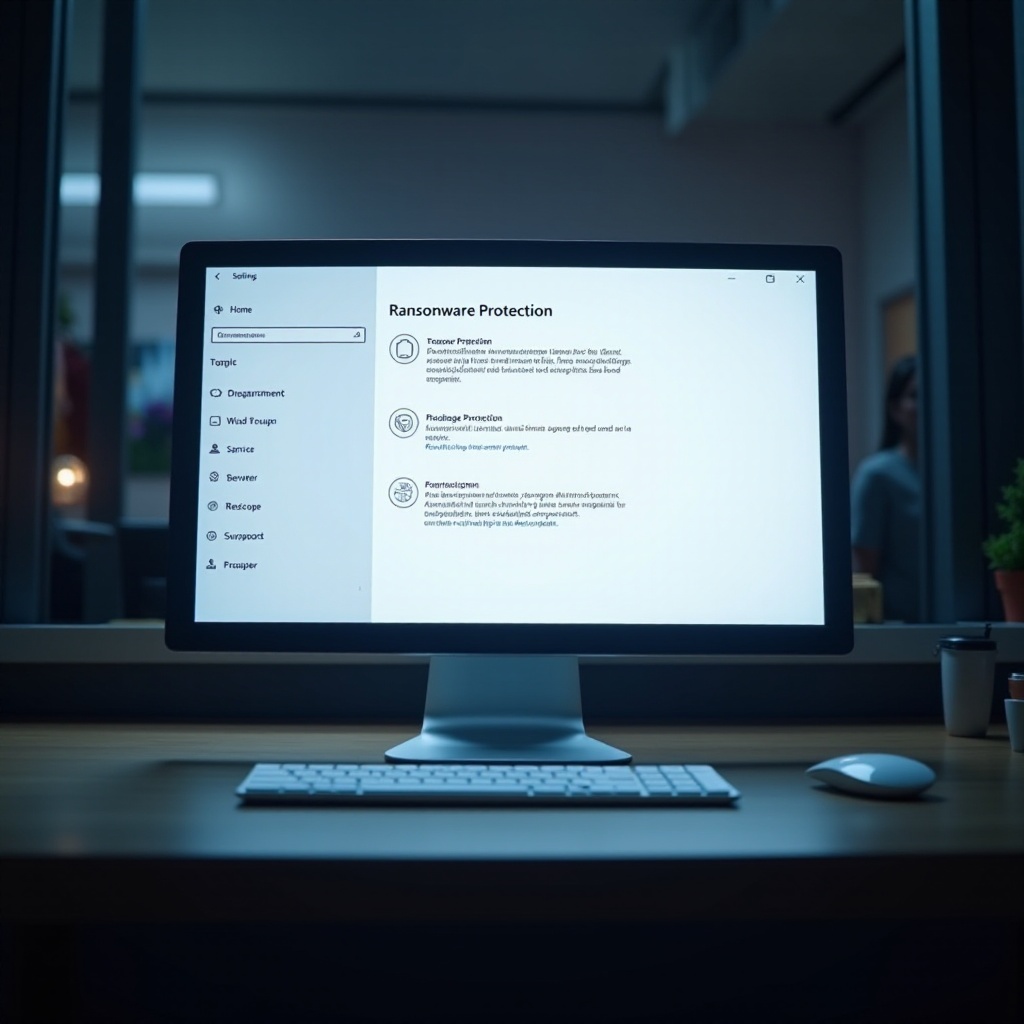
アクセス制御フォルダーの設定
保護されるフォルダーの追加
保護されるフォルダーのカスタマイズによりセキュリティが向上します:
1. アクセス制御フォルダーの下で「保護されたフォルダー」をクリックします。
2. 「保護されたフォルダーを追加」をクリックして、保護する追加のフォルダーを選択します。
許可されたアプリの管理
いくつかの信頼できるアプリケーションは保護されたフォルダーへのアクセスが必要です。これを管理するには:
1. 「アクセス制御フォルダーを通じてアプリを許可」をクリックします。
2. 「許可されたアプリを追加」をクリックして、信頼するアプリを追加します。
これらの構成により、基本的なファイルのセキュリティが最大化され、日常使用するアプリが滞りなく動作するようにします。
保護を強化するための追加セキュリティ Tips
定期的なシステム更新
システムを最新の状態に保つことで脆弱性リスクを低減できます:
– 最新の Windows アップデートを受け取るために自動更新をオンにします。
– デバイスマネージャーを通じてドライバーを定期的に更新して潜在的な弱点を補強します。
堅牢なファイアウォールの使用
Windows Firewall を常にアクティブにして、継続的に保護を確保します:
– 「Windows セキュリティ」 > 「ファイアウォールとネットワーク保護」に移動します。
– 記載されている全てのネットワークがファイアウォールがオンであることを確認します。
これらのセキュリティTipに従うことで、潜在的な外部脅威に対する防御力を高めます。
一般的な問題のトラブルシューティング
アクセス制御フォルダーが動作しない場合
アクセス制御フォルダーが機能しない場合:
– 有効化されているか二重に確認します。
– Windowsセキュリティアプリが最新であることを確認します。
特定アプリケーションの権限調整
誤ってブロックされた場合の修正方法は次の通りです:
– 「許可されたアプリ」リストを確認してアプリケーションが存在することを確認します。
– 持続する問題に遭遇するアプリを再インストールすることを検討します。
これらのトラブルシューティングのヒントを使用して、効果的なランサムウェア保護を維持できます。
結論
Windows 10 でランサムウェア保護を有効化し設定することで、データを悪意のある攻撃から守ることができます。アクセス制御フォルダーの利用や定期的な更新とファイアウォールの使用を組み合わせることで、デジタル環境を安全に保ち、データ侵害を最小限に抑えることができます。
よくある質問
必要なアプリが制御されたフォルダーアクセスによってブロックされた場合、何をすべきですか?
制御されたフォルダーアクセスの設定で許可されたアプリケーションのリストにアプリを追加し、使用を可能にします。
制御されたフォルダーアクセスで保護されるフォルダーをカスタマイズできますか?
はい、制御されたフォルダーアクセスの設定を通じて、フォルダーを追加または削除することで保護されるフォルダーのリストを変更できます。
制御されたフォルダーアクセスが正常に機能しているかどうかをどうやって確認できますか?
制御されたフォルダーアクセスの効果を確認するために、Windowsセキュリティが不正なアクセスの試みをブロックした場合、それを通知します。