コンピュータが最適に機能するためには、温度の監視が重要です。過剰な熱は性能の低下を引き起こし、時間が経つにつれ永久的な損傷を引き起こす可能性があります。Windows 11で温度モニタリング戦略を導入することで、これらの問題を防ぎ、PCの寿命を延ばすことができます。
導入
コンピュータの温度を理解し、制御することは、スムーズで効率的な操作を確保するために不可欠です。過熱は性能を劣化させるだけでなく、ハードウェアの故障を引き起こす可能性もあります。Windows 11で温度を監視するには、組み込み機能とサードパーティ製アプリケーションを使用した構造的なアプローチが、適切な温度レベルを維持することで投資を保護します。
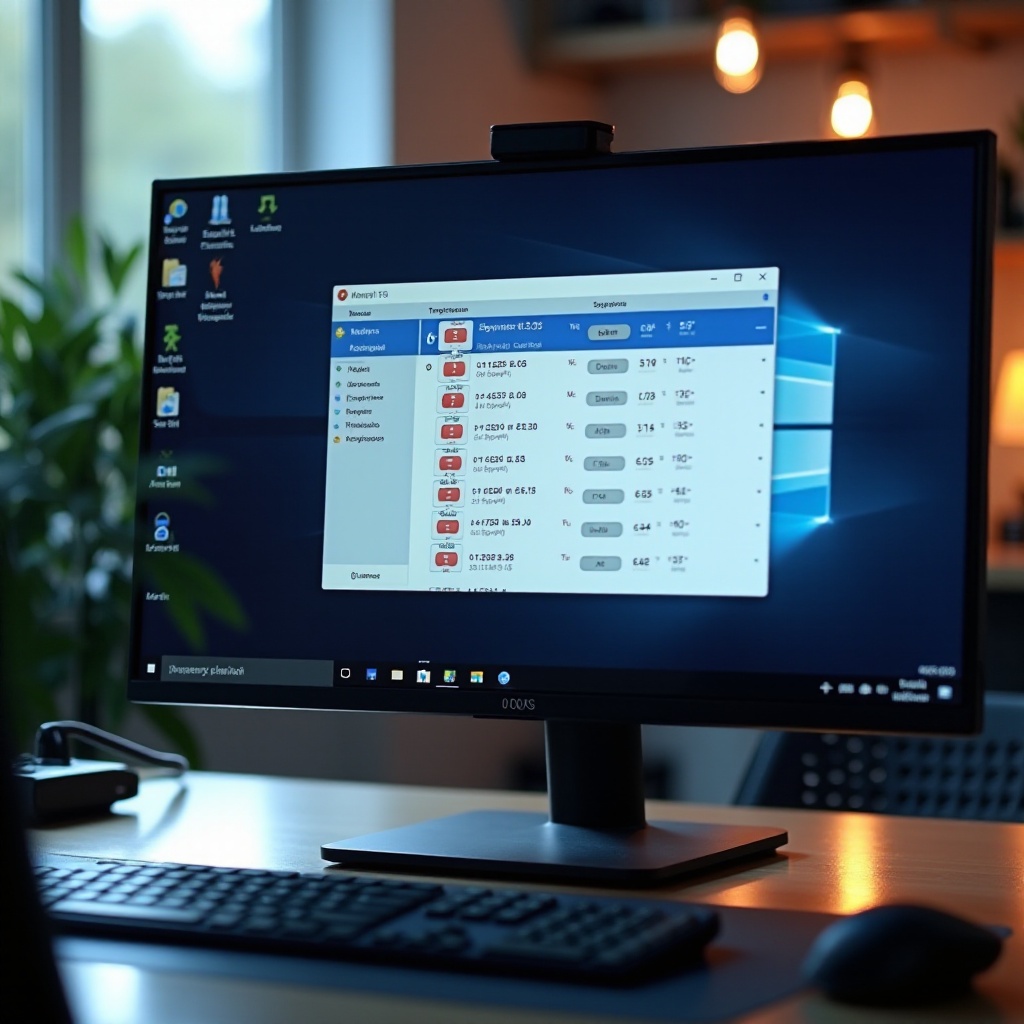
温度監視の重要性の理解
ソフトウェアとハードウェアの需要が増加しているため、システムの温度管理はこれまでになく重要になっています。資源を多く消費するWindows 11は、かなりの熱を発生させる可能性があります。適切な温度監視は、CPUや他の重要なコンポーネントを保護し、次のことを助けます:
- 過熱を防ぐことでPCの寿命を延ばします。
- 熱による制限を避けてパフォーマンスを維持します。
- 冷却効果を最適化することでエネルギー効率を向上させます。
これらの側面を認識することで、熱が関与した課題に効率的に対処する準備が整い、Windows 11のネイティブ機能を活用するための移行を促進します。
組み込みWindows 11の温度監視機能
Windows 11には、システムの健康状態とパフォーマンスに関する洞察を提供する統合機能が含まれていますが、サードパーティーツールと比較して基本的な温度情報しか提供しません。
- タスクマネージャー: このユーティリティは CPU 使用率などのシステムパフォーマンスを監視できますが、直接的な温度の表示は行いません。
- Windows Performance Monitor: より詳細な概要を提供し、時間の経過と共にシステムメトリクスを追跡できますが、直接的な温度監視は含まれていません。
これらの組み込みツールは、サードパーティーのソリューションによって提供される拡張機能を通じて、より包括的な監視の基盤を提供します。

Windows 11 用のベストなサードパーティ製温度監視ツール
サードパーティのアプリケーションは、詳細な温度管理のための優れた機能を提供し、より深い洞察と制御を可能にします。トップ候補は以下の通りです:
-
Core Temp: CPU の温度をコアごとに正確に読み取ることに特化しています。温度が危険なレベルに達したときに通知を提供します。
-
HWMonitor: 電圧、温度、ファンスピードをカバーする包括的なソリューションで、PC の健康状態を完全に把握できます。
-
SpeedFan: 温度監視に加え、ファンスピードの調整機能を含み、システムに過剰な負担をかけることなく冷却を調整します。
これらのツールを使用することで、ユーザーはシームレスに PC 上に温度監視システムを実装することができます。
Windows 11 での温度監視のセットアップ方法
堅牢な監視システムを確立するために:
-
モニタリングソフトウェアをインストール: HWMonitor や Core Temp などのツールを決定し、公式ウェブサイトからソフトウェアをダウンロードし、インストールガイドに従います。
-
アラートを設定: 温度のしきい値を設定し、ソフトウェア内で通知を有効にして、システムが過熱した時にアラートを受け取るようにします。
-
温度読み取り値を解釈: 記録された温度を定期的に評価し、特定のPCコンポーネントの標準温度とピーク温度を理解します。
このセットアップにより、温度レベルの積極的な管理が可能になり、メンテナンスと最適化技術への移行が進みます。
Windows 11 PC を冷却するためのヒント
監視以外にも、最適な温度を維持するためには冷却への意図的なアプローチが必要です:
- ハードウェア冷却ソリューションを最適化: PC の物理的なセットアップが冷却効率をサポートしていることを確認します:
- 追加またはアップグレードされたファンを統合します。
-
使用が集中的である場合は、液体冷却のような高度な解決策を検討します。
-
効率的なパフォーマンスのためのソフトウェア設定: 熱生成を減少させるためにソフトウェアの調整を活用します:
- 電力使用を制限するために、[バランス] 電源プランを選択します。
-
MSConfig などのユーティリティを使用してスタートアッププロセスを管理し、資源使用を最小限に抑えます。
-
定期的なメンテナンス実践: 掃除のルーティンとスペーシングの改善を実装し、ケース全体で適切な気流を確保します。
これらの要素を理解し、最適化することで、より集中的な技術に対する適切な環境を促進します。
PC 温度管理のための高度な技術
温度管理は、実践だけでなく技術的なカスタマイズにも及びます:
-
BIOS 調整: 起動時に DEL、F2、または ESC をタップして BIOS に入り、温度管理を微調整するためにエアコンフィギュレーション設定をナビゲートします。
-
サーマルペーストの使用: CPU にサーマルペーストが正しく塗布され、定期的に再塗布されていることを確認し、より良い熱伝導を促進します。
-
冷却システムのアップグレードを評価: 既存のセットアップを強化するために、より最新の効果的な冷却技術を活用するために、定期的にアップグレードの可能性を評価します。
これらの高度な技術は、より深い制御と理解を提供し、堅固な温度管理の手順を丸め込みます。
結論
Windows 11 での温度管理を通じて PC の健康を維持することは、長期的な安定性とパフォーマンス向上に不可欠です。組み込み機能と強力なサードパーティーのツール、最適化された冷却ハードウェア、ソフトウェア調整を組み合わせることで、シームレスな計算体験を確保できます。
よくある質問
Windows 11 PC の最適な温度範囲は何ですか?
最適なCPU温度は、アイドル時には30°Cから40°C、負荷時には最大80°Cです。
監視ソフトウェアがシステムのパフォーマンスに影響を与えることはありますか?
ほとんどの監視ソフトウェアは軽量に設計されており、システムのパフォーマンスに大きな影響を与えることはありません。
コンピュータの温度はどのくらいの頻度でチェックすべきですか?
毎週のチェックのように定期的な監視が推奨されます。ゲームなどの高負荷な活動中は、より頻繁にチェックすることが有益です。