Introduction
랜섬웨어 위협이 증가하고 있으며, 파일을 암호화하여 데이터를 얻기까지의 몸값을 요구함으로써 중요한 데이터를 위험에 빠뜨리고 있습니다. Windows 10에는 Controlled Folder Access와 같은 도구가 포함되어 있어 파일과 폴더를 허가되지 않은 변경으로부터 보호합니다. 이 가이드는 시스템을 안전하게 유지하고 데이터의 무결성을 유지하기 위해 랜섬웨어 보호를 활성화하는 방법을 설명합니다.
Understanding Ransomware and Its Threats
What is Ransomware?
랜섬웨어는 파일을 잠그거나 암호화하고 액세스를 위해 몸값을 요구하는 악성 소프트웨어입니다. 이는 피싱 이메일이나 악성 첨부 파일과 같은 속임수 기법을 통해 전파되며, 심각한 데이터 및 금전적 손실을 초래합니다.
Common Ransomware Attack Methods
랜섬웨어가 시스템에 침투하는 방식의 인식을 통해 공격을 방지할 수 있습니다. 일반적인 방법은 다음과 같습니다:
1. 피싱 이메일: 수신자를 속여 유해한 링크를 클릭하게 합니다.
2. 악성 첨부 파일: 합법적으로 보이지만 해로운 코드를 포함한 파일입니다.
3. 소프트웨어 취약점 악용: 공격자들이 구식 소프트웨어의 약점을 악용합니다.
4. 감염된 광고 또는 웹사이트: 악성 광고나 손상된 사이트가 다운로드를 시작할 수 있습니다.
이러한 위험을 이해하면 Windows 10의 내장 기능을 사용한 방어 강화를 준비할 수 있습니다.
Built-In Ransomware Protection Features in Windows 10
Overview of Windows Security
Windows 10은 이전의 Windows Defender였던 Windows 보안의 일환으로 보안 기능을 통합하고 있습니다. 이 포괄적인 도구 스위트는 바이러스 방지 보호, 방화벽 관리, 특히 잠재적 위협으로부터 시스템을 보호하는 랜섬웨어 보호를 제공합니다.
Introduction to Controlled Folder Access
Windows 보안의 Controlled Folder Access는 신뢰할 수 없는 응용 프로그램이 중요한 폴더에 접근하는 것을 제한합니다. 이 기능은 랜섬웨어가 시스템에 침투해도 지정된 폴더 내 파일을 변경하거나 암호화할 수 없도록 보장합니다. 이 도구를 마스터하는 것은 강력한 시스템 보호에 필수적입니다.
Step-by-Step Guide to Enable Ransomware Protection
Accessing Windows Security
Windows 보안을 사용하기 시작하는 방법은 다음과 같습니다:
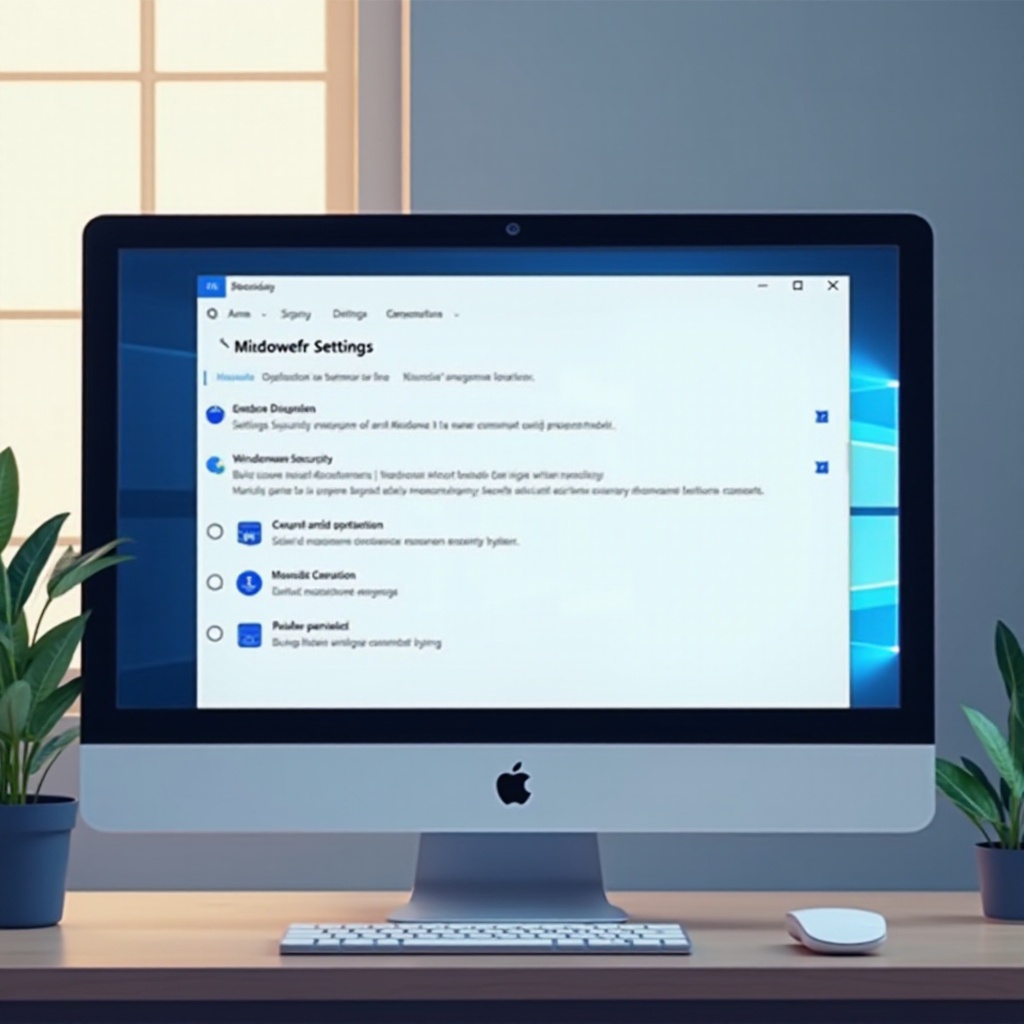
1. 시작 메뉴를 누르고 ‘Windows 보안’을 검색합니다.
2. 검색 결과에서 Windows 보안 앱을 선택하여 엽니다.
Navigating to Virus & Threat Protection
Windows 보안에 들어가면:
1. ‘바이러스 및 위협 보호’를 클릭합니다.
2. 보통 하단에 있는 ‘랜섬웨어 보호’를 찾습니다.
Enabling Controlled Folder Access
다음 단계를 따라 Controlled Folder Access를 활성화하세요:
1. ‘랜섬웨어 보호’ 아래의 ‘랜섬웨어 보호 관리’를 클릭합니다.
2. ‘Controlled folder access’를 ‘켜기’로 전환합니다. 요청 시 사용자 계정 컨트롤을 통해 확정하세요.
이 기능을 활성화하는 것은 랜섬웨어로부터 시스템을 보호하는 중요한 단계입니다.

Configuring Controlled Folder Access
Adding Protected Folders
보호할 폴더를 사용자 지정하여 보안을 강화하세요:
1. Controlled Folder Access 아래에서 ‘Protected folders’를 클릭합니다.
2. 추가 보호 폴더를 선택하여 ‘보호 폴더 추가’를 클릭합니다.
Managing Allowed Apps
일부 신뢰할 수 있는 응용 프로그램은 보호 폴더에 접근이 필요합니다. 이를 관리하려면:
1. ‘Controlled Folder Access를 통해 앱 허용’을 클릭합니다.
2. ‘허용된 앱 추가’를 클릭하여 신뢰할 수 있는 앱을 추가합니다.
이러한 구성은 중요한 파일의 보안을 최대화하고 일상적으로 사용하는 응용 프로그램의 작동을 방해하지 않도록 보장합니다.
Additional Security Tips to Enhance Protection
Regular System Updates
시스템을 최신 상태로 유지하여 취약점 위험을 줄이세요:
– 자동 업데이트를 켜서 최신 Windows 업데이트를 받습니다.
– 장치 관리자를 통해 정기적으로 드라이버를 업데이트하여 잠재적 약점을 패치합니다.
Using a Strong Firewall
Windows 방화벽을 활성 상태로 유지하여 지속적인 보호를 보장하세요:
– ‘Windows 보안’ > ‘방화벽 및 네트워크 보호’로 이동하세요.
– 모든 나열된 네트워크가 방화벽을 ‘켜기’로 표시하도록 확인하세요.
이러한 보안 팁을 따르면 잠재적 외부 위협에 대한 방어를 강화할 수 있습니다.
Troubleshooting Common Issues
Controlled Folder Access Not Working
Controlled Folder Access가 작동하지 않는 경우:
– 활성화되었는지 다시 확인하세요.
– Windows 보안 앱이 최신 상태인지 확인하세요.
Adjusting Permissions for Specific Applications
잘못된 차단을 수정하려면:
– ‘허용된 앱’ 목록을 검토하여 해당 응용 프로그램이 있는지 확인하세요.
– 지속적인 문제가 발생하는 응용 프로그램을 다시 설치하는 것을 고려하세요.
이러한 문제 해결 팁을 통해 효과적인 랜섬웨어 보호를 유지할 수 있습니다.
Conclusion
Windows 10에서 랜섬웨어 보호를 활성화하고 구성함으로써 악의적인 공격으로부터 데이터를 보호합니다. Controlled Folder Access를 이용하고 정기적인 업데이트와 방화벽 사용을 결합하면 디지털 환경이 안전하게 유지되고 데이터 침해가 최소화됩니다.
자주 묻는 질문
필요한 앱이 제어된 폴더 액세스에 의해 차단되면 어떻게 해야 하나요?
앱을 제어된 폴더 액세스 설정에서 허용된 응용 프로그램 목록에 추가하여 사용을 가능하게 합니다.
제어된 폴더 액세스에 의해 보호되는 폴더를 사용자 지정할 수 있나요?
네, 제어된 폴더 액세스 설정을 통해 보호되는 폴더 목록을 추가하거나 제거하여 수정할 수 있습니다.
제어된 폴더 액세스가 제대로 작동하고 있는지 어떻게 알 수 있나요?
Windows 보안은 비인가 액세스 시도가 차단되면 알림을 제공하여 이 기능의 효과성을 확인합니다.