Introduction
iPad은 작업, 창의력, 엔터테인먼트를 위한 중요한 도구이며, 적절한 마우스를 선택하면 그 잠재력을 확장할 수 있습니다. iPadOS의 발전 덕분에 사용자는 마우스를 통합하여 신속하게 탐색하고 쉽게 작업을 수행할 수 있습니다. 이 글은 iPad에 마우스가 왜 필요한지, 2024년 최고의 마우스 옵션, 그리고 설정을 최적화하는 방법에 대해 살펴봅니다.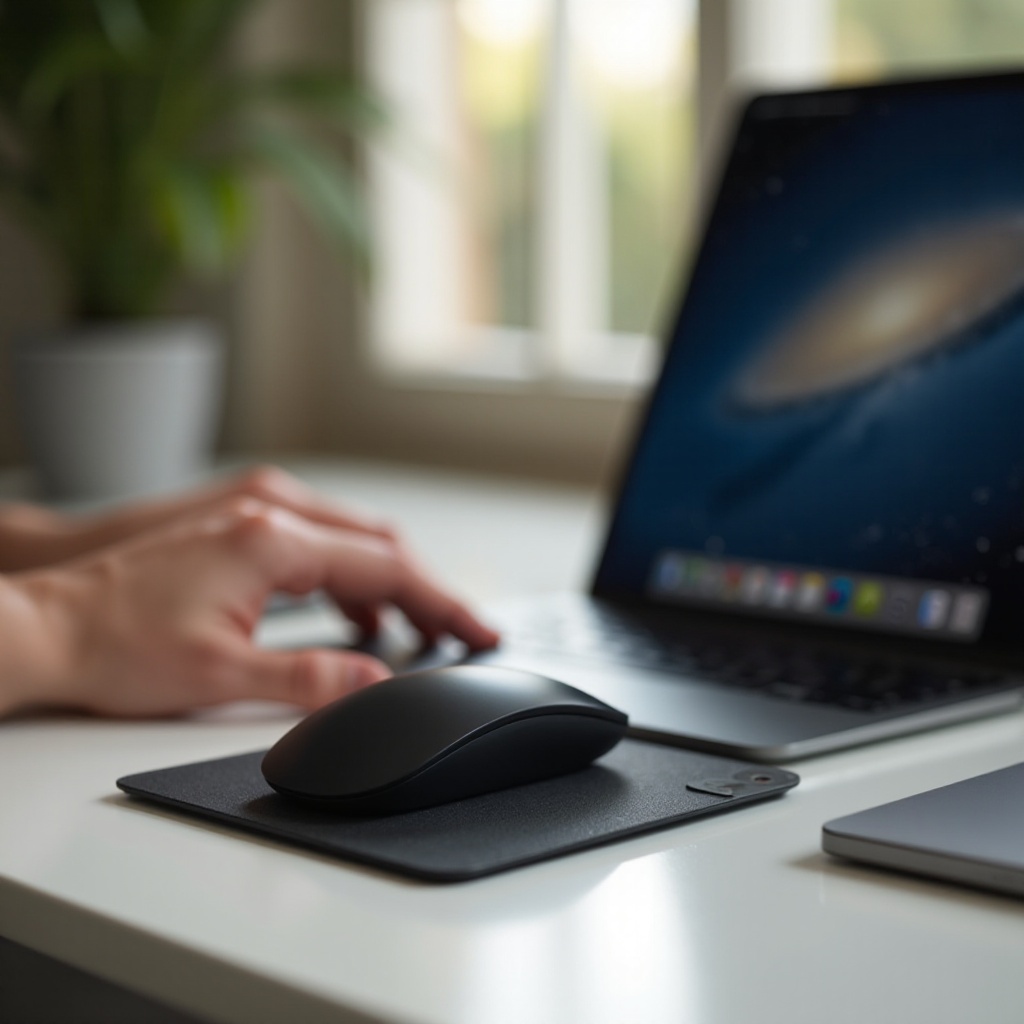
iPad에 마우스가 필요한 이유
iPad 설정에 마우스를 추가하면 작업을 간소화하고 효율성을 높일 수 있습니다. 문서를 편집하거나 세밀한 디자인 프로젝트를 탐색할 때, 마우스는 단순한 터치로는 달성하기 어려운 정밀함을 제공합니다. 이는 긴 작업 세션을 더 편안하게 하고 긴장을 덜어줄 수 있습니다. 마우스를 완전히 수용하면 iPad가 간단한 터치스크린에서 견고한 작업 공간으로 발전합니다.
iPad 호환 마우스를 선택할 때 고려할 점
최상의 경험을 위해 적절한 마우스를 선택하는 것이 중요합니다. 다음 기능을 고려하십시오:블루투스 연결: 무선 자유를 위한 필수 기능.인체공학적 디자인: 장시간 사용 시 편안함을 보장합니다.긴 배터리 수명: 잦은 교체를 피하기 위해 충전 가능한 모델을 선택하세요.iPadOS와의 호환성: 마우스가 iPad의 최신 기능을 지원하는지 확인하세요.휴대성: 자주 여행하는 경우 경량 마우스를 선택하세요.이러한 기능을 이해하면 정보를 기반으로 선택할 수 있습니다.
2024년 iPad를 위한 최고의 마우스
2024년에 iPad 경험을 향상시키기 위한 최고의 마우스를 살펴보세요:Apple Magic Mouse 2: 제스처 컨트롤과 원활한 Apple 통합을 제공합니다. Apple 생태계에 익숙한 사용자에게 이상적입니다.Logitech MX Master 3: 인체공학적 디자인과 사용자 정의 가능한 버튼으로 유명하며 정밀한 제어를 제공합니다.Microsoft Surface Arc Mouse: 접이식 디자인을 특징으로 하여 휴대성이 뛰어나며, 터치 감지 스크롤링이 가능하다.Logitech Pebble M350: 저렴한 가격과 세련된 디자인을 결합하여 조용한 클릭을 제공합니다.Satechi Aluminum M1: 미적 매력으로 유명하며 Apple의 디자인과 잘 어울리며 안정적인 블루투스 연결을 제공합니다.선택은 이러한 기능을 귀하의 요구 사항 및 선호하는 애플리케이션과 일치시킴으로써 결정됩니다.
iPad에 마우스를 연결하는 방법
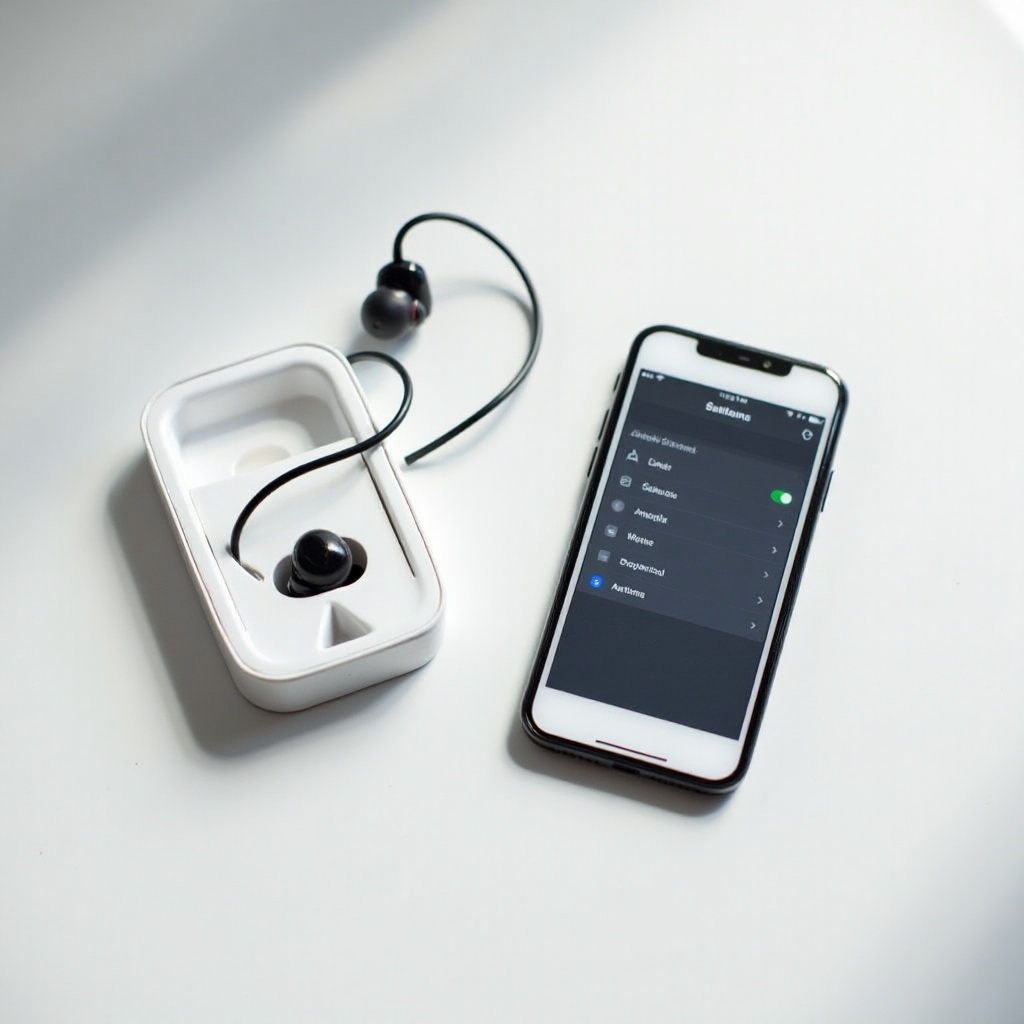
iPad에 마우스를 연결하는 방법은 간단합니다:iPad에서 Bluetooth를 켭니다(설정 > Bluetooth).마우스를 켜고 인식 가능하도록 설정하십시오.iPad의 Bluetooth 메뉴에서 마우스를 선택합니다.이 설정은 기능의 범위를 넓혀서 iPad를 더 다기능적으로 만듭니다.
iPad에서 마우스 사용을 위한 팁
마우스를 연결한 후 다음 팁으로 사용을 최적화하세요:마우스 설정 사용자 정의: iPad의 설정을 통해 포인터 속도를 조절하고 버튼을 설정하세요.앱 호환성 탐색하기: 일부 앱은 고유한 마우스 제스처 옵션을 제공합니다.작업에 맞게 제스처 조정: 다중 손가락 제스처를 사용하여 멀티태스킹을 간소화하세요.이러한 단계는 iPad 설정에서 최대한의 생산성과 즐거움을 보장합니다.
Conclusion
iPad와 마우스를 통합하면 가능성의 세계가 열립니다. 이는 여러분의 장치를 작업과 놀이 모두에 강력한 도구로 변모시킵니다. 적절한 마우스를 사용하면 다양한 작업에서 향상된 멀티태스킹, 정밀한 조작, 편안함을 즐길 수 있습니다.
자주 묻는 질문
내 아이패드에 아무 블루투스 마우스나 사용할 수 있나요?
대부분의 블루투스 마우스는 아이패드와 연결되지만, 아이패드OS에 특별히 설계된 마우스를 사용하는 것이 더 매끄러운 성능을 위해 권장됩니다.
마우스를 사용하면 아이패드의 배터리가 더 빨리 소모되나요?
마우스 사용은 배터리 수명에 미치는 영향이 적지만, 지속적인 사용은 전력 소모를 약간 증가시킬 수 있습니다.
아이패드에서 마우스 입력을 지원하지 않는 앱이 있나요?
대부분의 앱은 마우스 입력을 지원하지만, 특히 최근의 아이패드OS 버전으로 업데이트되지 않은 일부 앱은 기능이 제한될 수 있습니다.