Memahami cara memanfaatkan pengaturan cepat TV Samsung dapat mengubah pengalaman menonton Anda. Dengan menyesuaikan gambar dan suara, serta mengelola konektivitas dengan mulus, Anda meningkatkan hiburan di rumah. Panduan ini menawarkan langkah-langkah komprehensif untuk menguasai pengaturan cepat TV Samsung, meningkatkan tontonan sehari-hari.
Pendahuluan
TV Samsung dilengkapi dengan fitur-fitur yang mendukung hiburan berkualitas tinggi. Untuk sepenuhnya menikmati fitur-fitur ini, penting untuk memahami pengaturan cepat. Pengaturan ini memungkinkan Anda dengan cepat mengubah aspek penting seperti kualitas gambar, suara, dan konektivitas. Menguasai mereka berarti Anda dapat menyesuaikan kinerja TV Anda, apakah Anda sedang menyelenggarakan malam film atau bermain game konsol.
Mengakses Pengaturan Cepat TV Samsung
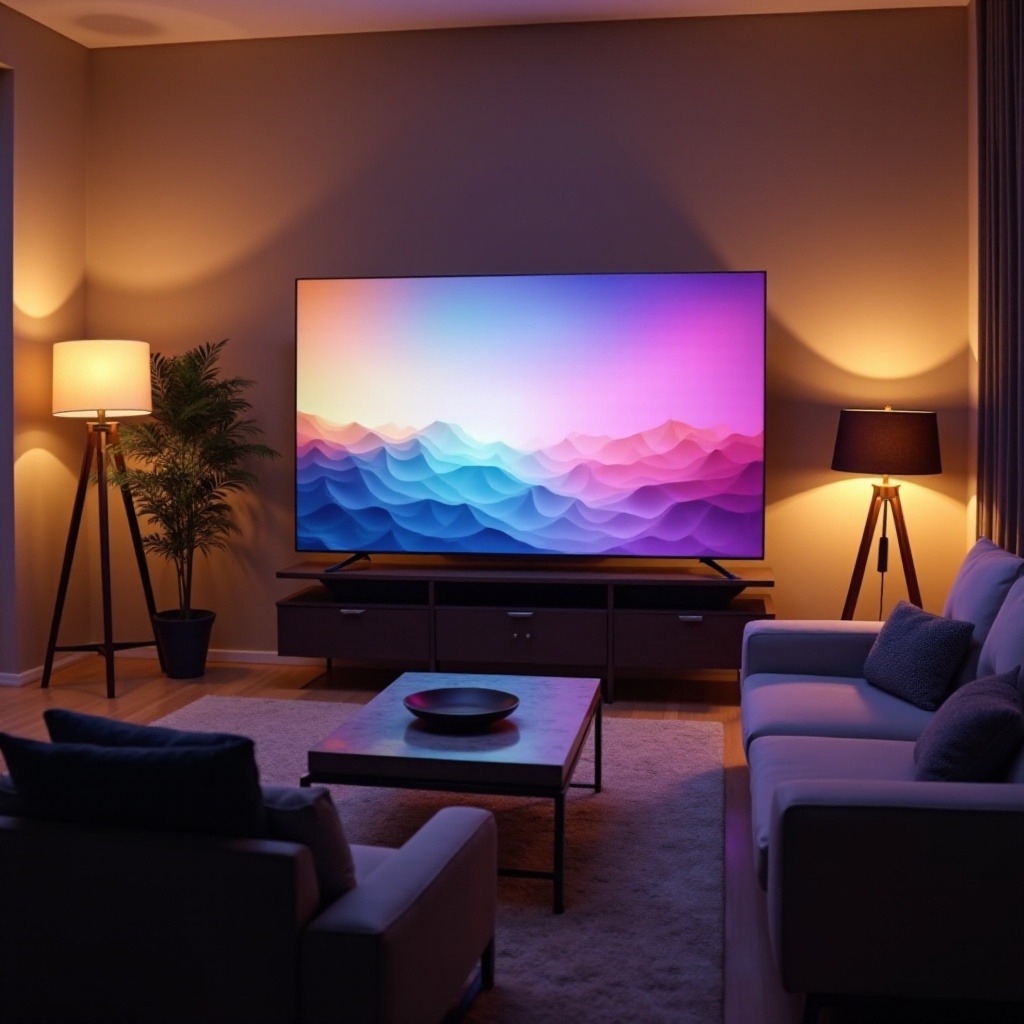
Mengakses pengaturan cepat pada TV Samsung Anda mudah dan ramah pengguna.
- Tekan tombol Home pada remote control Anda.
- Arahkan ke opsi ‘Pengaturan’ di menu.
- Pilih ‘Pengaturan Cepat’ dari dropdown, atau gunakan tombol pintasan remote Anda langsung jika tersedia.
Antarmuka pengaturan cepat memungkinkan Anda untuk mengatur fitur-fitur penting dengan cepat. Mulai dari pengaturan gambar hingga suara dan konektivitas, Anda dapat menyesuaikan TV agar sesuai dengan kondisi apapun.
Menyesuaikan Kualitas Gambar
Dengan pengaturan cepat, Anda dapat memperbaiki kualitas gambar TV Samsung Anda untuk meningkatkan tontonan Anda.
- Mode Gambar dan Resolusi: Pilih mode gambar yang sesuai—seperti Dinamis, Standar, atau Film—untuk mencocokkan konten yang Anda tonton.
- Kecerahan dan Kontras: Sesuaikan pengaturan ini agar kejelasannya optimal tanpa membuat mata tegang.
- HDR dan Fitur Lanjutan: Aktifkan HDR untuk warna yang lebih kaya dan kontras yang lebih dalam, memaksimalkan kemampuan visual TV.
Dengan pengaturan gambar yang disesuaikan, hiburan Anda menjadi lebih mendalam, secara alami mengarah ke kebutuhan untuk peningkatan audio yang sama mengesankannya.
Meningkatkan Performa Audio
Visual yang bagus perlu dipadukan dengan audio yang sempurna untuk melengkapi pengalaman.
- Mode Suara: Pilih antara opsi seperti Standar, Musik, atau Film untuk menyesuaikan dengan karakteristik konten.
- Penyetelan Equalizer: Sesuaikan pengaturan frekuensi secara manual untuk menyeimbangkan bass dan treble sesuai preferensi pribadi.
- Menyinkronkan Audio: Pastikan bahwa audio disinkronkan dengan video, terutama saat menggunakan sistem suara atau perangkat eksternal.
Dengan audio yang disinkronkan dengan sempurna, Anda memindah ke menikmati konten dengan mudah, didukung oleh konektivitas yang lancar dan manajemen perangkat.
Mempercepat Opsi Konektivitas
Kemampuan cerdas TV Samsung Anda berkembang dengan manajemen konektivitas yang efisien.
- Pengaturan Wi-Fi dan Jaringan: Pastikan koneksi internet yang stabil dengan memverifikasi kekuatan jaringan melalui pengaturan cepat.
- Bluetooth dan Pemasangan Perangkat: Hubungkan dan kelola perangkat Bluetooth untuk fungsi yang lebih baik, seperti soundbar atau pengontrol.
- Mengelola Smart Hub: Sesuaikan tampilan aplikasi dan perbarui mereka secara berkala untuk pengalaman pengguna yang mulus.
Setelah mengatur pengalaman konektivitas yang mulus, Anda akan menghargai opsi untuk lebih personalisasi interaksi Anda dengan TV menggunakan fitur aksesibilitas.
Memanfaatkan Fitur Aksesibilitas
Fitur TV Samsung memastikan bahwa semua orang, terlepas dari kemampuan, dapat menikmati konten mereka dengan nyaman.
- Panduan Suara dan Penyesuaian Layar: Aktifkan ini untuk navigasi yang mudah, membantu bagi mereka yang membutuhkan bantuan visual atau audio.
- Opsi Subtitle dan Teks: Sesuaikan penampilan subtitle, meningkatkan keterbacaan.
- Pintasan Akses Cepat: Gunakan pintasan untuk penyesuaian instan, meningkatkan kemudahan penggunaan untuk semua pengguna.
Dengan penyesuaian ini, Anda memiliki pengaturan TV Samsung yang terasa unik, dioptimalkan untuk setiap skenario tontonan.
Kesimpulan
Berhasil menavigasi dan mengatur pengaturan cepat TV Samsung berarti pengalaman hiburan yang lebih personal dan menyenangkan. Baik itu meningkatkan visual, menyesuaikan audio, mempercepat konektivitas, atau menggunakan fitur aksesibilitas, pengaturan ini memastikan TV Anda bekerja terbaik untuk Anda. Dengan mengambil langkah-langkah ini, TV Samsung Anda menjadi pusat hiburan rumah utama.
Pertanyaan yang Sering Diajukan
Bagaimana cara mengatur ulang pengaturan cepat pada TV Samsung saya?
Pergi ke pengaturan, pilih opsi untuk pengaturan ulang, dan ikuti petunjuk di layar untuk mengembalikan pengaturan default.
Bisakah saya menyesuaikan profil pengaturan cepat dalam mode yang berbeda?
Ya, Anda dapat membuat profil khusus untuk mode yang berbeda seperti Film atau Permainan dalam pengaturan gambar dan suara.
Apa yang harus saya lakukan jika opsi pengaturan cepat tidak merespons?
Nyalakan ulang TV Anda, pastikan diperbarui ke firmware terbaru, dan hubungi dukungan Samsung jika masalah berlanjut.