การปรับแต่งการตั้งค่าการแสดงผลของจอภาพ Windows 10 ของคุณให้ละเอียดสามารถเพิ่มประสิทธิภาพการทำงานและเสริมสร้างประสบการณ์การคอมพิวติ้งของคุณโดยรวม ไม่ว่าคุณจะปรับการตั้งค่าการแสดงผลสำหรับการทำงานหรือการพักผ่อน การเข้าใจเครื่องมือที่คุณมีในปี 2024 เป็นสิ่งสำคัญ ให้เราแนะนำขั้นตอนการปรับการตั้งค่าจอภาพของคุณเพื่อความชัดเจนและประสิทธิภาพที่ดีขึ้น
บทนำ
ด้วยการพัฒนาในเทคโนโลยีแต่ละครั้ง การมีการตั้งค่าการแสดงผลที่เหมาะสมเป็นสิ่งสำคัญมากขึ้นกว่าที่เคย ด้วยการเข้าใจการตั้งค่าการแสดงผลของ Windows 10 คุณสามารถมั่นใจได้ว่าจอภาพของคุณสนับสนุนความต้องการด้านวิชาชีพหรือส่วนบุคคลของคุณได้อย่างมีประสิทธิภาพ การรู้วิธีปรับแต่งการตั้งค่าเหล่านี้สามารถนำไปสู่การเสริมสร้างคุณภาพของกิจกรรมดิจิทัลของคุณได้อย่างมาก ซึ่งจะเพิ่มประสิทธิภาพการทำงานและปรับปรุงการมีส่วนร่วมด้านภาพของคุณ
ทำความเข้าใจกับการตั้งค่าการแสดงผลใน Windows 10
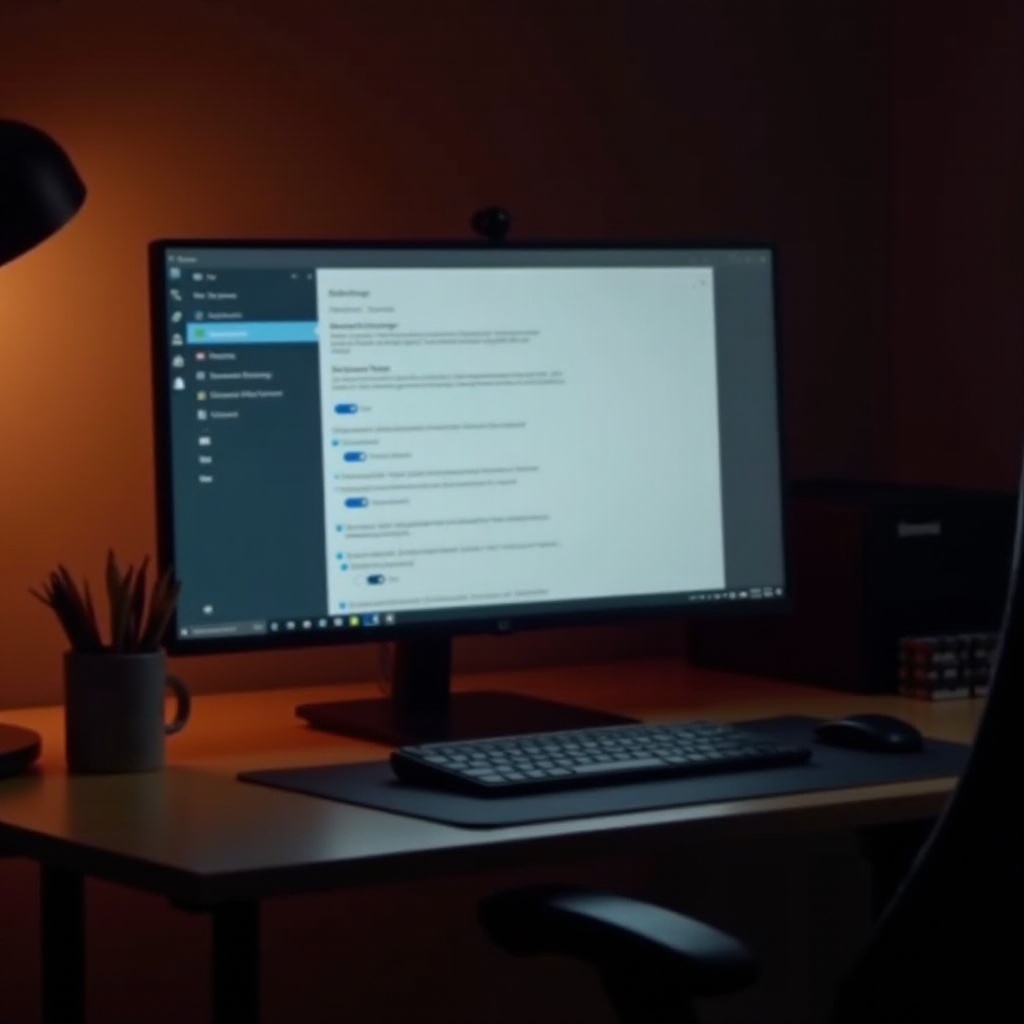
การตั้งค่าการแสดงผลช่วยให้คุณควบคุมวิธีการที่เนื้อหาปรากฏบนหน้าจอของคุณ การตั้งค่าเหล่านี้เกี่ยวข้องกับการเลือกความละเอียดที่เหมาะสมซึ่งมีผลต่อความคมชัดและความชัดเจนของข้อความและภาพ รวมถึงการปรับการสเกลเพื่อให้มั่นใจว่าข้อความและแอปพลิเคชันสามารถอ่านได้อย่างสะดวก นอกจากนี้ยังมีตัวเลือกการจัดวางที่ช่วยให้คุณสามารถปรับแต่งการวางแนวหน้าจอและการตั้งค่าถ้าคุณใช้จอภาพหลายตัว
การเข้าใจการตั้งค่าเหล่านี้จะช่วยให้คุณสามารถปรับแต่งการแสดงผลให้เหมาะสมกับงานที่หลากหลายได้อย่างไม่สะดุด การกำหนดค่าเหล่านี้สามารถปรับปรุงความสามารถในการใช้งานและประสบการณ์ภาพบนอุปกรณ์ของคุณได้อย่างดีเยี่ยม ซึ่งเป็นสิ่งสำคัญโดยเฉพาะอย่างยิ่งในสภาพแวดล้อมดิจิทัลที่หลากหลายในปัจจุบัน
วิธีการเข้าถึงและปรับแต่งการตั้งค่าการแสดงผล
ต่อไปนี้เป็นวิธีที่คุณสามารถเข้าถึงและปรับแปลงการตั้งค่าการแสดงผลของคุณ:
-
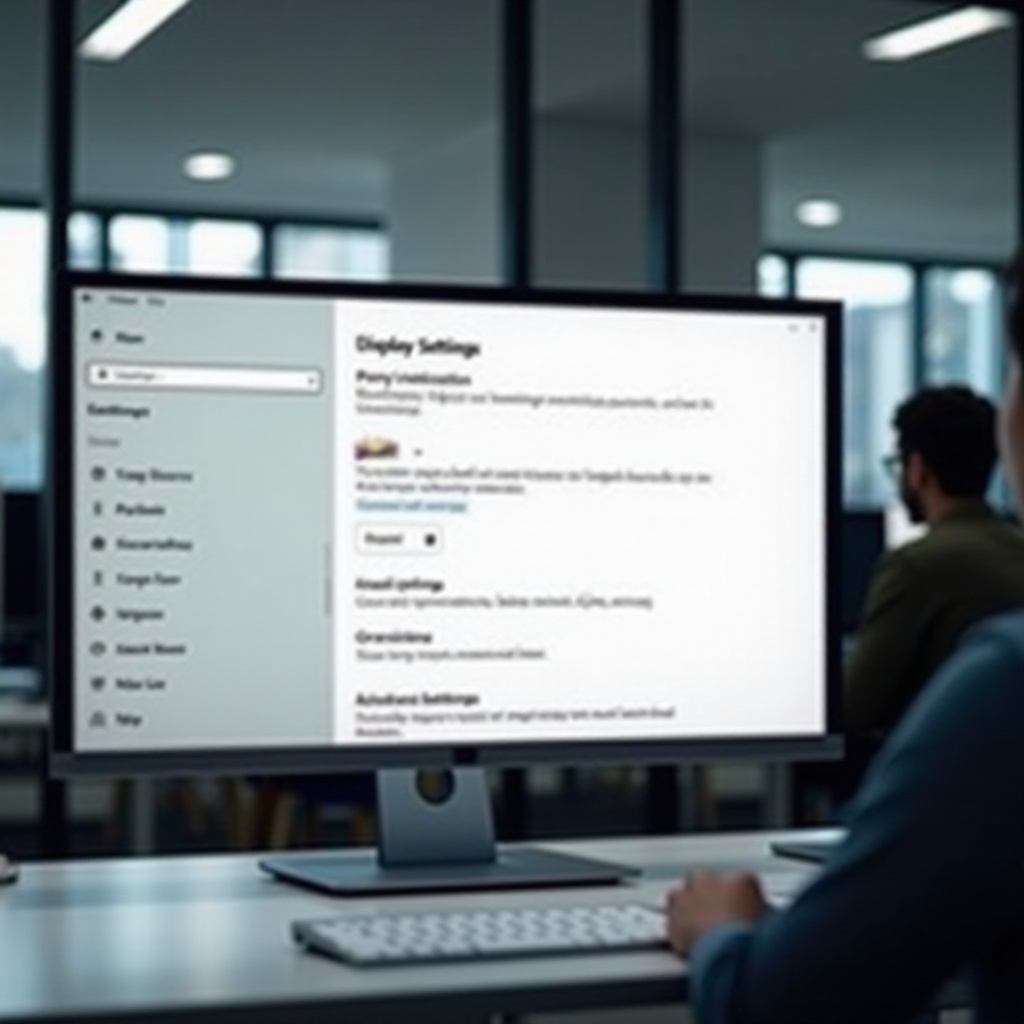
การเข้าถึงการตั้งค่าการแสดงผล: คลิกขวาที่เดสก์ท็อปของคุณและเลือก ‘การตั้งค่าการแสดงผล’ สิ่งนี้จะเปิดแผงควบคุมพร้อมกับพารามิเตอร์ที่ปรับได้ทั้งหมด
-
การเปลี่ยนความละเอียดหน้าจอ: ภายในการตั้งค่าต่าง ๆ เลื่อนลงไปที่ ‘ความละเอียด’ และเลือกการตั้งค่าที่แนะนำหรือกำหนดเองตามความต้องการของคุณเพื่อความชัดเจน
-
การปรับการสเกลและการจัดวาง: ไปที่ ‘การสเกลและการจัดวาง’ เพื่อปรับขนาดข้อความและแอปพลิเคชันโดยการเลือกเปอร์เซ็นต์การสเกลที่เหมาะสม การปรับแต่งองค์ประกอบเหล่านี้ช่วยเพิ่มการอ่านและทำให้มั่นใจว่าข้อมูลถูกนำเสนออย่างเหมาะสม
เมื่อคุณปรับแต่งการตั้งค่าการแสดงผลพื้นฐานแล้ว เราสามารถเปลี่ยนไปยังการกำหนดค่าให้เหมาะสมกับผู้ที่ใช้จอภาพหลายตัวได้
เสริมการตั้งค่าจอภาพหลายตัว
การกำหนดค่าจอภาพหลายตัวสามารถช่วยเพิ่มประสิทธิภาพในการทำงานได้อย่างมากโดยขยายพื้นที่การทำงานของคุณ ต่อไปนี้เป็นขั้นตอนในการปรับแต่งการตั้งค่าเหล่านี้ให้เหมาะสมกับความต้องการของคุณ:
-
การตั้งค่าจอภาพคู่: ตรวจสอบให้แน่ใจว่าจอภาพทั้งหมดเชื่อมต่อกับพีซี ใน ‘การตั้งค่าการแสดงผล’ จับคู่และจัดเรียงจอภาพให้เข้ากับการตั้งค่าทางกายของคุณ ขั้นตอนนี้ทำให้แน่ใจได้ว่ามีการดำเนินการที่ราบรื่นระหว่างจอภาพ
-
การกำหนดค่าการวางแนวและการจัดเรียง: เลือกจอภาพแต่ละจอในการตั้งค่าเพื่อกำหนดค่าการวางแนวของมันเป็นแบบ landscape หรือ portrait ขึ้นอยู่กับเนื้อหาที่คุณทำงานด้วย
-
การเลือกการแสดงผลหลักและการตั้งค่าแถบงาน: เลือกการแสดงผลหลักในส่วน ‘การแสดงผลหลายรายการ’ โดยตรวจสอบ ‘ทำให้การแสดงผลนี้เป็นการแสดงผลหลักของฉัน’ แถบงานและแอปพลิเคชันหลักของคุณจะเปิดบนหน้าจอนี้โดยทั่วไปเพื่อการเข้าถึงที่ง่ายขึ้น
จากการกำหนดค่าไปสู่การปรับแต่ง ส่วนต่อไปครอบคลุมการตั้งค่าขั้นสูงเพื่อให้การแสดงผลของคุณมีประสิทธิภาพสูงที่สุด
การจัดค่าการแสดงผลขั้นสูง
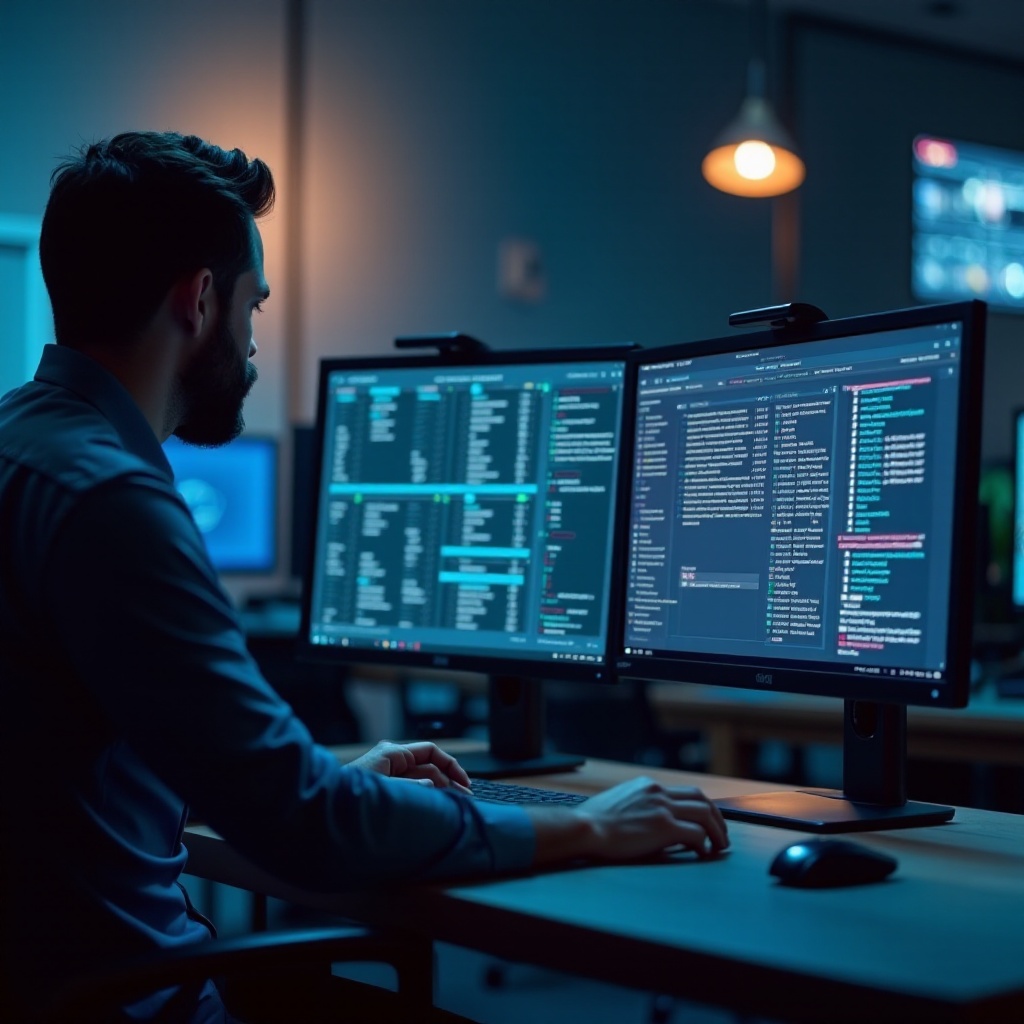
การกำหนดค่าขั้นสูงสามารถเพิ่มความสามารถของจอภาพของคุณได้อีก การตั้งค่าเหล่านี้เป็นสิ่งจำเป็นสำหรับผู้ใช้ที่ต้องการความแม่นยำของสีและประสิทธิภาพที่สูงขึ้น:
-
การใช้ HDR และการจัดการสี: หากจอภาพของคุณรองรับ HDR ให้เปิดใช้ในการตั้งค่าการแสดงผลเพื่อคุณภาพรูปภาพที่ดียิ่งขึ้น ปรับแต่งโปรไฟล์การจัดการสีเพื่อความสม่ำเสมอทางภาพในทุกแอปพลิเคชัน
-
การอัปเดตไดรเวอร์กราฟิกเพื่อประสิทธิภาพที่ดีที่สุด: อัปเดตไดรเวอร์กราฟิกของคุณเป็นระยะ ๆ ผ่านเว็บไซต์ของผู้ผลิตหรือการอัปเดต Windows เพื่อรักษาความเข้ากันได้กับฟีเจอร์ใหม่ ๆ และป้องกันปัญหาด้านประสิทธิภาพ
-
การสร้างโปรไฟล์ที่กำหนดเองสำหรับแอปพลิเคชันเฉพาะ: พัฒนาโปรไฟล์การแสดงผลสำหรับงานต่าง ๆ สลับระหว่างโปรไฟล์เพื่อกิจกรรมเช่นการเล่นเกมหรือการแก้ไขภาพ วิธีนี้ทำให้มั่นใจได้ว่ามีการปรับแต่งค่าที่เหมาะสมสำหรับแต่ละแอปพลิเคชัน
หลังจากปรับแต่งค่าการตั้งค่าการแสดงผลแล้ว สิ่งสำคัญคือการเตรียมพร้อมในการแก้ไขปัญหาที่อาจเกิดขึ้น
การแก้ไขปัญหาการแสดงผลที่พบบ่อย
การตั้งค่าการแสดงผลบางครั้งอาจก่อให้เกิดปัญหา ต่อไปนี้เป็นวิธีแก้ไขปัญหาที่พบบ่อยๆ:
-
การแก้ไขปัญหาข้อความและไอคอนที่ไม่ชัดเจน: มั่นใจได้ว่าการตั้งค่าสเกลถูกกำหนดไว้อย่างถูกต้อง หากปัญหายังคงอยู่ ให้ใช้เครื่องมือ Windows ClearType Text Tuner เพื่อเพิ่มความคมชัดของข้อความ
-
การแก้ไขปัญหาความเข้ากันไม่ได้: ตรวจสอบให้แน่ใจว่าจอภาพและไดรเวอร์กราฟิกของคุณได้รับการอัปเดต การตั้งค่าที่ไม่ตรงกันอาจก่อให้เกิดปัญหาความเข้ากันไม่ได้ ดังนั้นเช็ครายละเอียดให้ตรงตามการตั้งค่าต้นฉบับของจอภาพของคุณ
-
การแก้ไขปัญหากระพริบของหน้าจอ: การกระพริบของหน้าจออาจแก้ไขได้ด้วยการอัปเดตซอฟต์แวร์กราฟิกของคุณหรือปรับอัตราการรีเฟรชใน ‘การตั้งค่าการแสดงผลขั้นสูง’
ด้วยการแก้ไขปัญหาที่พบบ่อย คุณจะสามารถรักษาระบบการแสดงผลที่เสถียรและเหมาะสมเพื่อเพิ่มประสิทธิภาพการคอมพิวติ้งของคุณ
บทสรุป
การปรับแต่งค่าตั้งค่าการแสดงผลของ Windows 10 ของคุณเป็นสิ่งจำเป็นในการสร้างสภาพแวดล้อมที่ปรับแต่งมาสำหรับการทำงานที่มีประสิทธิภาพ โดยการทำความเข้าใจและปรับแต่งค่าตั้งค่าเหล่านี้ คุณสามารถปรับปรุงประสิทธิภาพพื้นที่การทำงานและความสบายของภาพอย่างมาก อย่าลืมเตรียมไดรเวอร์ของคุณให้ทันสมัยและปรับค่าตามความต้องการของงานเพื่อประสบการณ์ที่ไร้รอยต่อ
คำถามที่พบบ่อย
จะแก้ไขข้อความเบลอบนจอภาพ Windows 10 ของฉันได้อย่างไร?
ตรวจสอบให้แน่ใจว่าการปรับขนาดถูกตั้งค่าอย่างถูกต้องและใช้ Windows ClearType Text Tuner เพื่อความชัดเจนของข้อความที่ดียิ่งขึ้น
ฉันควรทำอย่างไรถ้าจอมอนิเตอร์ตัวที่สองของฉันไม่ถูกตรวจพบใน Windows 10?
ตรวจสอบให้แน่ใจว่าสายทั้งหมดแน่นเรียบร้อย คลิก ‘ตรวจจับ’ ในการตั้งค่าการแสดงผล และอัปเดตไดรเวอร์กราฟิกหากจำเป็น
ฉันจะรีเซ็ตการตั้งค่าการแสดงผลให้เป็นค่าเริ่มต้นใน Windows 10 ได้อย่างไร?
ไปที่ ‘การตั้งค่าการแสดงผล’ และเปลี่ยนความละเอียดและการปรับขนาดให้เป็นระดับที่แนะนำ หรือใช้ ‘การตั้งค่าการแสดงผลขั้นสูง’ เพื่อทำการรีเซ็ตทั้งหมด