การเปลี่ยนไปดูเนื้อหาสตรีมโดยตรงจากคอมพิวเตอร์ของคุณไปยังทีวีสามารถเปลี่ยนพื้นที่บันเทิงของคุณได้ ไม่ว่าคุณจะจัดค่ำคืนหนังหรือแชร์พรีเซนเทชั่น ความเข้าใจว่าควรเชื่อมต่ออุปกรณ์เหล่านี้อย่างไรให้มีประสิทธิภาพนั้นสำคัญมาก คู่มือนี้จะแบ่งเครื่องมือและเทคนิคที่จำเป็นในการเพิ่มประสบการณ์การสตรีมจากคอมพิวเตอร์ไปยังทีวีให้ดียิ่งขึ้น
บทนำ
การสตรีมเนื้อหาจากคอมพิวเตอร์ของคุณไปยังทีวีจะเปิดประตูไปสู่ทางเลือกเพื่อความบันเทิงมากมายได้ที่ห้องนั่งเล่นของคุณ การดูหนัง วิดีโอ เพลง หรือแม้แต่ภาพถ่ายบนหน้าจอขนาดใหญ่เป็นเรื่องง่าย ถึงแม้ว่าจะมีอุปกรณ์และวิธีการหลากหลาย รูปแบบการตั้งค่าจึงอาจเป็นเรื่องที่น่ากังวล คู่มือที่ครอบคลุมนี้จะช่วยลดความซับซ้อนของการสตรีมผ่านทางเครือข่ายมีสายและไร้สาย
เมื่อคุณเข้าใจอุปกรณ์ที่จำเป็น การเลือกว่าจะใช้การเชื่อมต่อแบบมีสายหรือไร้สายจะกลายเป็นเรื่องง่าย แต่ละรูปแบบการตั้งค่ามีข้อดีเฉพาะและสามารถปรับแต่งเพื่อตอบสนองความต้องการเฉพาะของคุณได้

ทำความเข้าใจอุปกรณ์ของคุณ
เริ่มต้นด้วยการประเมินอุปกรณ์ปัจจุบันของคุณ การทำความเข้าใจอุปกรณ์ของคุณจะช่วยให้คุณเลือกวิธีการสตรีมที่ดีที่สุดสำหรับสถานการณ์ของคุณ
-
ประเภทของคอมพิวเตอร์และทีวี: ตรวจสอบความเข้ากันได้ของระบบของคุณโดยตรวจสอบระบบปฏิบัติการของคอมพิวเตอร์ควบคู่ไปกับรุ่นของทีวี ปัจจุบันรุ่นส่วนใหญ่มีตัวเลือกการเชื่อมต่อหลายตัว
-
สายเคเบิลและอุปกรณ์ที่จำเป็น: รวบรวมสายเคเบิลที่เหมาะสม เช่น HDMI หรืออุปกรณ์อย่าง Chromecast หรือ Apple TV ตามการเชื่อมต่อที่คุณต้องการ
-
การตรวจสอบความเข้ากันได้: ยืนยันว่าคอมพิวเตอร์และทีวีของคุณมีพอร์ตที่ต้องการ เช่น พอร์ต HDMI ที่ส่วนใหญ่มักใช้สำหรับการเชื่อมต่อสาย
เมื่อมีความรู้เหล่านี้แล้ว การเลือกว่าจะใช้ตัวเลือกแบบมีสายหรือไร้สายก็จะชัดเจนมากขึ้น ซึ่งนำพาเราไปยังส่วนถัดไปเกี่ยวกับวิธีการสตรีมผ่านสาย
วิธีการสตรีมผ่านสาย
วิธีการใช้สายให้ความมั่นคงและมักจะมีวิธีที่ง่ายในการสตรีมเพื่อให้คุณภาพของเสียงและวิดีโอดี
- วิธีการใช้สาย HDMI:
- เชื่อมต่อด้านหนึ่งของสาย HDMI เข้ากับคอมพิวเตอร์ของคุณและอีกด้านหนึ่งเข้ากับทีวีของคุณ
- เปลี่ยนค่าอินพุตของทีวีเพื่อให้ตรงกับช่อง HDMI
-
ปรับการตั้งค่าการแสดงผลของคอมพิวเตอร์ของคุณเพื่อสะท้อนหรือขยายหน้าจอตามต้องการ
-
การเชื่อมต่อผ่านสายทางเลือก:
- ตัวแปลง DisplayPort เป็น HDMI สามารถมีประโยชน์ได้หากคอมพิวเตอร์ของคุณมี DisplayPort เท่านั้น
- สาย VGA ใช้กับรุ่นเก่า แม้ว่าจะไม่รองรับการส่งสัญญาณเสียง
แม้ว่าการเชื่อมต่อด้วยสายมักจะให้ความน่าเชื่อถือ แต่ก็จำกัดด้วยความยาวของสาย ในการแก้ปัญหาความยืดหยุ่น วิธีการไร้สายเป็นตัวเลือกที่ให้ความสะดวกสบาย
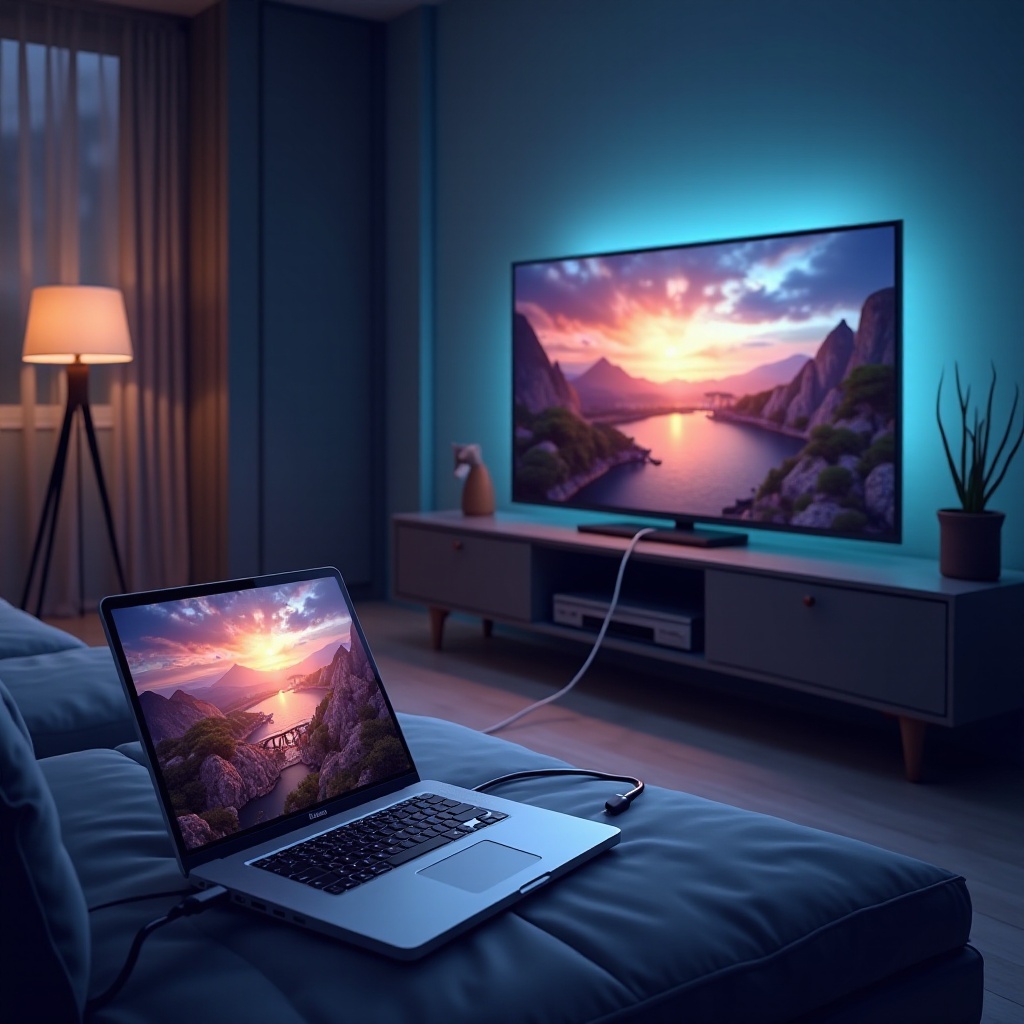
ตัวเลือกสตรีมไร้สาย
วิธีการไร้สายเพิ่มความคล่องตัวและลดความยุ่งเหยิงของสาย ทำให้การเชื่อมต่อสะดวกสบายมากขึ้น
- การส่งออกด้วย Chromecast:
- เชื่อมต่อ Chromecast เข้ากับทีวีของคุณและตรวจสอบว่ามันเชื่อมต่อกับ Wi-Fi เดียวกันกับคอมพิวเตอร์ของคุณ
-
เปิดเบราว์เซอร์ Chrome และเลือกตัวเลือก ‘Cast’ เพื่อเริ่มการสตรีม
-
การสะท้อนหน้าจอกับ Apple TV:
- เชื่อมต่อ Apple TV ของคุณกับทีวีและตรวจสอบให้แน่ใจว่ามันแชร์ Wi-Fi กับ Mac ของคุณ
-
ใช้ AirPlay จาก Mac ของคุณเพื่อสะท้อนการแสดง
-
การใช้ Miracast สำหรับการสตรีม:
- หากทีวีของคุณรองรับ Miracast ให้เปิดใช้ฟีเจอร์นั้น
- ใน Windows PC ไปที่การตั้งค่า > การแสดงผล > การเชื่อมต่อกับจอแสดงผลไร้สาย
ถึงแม้การเชื่อมต่อไร้สายจะสะดวก แต่การเชื่อมต่ออาจเกิดปัญหาได้ และนั่นคือจุดที่เราจะแปลงไปสู่การตั้งค่าบริการสตรีมเพื่อทำให้กระบวนการลื่นไถล
การตั้งค่าบริการสตรีม
เมื่ออุปกรณ์ฮาร์ดแวร์พร้อมแล้ว ก็ถึงเวลาลงมือในเรื่องการตั้งค่าบริการสตรีม
-
ภาพรวมของแพลตฟอร์มสตรีมยอดนิยม: ใช้แพลตฟอร์ม เช่น Netflix, Hulu และ YouTube ซึ่งมักจะรองรับการส่งออกในตัวสำหรับการสตรีมที่ราบรื่น
-
การตั้งค่าบัญชีและข้อกำหนด: เข้าสู่ระบบหรือสร้างบัญชีสำหรับบริการเหล่านี้บนคอมพิวเตอร์ของคุณก่อนเริ่มการสตรีม
การทำความเข้าใจว่าบริการสตรีมผสานรวมกับอุปกรณ์ของคุณอย่างไรสามารถช่วยปรับตั้งค่าให้ดีที่สุด ลดปัญหาที่อาจเกิดและเพิ่มประสบการณ์การสตรีมของคุณ

การแก้ไขปัญหาทั่วไป
ระหว่างการเดินทางในการตั้งค่า คุณอาจพบปัญหาเฉพาะบางประการ วิธีแก้เหล่านี้อาจช่วยได้:
-
การแก้ไขปัญหาการเชื่อมต่อ: ตรวจสอบให้แน่ใจว่าอุปกรณ์ทั้งสองเชื่อมต่อกับเครือข่ายเดียวกัน พิจารณาการรีสตาร์ทเราเตอร์ของคุณในการแก้ไขปัญหา
-
วิธีแก้ไขการซิงค์เสียงและวิดีโอ: ปรับการตั้งค่าการซิงค์บนทีวีหรือคอมพิวเตอร์ของคุณเพื่อลบความแตกต่างใดๆ
การแก้ไขปัญหาเมื่อเกิดขึ้นจะทำให้ประสบการณ์การสตรีมที่เหลือของคุณดำเนินไปอย่างราบรื่น ทำให้เราสามารถพูดคุยถึงการเพิ่มประสบการณ์ต่อไป
การเพิ่มประสบการณ์การสตรีมของคุณ
เพื่อให้ได้ประโยชน์มากที่สุดจากการตั้งค่าของคุณ คำนึงถึงการปรับปรุงเหล่านี้เพื่อความสนุกสนานที่ดีขึ้น:
-
การปรับปรุงคุณภาพของวิดีโอ: ตรวจสอบและเลือกการตั้งค่าความละเอียดสูงบนแพลตฟอร์มสตรีมของคุณเพื่อให้ได้ภาพที่คมชัดขึ้น
-
การเพิ่มประสิทธิภาพเสียง: ใช้ลำโพงเพิ่มเติมหรือซาวนด์บาร์เพื่อเพิ่มคุณภาพเสียง
-
การเพิ่มความเร็วอินเทอร์เน็ต: การเชื่อมต่ออินเทอร์เน็ตที่มั่นคงและมีความเร็วสูงเพิ่มประสบการณ์การสตรีมอย่างมาก ดังนั้นให้เชื่อมต่อกับเครือข่ายที่ดีที่สุดที่มีอยู่
โดยเน้นการปรับปรุงเหล่านี้ การตั้งค่าของคุณกลายเป็นครบวงจร ให้ประสบการณ์การรับชมที่น่าพอใจ
สรุป
การสตรีมจากคอมพิวเตอร์ของคุณไปยังทีวีสามารถยกระดับความบันเทิงในบ้านของคุณไปได้อีกระดับ ด้วยอุปกรณ์ที่เหมาะสมและการเตรียมตัวเพียงเล็กน้อย คุณสามารถเพลิดเพลินกับเนื้อหาดิจิตอลหลากหลายประเภทบนหน้าจอขนาดใหญ่ ไม่ว่าคุณจะตัดสินใจใช้การตั้งค่าใหม่ด้วยสายหรือไร้สาย ให้เน้นสิ่งที่เหมาะสมกัับความต้องการเฉพาะของคุณเพื่อนำมาซึ่งผลลัพธ์ที่ดีที่สุด
คำถามที่พบบ่อย
ฉันจะสตรีมจากทีวีที่ไม่ใช่สมาร์ททีวีได้อย่างไร?
ใช้ HDMI อะแดปเตอร์หรืออุปกรณ์สตรีมมิ่ง เช่น Chromecast หรือ Roku เพื่อเชื่อมต่อกับทีวีที่ไม่ใช่สมาร์ททีวี
ฉันควรทำอย่างไรถ้าคอมพิวเตอร์ของฉันไม่รู้จักทีวี?
ตรวจสอบการเชื่อมต่อสายเคเบิลและอัปเดตไดรเวอร์และซอฟต์แวร์บนคอมพิวเตอร์ของคุณเพื่อให้แน่ใจว่าใช้ร่วมกันได้
สามารถสตรีมในคุณภาพ 4K ได้หรือไม่?
ได้ แน่ใจว่าทั้งทีวีและเนื้อหาการสตรีมรองรับ 4K พร้อมทั้งมีแบนด์วิดท์อินเทอร์เน็ตเพียงพอ