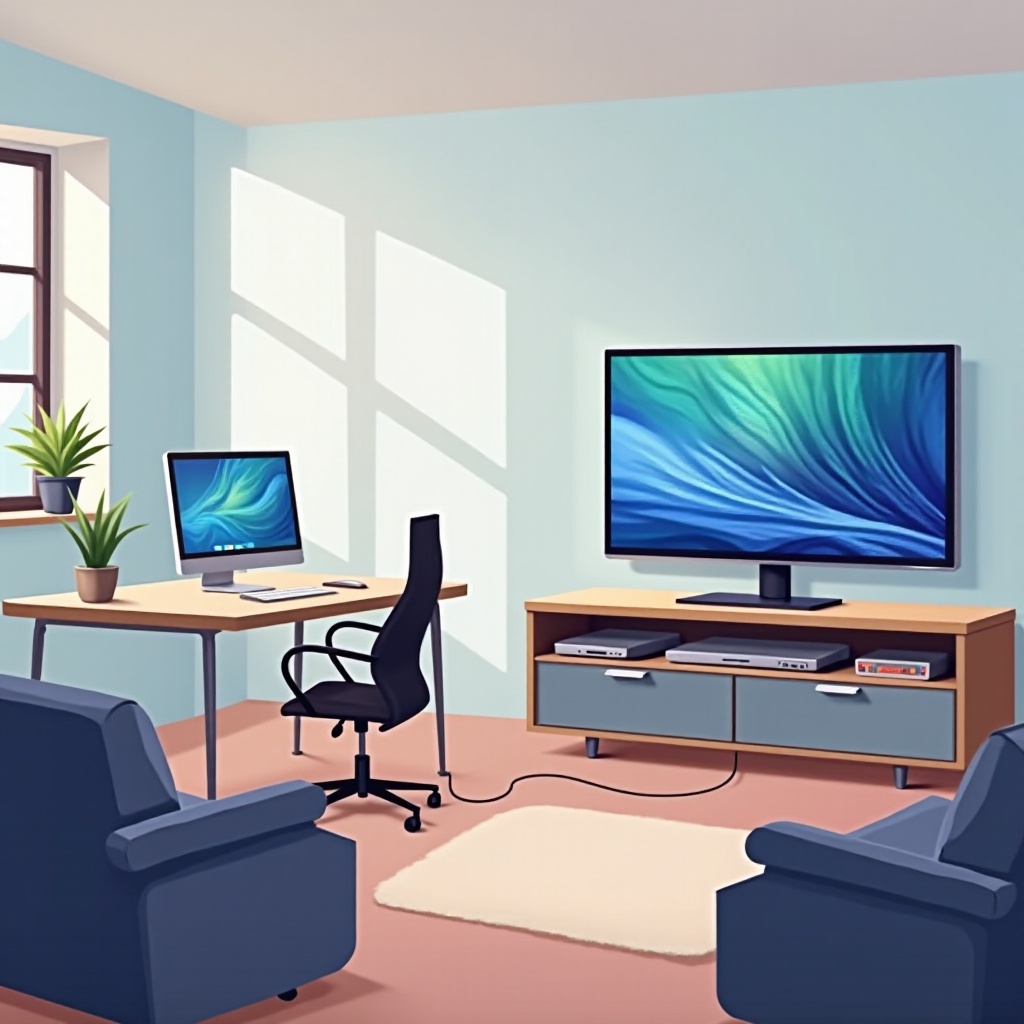
การเลือกใช้ทีวีเป็นจอมอนิเตอร์คอมพิวเตอร์สามารถเพิ่มขีดความสามารถของประสบการณ์การรับชมได้อย่างมากเนื่องจากหน้าจอที่ใหญ่กว่าและฟีเจอร์การแสดงผลที่ล้ำสมัย วิธีการตั้งค่านี้เป็นทางออกที่ราคาย่อมเยาสำหรับผู้ที่ต้องการหน้าจอขนาดใหญ่ขึ้นโดยไม่ต้องเสียเงินซื้อมอนิเตอร์เฉพาะทาง แต่เราจะทำให้การรวมเข้ากันนั้นราบรื่นได้อย่างไร? มาทำความเข้าใจในกระบวนการทั้งหมดตั้งแต่การเลือกทีวีที่เหมาะสมที่สุดไปจนถึงการแก้ปัญหาที่อาจเกิดขึ้น
บทนำ
หลายคนได้ตระหนักถึงข้อดีของการใช้โทรทัศน์เป็นจอมอนิเตอร์คอมพิวเตอร์ การตั้งค่านี้ไม่เพียงแต่ออมทรัพย์ แต่ยังเหมาะสมสำหรับการนำเสนอ เล่นเกม และการใช้งานแอปพลิเคชันหลายโปรแกรมพร้อมกัน กระนั้น การเข้าใจขั้นตอนและอุปกรณ์ที่จำเป็นในการทำงานให้ได้อย่างเหมาะสมเป็นเรื่องสำคัญ คู่มือนี้จะให้คำแนะนำแบบละเอียดแก่คุณ
ข้อดีของการใช้ทีวีเป็นจอมอนิเตอร์คอมพิวเตอร์
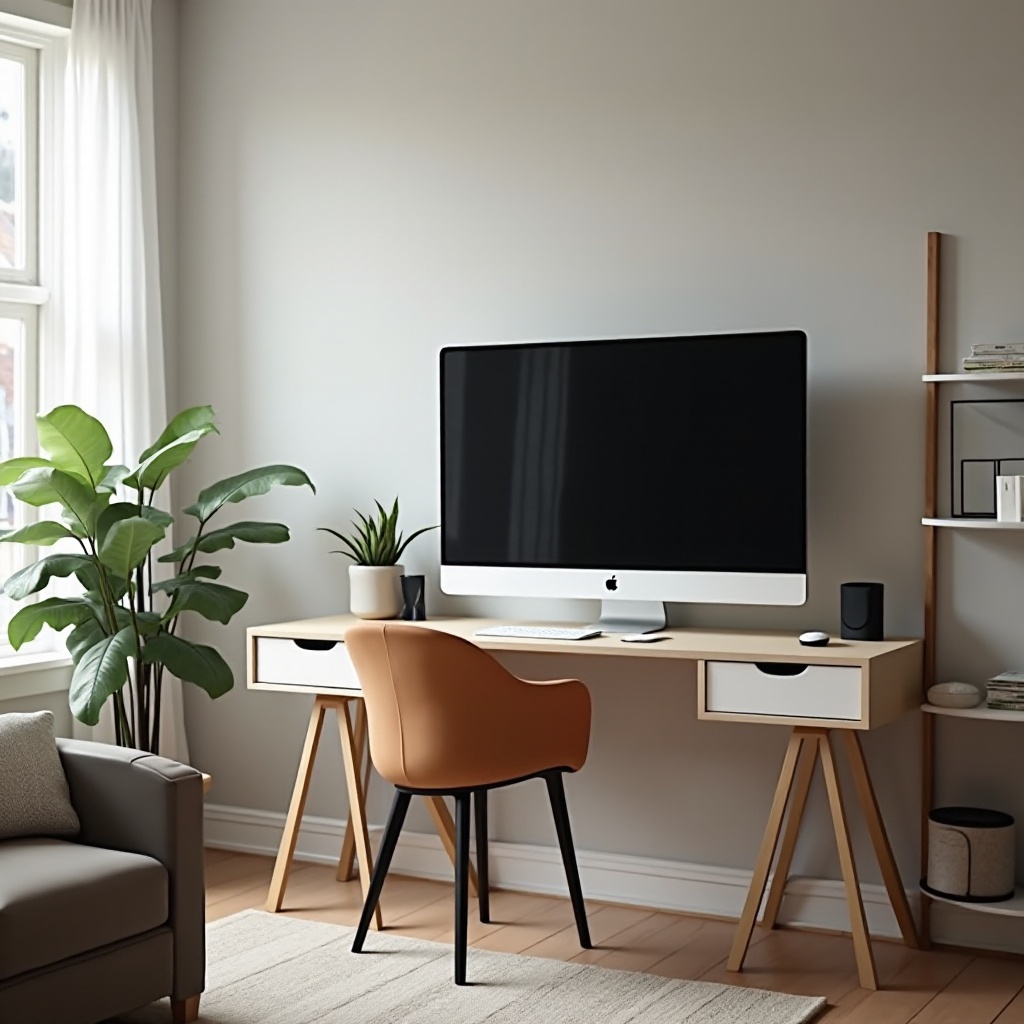
การใช้ทีวีเป็นมอนิเตอร์มีประโยชน์หลายอย่าง เช่น พื้นที่แสดงผลที่ใหญ่ขึ้นซึ่งเหมาะในการดูจากระยะไกลหรือการจัดการหลายหน้าที่พร้อมกัน ทีวีมักจะมาพร้อมกับระบบเสียงภายในที่ยอดเยี่ยม ทำให้ไม่จำเป็นต้องใช้ลำโพงภายนอก นอกจากนี้ ทีวียังสามารถสลับใช้งานระหว่างอินพุตคอมพิวเตอร์และการรับชมทีวีตามปกติได้อย่างง่ายดาย เพิ่มความยืดหยุ่นให้กับสภาพแวดล้อมทั้งที่บ้านหรือที่ทำงาน
แม้ว่าจะมีข้อดีเหล่านี้ก็ตาม แต่ก็จำเป็นต้องยอมรับข้อเสียที่อาจเกิดขึ้น เช่น การหน่วงการป้อนข้อมูลและความไม่ตรงระหว่างความละเอียด เราจะจัดการปัญหาเหล่านี้ในส่วนหลัง ความเข้าใจที่ถูกต้องของปัจจัยเหล่านี้จะช่วยให้คุณใช้ประโยชน์จากการตั้งค่าของคุณได้อย่างเต็มที่
เลือกทีวีที่เหมาะสมกับความต้องการของคุณ
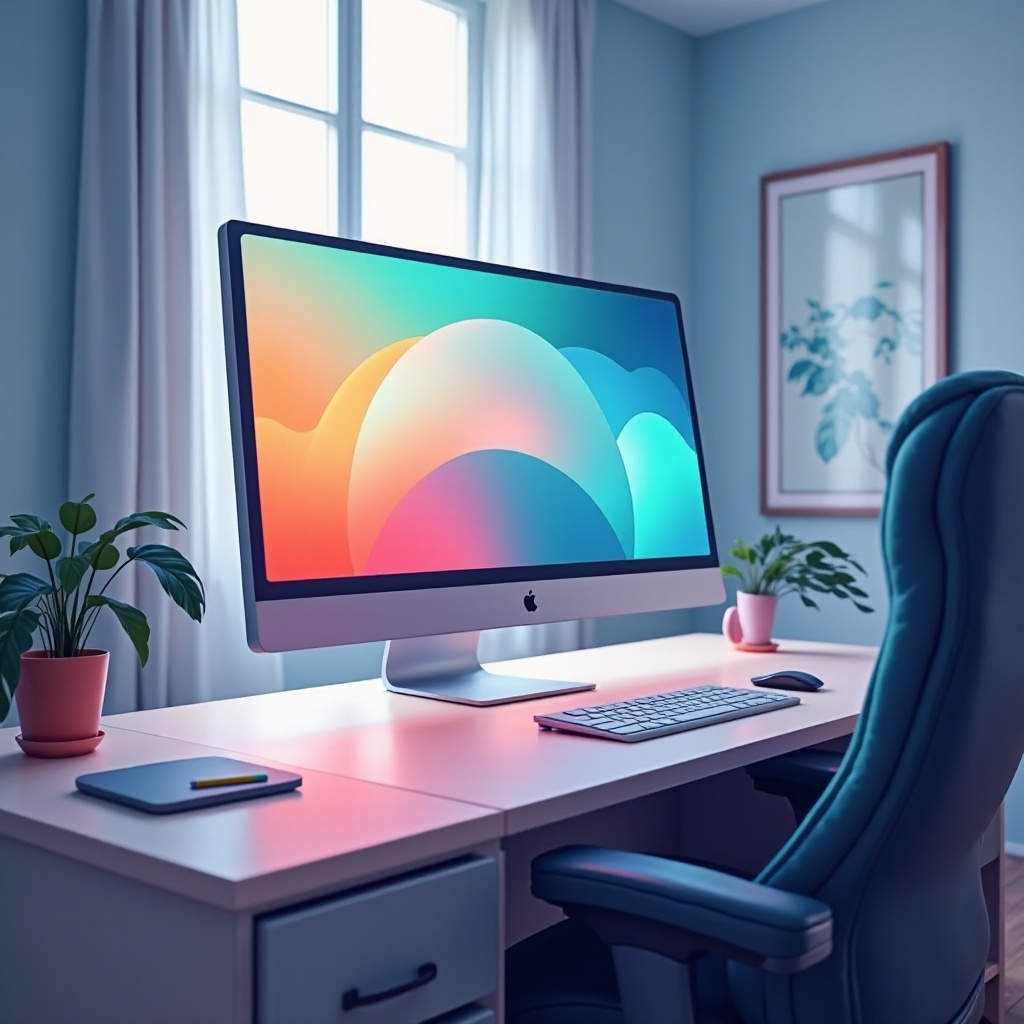
การเลือกทีวีที่เหมาะสมมีความสำคัญ วิเคราะห์สิ่งต่อไปนี้:
-
คุณสมบัติหลักที่ควรพิจารณา: เลือกทีวีที่มีความสามารถ High Definition (HD) พอร์ตการเชื่อมต่อมากเพียงพอ และคุณสมบัติสมาร์ท เช่น Wi-Fi อัตราการรีเฟรชที่สูงขึ้นช่วยลดการเบลอของการเคลื่อนไหว ซึ่งเป็นประโยชน์อย่างยิ่งสำหรับการเล่นเกมหรือการรับชมเนื้อหาที่เคลื่อนไหวรวดเร็ว
-
ขนาดและความละเอียดของหน้าจอ: เลือกขนาดหน้าจอที่เหมาะสมกับพื้นที่ทำงานและระยะดูที่เหมาะสม ตรวจสอบให้แน่ใจว่าความละเอียดรองรับ Full HD (1080p) หรือสูงกว่าเพื่อภาพและข้อความที่ชัดเจน
-
ตัวเลือกการเชื่อมต่อ: ตรวจสอบให้แน่ใจว่าทีวีของคุณมีพอร์ต HDMI หลายพอร์ต รวมถึงการเชื่อมต่อทางเลือกเช่น VGA หรือ DisplayPort หากคอมพิวเตอร์ของคุณรองรับ HDMI ให้ประสบการณ์เสียงและภาพที่ดีที่สุดผ่านสายเดี่ยว
เมื่อเลือกทีวีที่สมบูรณ์แบบแล้ว ขั้นตอนถัดไปจะเป็นการสร้างการเชื่อมโยงที่ถูกต้องระหว่างอุปกรณ์ของคุณ
การตั้งค่าการเชื่อมต่อ
การสร้างการเชื่อมต่อที่ใช้งานได้ระหว่างคอมพิวเตอร์และทีวีของคุณเกี่ยวข้องกับการเข้าใจตัวเลือกที่มี:
-
การใช้ HDMI และการเชื่อมต่อที่ใช้สายอื่นๆ: สาย HDMI เป็นที่นิยมเนื่องจากมีแบนด์วิดท์สูงรองรับทั้งเสียงและวิดีโอ เชื่อมต่อโดยตรงจากทีวีไปยังพอร์ต HDMI ของคอมพิวเตอร์
-
สำรวจตัวเลือกการตั้งค่าการเชื่อมแบบไร้สาย: หากคุณต้องการตั้งค่าแบบไม่มีสายอุปกรณ์เช่น Chromecast หรือ Miracast สามารถสะท้อนหน้าจอคอมพิวเตอร์ของคุณได้แบบไร้สาย ตรวจสอบให้แน่ใจว่าทีวีและพีซีของคุณรองรับเทคโนโลยีเหล่านี้
-
การตรวจสอบความเข้ากันได้ของเสียง: ด้วย HDMI เสียงมักจะถูกส่งไปอัตโนมัติผ่านทีวี สำหรับการเชื่อมต่อที่แตกต่างกัน อาจต้องใช้สายเสียงแยกต่างหาก หรืออาจต้องปรับการตั้งค่าเสียงของคอมพิวเตอร์
หลังจากตั้งค่าการเชื่อมต่อแล้ว การปรับตั้งค่าการแสดงผลเพื่อการรับชมที่เหมาะสมเป็นสิ่งที่ต้องให้ความสนใจถัดไป
การปรับการตั้งค่าการแสดงผล
หลังจากเชื่อมต่อทีวีและคอมพิวเตอร์ของคุณเรียบร้อย ปรับตั้งค่าเหล่านี้:
-
ปรับความละเอียดและการขยาย: เข้าถึงการตั้งค่าจอแสดงผลของคอมพิวเตอร์ของคุณและทำให้ตรงกับความละเอียดเดิมของทีวีเพื่อหลีกเลี่ยงภาพที่ยืดหรือเบลอ
-
การปรับปรุงคุณภาพสีและภาพ: ปรับการตั้งค่าทีวีสำหรับความสว่าง ความเข้ม และความคมชัด เพื่อประสบการณ์การรับชมที่พอใจ
-
การตั้งค่าเสียงและผลเสียงออก: ยืนยันว่าผลเสียงถูกตั้งค่าอย่างถูกต้องผ่านลำโพงของทีวีหรือระบบเสียงภายนอก
การตั้งค่าการแสดงผลที่ไม่ถูกต้องอาจทำให้ประสบการณ์ผู้ใช้แย่ลง ดังนั้นการปรับปรุงประสิทธิภาพเป็นสิ่งที่สำคัญสำหรับความเพลิดเพลิน
การเพิ่มประสิทธิภาพและการใช้งาน
การตั้งค่าที่เหมาะสมสามารถปรับปรุงประสบการณ์การใช้งานของคุณได้อย่างมาก โดยเฉพาะถ้าการตั้งค่าของคุณใช้เป็นเวลานาน:
-
ลดปัญหาการหน่วงเวลาและการร้องให้: เปิดโหมดเกมหรือการตั้งค่าที่เทียบเท่าบนทีวีของคุณ เพื่อลดความล่าช้าของสัญญาณจากคอมพิวเตอร์ไปยังหน้าจอ
-
เคล็ดลับสำหรับการเล่นเกมและการสตรีม: อัพเดทการ์ดจอและซอฟต์แวร์ของคุณเสมอเพื่อประสิทธิภาพที่ดีที่สุดระหว่างการเล่นเกมหรือการสตรีมวิดีโอ
-
การตั้งค่าจอหลายจอ: พิจารณาการใช้ทั้งทีวีและมอนิเตอร์แบบดั้งเดิมสำหรับจอเพิ่มเติม ขยายหรือสะท้อนจอแสดงผลของคุณเพื่อเสริมสร้างความสามารถในการผลิต
การตั้งค่าที่ปรับให้ดีเยี่ยมสามารถประกันประสบการณ์ที่ราบรื่น แต่ถ้าเกิดปัญหา ส่วนถัดไปจะพูดถึงวิธีการแก้ปัญหาที่พบบ่อย
การแก้ปัญหาที่พบบ่อย
แม้การตั้งค่าที่ส์ยู่ในลักษณะที่ดีสามารถพบกับปัญหา เราทางออกสำหรับปัญหาที่พบบ่อย:
-
ปัญหาคุณภาพของภาพ: ภาพที่เบลออาจเกิดจากการตั้งค่าความละเอียดที่ไม่ถูกต้อง ตั้งค่าผลลัพธ์ของคอมพิวเตอร์ให้เหมาะสมกับความสามารถสูงสุดของทีวีอยู่เสมอ
-
ปัญหาเสียงและการเชื่อมต่อ: ตรวจสอบให้แน่ใจว่าการเชื่อมต่อสายไฟแน่นหนา หากยังคงมีปัญหาเสียง ให้อัปเดตอุปกรณ์ออกบนคอมพิวเตอร์ของคุณ
-
การรักษาสุขภาพหน้าจอ: ทำความสะอาดหน้าจอทีวีเป็นประจำเพื่อป้องกันการสะสมของฝุ่นและใช้เซฟเวอร์หน้าจอเพื่อบรรเทาความเสี่ยงจากการเบิร์นในภาพ
การแก้ไขปัญหามาตรฐานเหล่านี้ช่วยให้การตั้งค่าของคุณคงประสิทธิภาพและยั่งยืน
สรุป
การเปลี่ยนทีวีให้เป็นจอมอนิเตอร์คอมพิวเตอร์สามารถขยายพื้นที่ทำงานดิจิทัลของคุณได้อย่างคุ้มค่า การปฏิบัติตามขั้นตอนที่ระบุในคู่มือนี้ตั้งแต่การเลือกทีวีที่เหมาะสมไปจนถึงการแก้ปัญหา ช่วยให้คุณเพลิดเพลินกับประสบการณ์การรับชมที่ปรับให้ตรงตามความต้องการของคุณ
คำถามที่พบบ่อย
ฉันสามารถใช้โทรทัศน์ใด ๆ เป็นหน้าจอคอมพิวเตอร์ได้หรือไม่?
ได้, อย่างไรก็ตามตรวจสอบว่าโทรทัศน์รองรับ HDMI หรือมีตัวเลือกการเชื่อมต่อที่เหมาะสมและรองรับความละเอียดที่จำเป็น
ฉันจะแก้ไขภาพกระพริบบนหน้าจอเมื่อใช้โทรทัศน์เป็นมอนิเตอร์ได้อย่างไร?
ตรวจสายเคเบิลที่อาจเสียหายและตรวจสอบการตั้งค่าอัตราการรีเฟรชว่าเข้ากันได้ระหว่างคอมพิวเตอร์และโทรทัศน์
การใช้ทีวีหรือมอนิเตอร์อย่างไหนดีกว่าสำหรับการเล่นเกม?
มอนิเตอร์โดยทั่วไปมีเวลาตอบสนองที่ดีกว่า ในขณะที่ทีวีมีหน้าจอขนาดใหญ่กว่า ตัดสินใจตามขนาดและความต้องการของการแสดงผล