Giriş
Donanım hızlandırmalı GPU zamanlaması, bilgisayarınızın grafik performansını optimize etmek için tasarlanan Windows 11’deki kritik bir özelliktir. Bu özellikten yararlanarak, GPU’nuz yoğun grafik görevlerinin kontrolünü üstlenir ve CPU’yu diğer işlemler için serbest bırakır. Bu değişim, daha akıcı bir grafik işleme süreci ve daha verimli kaynak yönetimi ile sonuçlanır, özellikle grafik ağırlıklı uygulamalarda daha hızlı ve duyarlı bir sistem performansının yolunu açar.
Donanım Hızlandırmalı GPU Zamanlaması Nedir?
Donanım hızlandırmalı GPU zamanlaması, geleneksel olarak CPU tarafından yönetilen yoğun görevleri GPU’ya dağıtarak çalışır. Bu görevleri etkili bir şekilde yeniden tahsis ederek, GPU zamanlaması grafik işlemenin geliştirilmesini sağlar ve daha akıcı işlemler elde edilir. Özellik, çerçeve tamponlarını tutmak, hızlıca işlemek ve görüntülemek üzere tasarlanmıştır, bu da CPU iş yükünü azaltır ve gecikmeyi en aza indirir. Bu gelişme, Microsoft’un Windows 11 ile hedeflediği, sorunsuz ve yüksek performanslı bir kullanıcı deneyimi için önemlidir.
Windows 11’de GPU Zamanlamasını Etkinleştirmenin Faydaları
Windows 11’de GPU zamanlamasını etkinleştirmek, özellikle oyunlar ve kaynak yoğun uygulamalar için faydalı olan, genel sistem performansını artıran birçok avantaj sunar.
- Gelişmiş Grafik Performansı: Bu, öne çıkan avantajlardan biridir. Yoğun grafik hesaplamalarını CPU’dan GPU’ya aktaran sisteminiz, zorlu uygulamaları ve oyunları daha fazla akıcılıkla yönetebilir.
- Azaltılmış Gecikme ve Gelişmiş Multitasking: Gecikmenin azaltılması oyun ve genel uygulamalarda yanıt verme süresini artırır. Bu özellik, CPU kaynaklarını diğer görevler için serbest bırakarak çoklu görev yapmayı da geliştirir ve operasyonel verimliliği teşvik eder.
- Daha İyi Kaynak Yönetimi: Geliştirilen kaynak yönetimi, sisteminizin birden fazla uygulamayı sorunsuz bir şekilde yönetebilmesi ve genel performansı optimize edebilmesi anlamına gelir.
Bu avantajları tanımak, GPU zamanlamasının etkinleştirilmesinin önemine dikkat çeker ve Windows 11 kurulumunuzun daha etkili kullanımına kapı açar.
Windows 11’de Donanım Hızlandırmalı GPU Zamanlaması Nasıl Etkinleştirilir
Bu avantajlardan yararlanmak için, GPU zamanlamasını etkinleştirmeniz gerekecektir, bu süreç oldukça basittir.
- Windows ve Sürücülerinizi Güncelleyin: Hem Windows 11 hem de GPU sürücülerinizin en güncel sürümleri olduğundan emin olun.
- Sistem Ayarlarına Erişim: Başlat menüsüne tıklayın ve ‘Ayarlar’a gidin veya ‘Windows + I’ tuşlarına basın.
- Ekran Ayarlarını Açın: ‘Sistem’ altında, ‘Ekran’a gidin.
- Grafik Ayarlarına Gidin: Aşağı kaydırın ve ‘Grafik’ seçeneğini seçin.
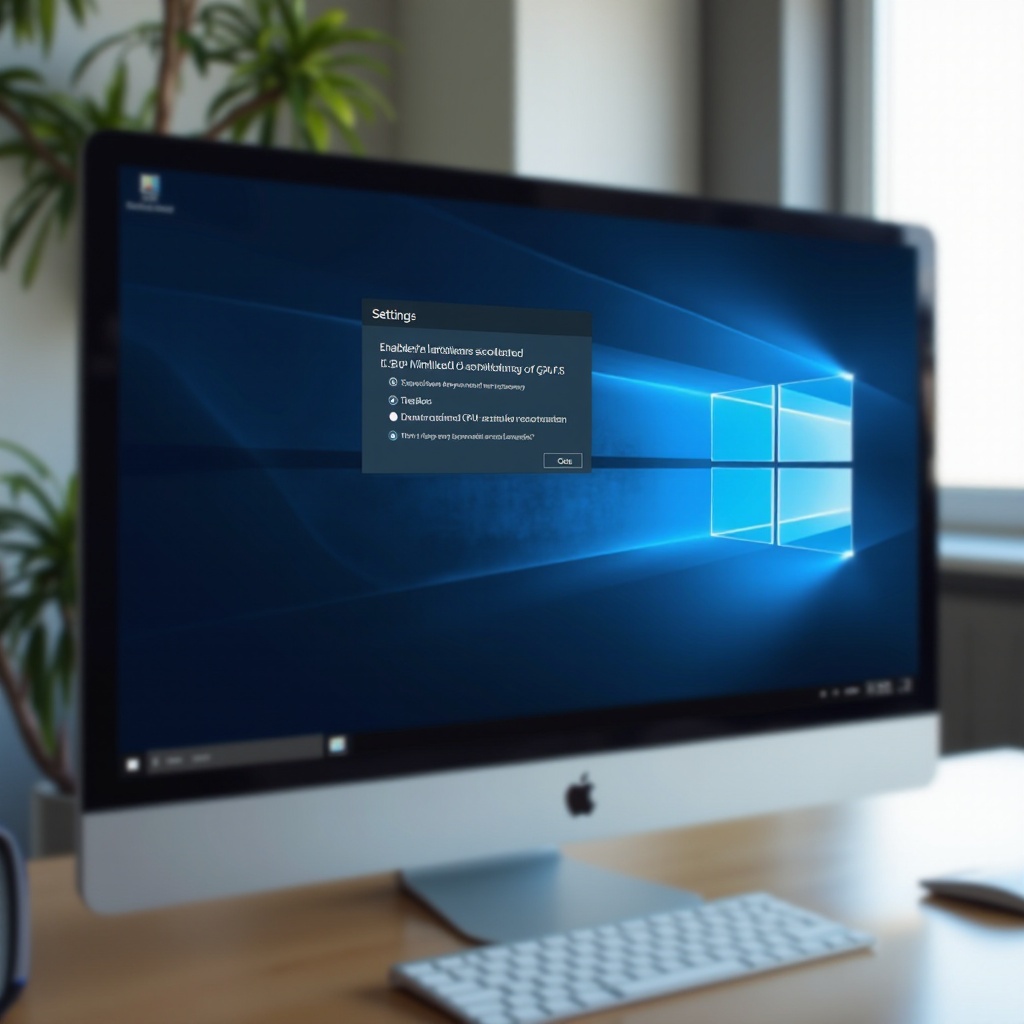
- GPU Zamanlamasını Etkinleştirin: Donanım hızlandırmalı GPU zamanlama geçişini ‘Açık’ konumuna getirin. Bu değişikliklerin uygulanması için sistemin yeniden başlatılması gerekebilir.
- Değişiklikleri Doğrulayın: Yeniden başlattıktan sonra, GPU zamanlamasının hala etkin olup olmadığını kontrol etmek için ayarları tekrar ziyaret edin.
Bu adımları uygulamak, sisteminizin grafik yeteneklerini geliştirmenizi sağlar. Ancak, değişiklik yapmadan önce potansiyel zorluklar dikkate alınmalıdır.
Potansiyel Dezavantajlar ve Dikkat Edilmesi Gerekenler
Birçok fayda olmasına rağmen, donanım hızlandırmalı GPU zamanlamasını etkinleştirmek, kullanıcıların değerlendirmesi gereken belirli dezavantajlar sunabilir.
- Uyumluluk Sorunları: Uyum, özellikle bu özelliği desteklemeyen eski donanımlarla ilgili bir sorun olabilir.
- Pil Ömrüne Etki: Dizüstü bilgisayarlarda GPU hızlandırmasını etkinleştirmek güç tüketiminizi artırabilir ve bu da pil ömrünü etkileyebilir. Performans faydalarının pil ömründeki olası azalmayı aşıp aşmadığını belirlemek için kullanım önceliklerinizi değerlendirmeniz faydalı olacaktır.
Bu faktörler dikkate alınarak sisteminizin uygun donanıma ve kullanım durumlarına sahip olduğunu garanti eder, böylece GPU zamanlamasından tam olarak yararlanabilirsiniz.

Oyun ve Profesyonel Uygulamalar Üzerindeki Etkisi
GPU zamanlamasının belirli faydaları hem oyun deneyimlerinde hem de profesyonel uygulamalarda belirgindir.
- Geliştirilmiş Oyun Deneyimi: Oyuncular için, gecikmenin azaltılması ve grafik performansındaki artış, özellikle kaynak yoğun oyunlarda daha akıcı ve gerçeğe yakın bir oyun deneyimi sağlar.
- Tasarımcılar ve Mühendisler için Faydalar: CAD veya tasarım yazılımı gibi uygulamalar kullanan profesyoneller, daha verimli işleme ve daha hızlı işlem süreleri yaşar, bu da daha üretken iş akışlarına katkı sağlar.
Bu uygulamaların değerlendirilmesi, sistemlerinden üstün grafik performansı talep eden kullanıcılar için özelliğin önemini vurgular, bu da dikkate alınması gereken değerli bir nokta haline gelir.
Sonuç
Özetle, Windows 11’deki donanım hızlandırmalı GPU zamanlaması, kaynak gerektiren görevler için sistem performansını optimize etmede önemli bir ilerleme kaydetmektedir. Bu özelliği etkinleştirerek, kullanıcılar grafik işleme ve sistem duyarlılığında belirgin bir iyileşme bekleyebilir, hem oyunculara hem de profesyonellere hitap eder. Uyumluluk ve güç tüketimi gibi faktörler değerlendirilmesi gerekse de, bu değerlendirmeler bu teknolojiden yararlanırken dengeli bir karar verme süreci sağlar.
Sıkça Sorulan Sorular
Windows 11’de GPU zamanlaması ile uyumlu olan donanım hangisidir?
NVIDIA ve AMD gibi üreticilerin modern GPU’larının çoğu donanım hızlandırmalı GPU zamanlamasını destekler. Bu özelliği desteklediğinden emin olmak için donanım uyumluluğunuzu doğrulayın.
GPU zamanlamasını etkinleştirmek dizüstü bilgisayarlarda pil ömrünü etkiler mi?
Evet, GPU zamanlamasını etkinleştirmek dizüstü bilgisayarlarda güç tüketimini biraz artırabilir ve bu durum potansiyel olarak pil ömrünü etkileyebilir. Performans yararlarını pil tercihleriyle dengelemek önemlidir.
GPU zamanlaması beklenildiği gibi çalışmazsa devre dışı bırakabilir miyim?
Evet, GPU zamanlamasını devre dışı bırakabilirsiniz. Etkinleştirme işlemiyle aynı yolu izleyerek grafik ayarları menüsündeki geçişi tekrar ‘Kapalı’ konumuna döndürün.