Daha büyük ekran ve gelişmiş görüntü özellikleri sayesinde bir televizyonu bilgisayar monitörü olarak kullanmayı tercih etmek, görsel deneyiminizi büyük ölçüde geliştirebilir. Bu kurulum, özel bir monitörün maliyeti olmadan daha büyük bir ekran arayanlar için uygun maliyetli bir çözüm sunar. Ancak, bu entegrasyonun sorunsuz bir şekilde çalışmasını nasıl sağlayabilirsiniz? İdeal TV’nin seçilmesinden potansiyel zorluklarla başa çıkılmasına kadar tüm sürece bir göz atalım.
Giriş
Birçok kişi televizyonlarını bilgisayar monitörü olarak kullanmanın avantajlarını fark etti. Bu yapılandırma yalnızca bütçe dostu olmakla kalmaz, aynı zamanda sunumlar, oyun oynama ve birden fazla uygulamayı aynı anda çalıştırma için de idealdir. Bununla birlikte, optimal işlevsellik sağlamak için gerekli adımları ve ekipmanı anlamak önemlidir. Bu kılavuz size detaylı bir yürüyüş sunacaktır.
Bir TV’yi Bilgisayar Monitörü Olarak Kullanmanın Avantajları
Bir TV’yi monitör olarak kullanmak, uzak mesafeden izleme veya birden çok işi aynı anda yapma için mükemmel olan daha geniş bir görüntüleme alanı gibi birçok fayda sağlar. TV’ler genellikle dış hoparlör ihtiyacını ortadan kaldıran üstün dahili ses sistemleri ile birlikte gelir. Ayrıca, bir TV, bilgisayar girişi ve geleneksel TV kullanımı arasında kolayca geçiş yaparak, herhangi bir ev veya ofis ortamına esneklik katar.
Bu avantajlara rağmen, giriş gecikmesi ve çözünürlük uyumsuzlukları gibi potansiyel dezavantajları kabul etmek de önemlidir. Bu sorunları sonraki bölümlerde ele alacağız. Bu faktörlerin doğru anlaşılması, kurulumunuzu en iyi şekilde değerlendirdiğinizden emin olmanızı sağlar.
İhtiyaçlarınıza Uygun TV Seçimi
Doğru TV’yi seçmek esastır. Bu önemli noktaları göz önünde bulundurun:
-
Dikkate Alınacak Temel Özellikler: Yüksek Çözünürlük (HD) yeteneklerine sahip, yeterli bağlantı noktaları bulunan ve Wi-Fi gibi akıllı özelliklere sahip TV’leri tercih edin. Daha yüksek bir yenileme hızı, özellikle oyun oynama veya hızlı tempolu içerikleri izleme durumunda hareket bulanıklığını azaltmaya yardımcı olur.
-
Ekran Boyutu ve Çözünürlük: Çalışma alanınıza ve ideal izleme mesafenize uygun bir ekran boyutu seçin. Net metin ve görüntüler için çözünürlüğün Full HD (1080p) veya daha yüksek olduğundan emin olun.
-
Bağlantı Seçenekleri: TV’nizin birden fazla HDMI bağlantı noktasına ve bilgisayarınız destekliyorsa VGA veya DisplayPort gibi alternatif bağlantılara sahip olduğundan emin olun. HDMI, tek bir kablo üzerinden en iyi kombine görsel-işitsel deneyimi sunar.
Mükemmel TV’yi seçtikten sonra, bir sonraki adım, cihazlar arasında düzgün bir bağlantı kurmayı içerir.
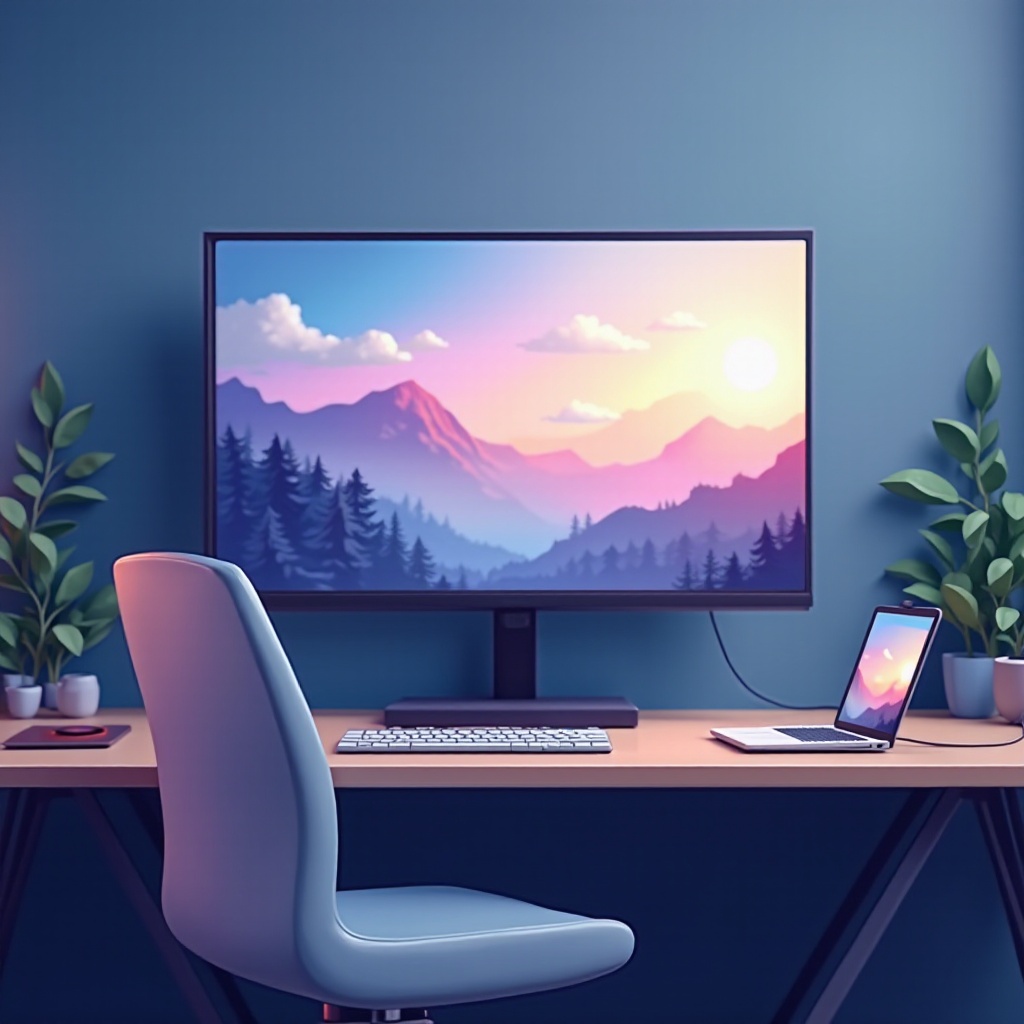
Bağlantıyı Kurma
Bilgisayarınız ve TV’niz arasında işlevsel bir bağlantı kurmak, mevcut seçeneklerinizi anlamayı içerir:
-
HDMI ve Diğer Kablolu Bağlantıları Kullanmak: HDMI kabloları, hem sesi hem de görüntüyü destekleyen yüksek bant genişliği nedeniyle tercih edilir. TV’den bilgisayarın HDMI bağlantı noktasına doğrudan bağlayın.
-
Kablosuz Kurulum Seçeneklerini Keşfetmek: Kablolardan arınmış bir kurulum tercih ediyorsanız, Chromecast veya Miracast gibi cihazlar bilgisayar ekranınızı kablosuz olarak yansıtabilir. TV’nizin ve bilgisayarınızın bu teknolojileri desteklediğinden emin olun.
-
Ses Uyumluluğunu Sağlamak: HDMI ile ses genellikle otomatik olarak TV’ye yönlendirilir. Farklı bağlantılar için ayrı ses kabloları gerekebilir veya bilgisayarın ses ayarlarını ayarlamanız gerekebilir.
Bağlantınız kurulduktan sonra, bir sonraki odak noktası, optimum izleme için görüntüleme ayarlarını ince ayarla ayarlamaktır.
Görüntüleme Ayarlarını Yapılandırma
TV ve bilgisayarınızı başarılı bir şekilde bağladıktan sonra, bu ayarları ayarlayın:
-
Çözünürlük ve Ölçeklemeyi Ayarlamak: Bilgisayarınızın görüntü ayarlarına erişin ve ekranın gerilmesini veya bulanık görünmesini önlemek için TV’nin doğal çözünürlüğü ile hizalayın.
-
Renk ve Görüntü Kalitesini Optimize Etme: Tatmin edici bir görsel deneyim için parlaklık, kontrast ve keskinlik için TV ayarlarını yapın.
-
Ses ve Ses Çıkışını Ayarlamak: Ses çıkışının TV’nin hoparlörleri veya harici bir ses sistemi aracılığıyla doğru şekilde ayarlandığını teyit edin.
Yanlış ekran yapılandırmaları kullanıcı deneyimini bozabilir; bu nedenle performansı iyileştirmek, keyif almak için kritiktir.
Performansı ve Kullanılabilirliği Artırma
Optimize edilmiş bir kurulum, özellikle kurulumunuz uzun süreli kullanım için olduğunda kullanım deneyiminizi önemli ölçüde geliştirebilir:
-
Giriş Gecikmesini ve Gecikme Sorunlarını Azaltmak: Bilgisayardan ekrana sinyal gecikmesini azaltmak için TV’nizde oyun modu veya eşdeğer ayarları etkinleştirin.
-
Oyun ve Akış İçin İpuçları: En iyi performans için grafik kartınızı ve yazılımınızı oyun oynarken veya video akışı sırasında her zaman güncel tutun.
-
Çoklu Ekran Kurulumu: Ek ekranlar için hem TV’nizi hem de geleneksel bir monitörü kullanmayı düşünün. Verimliliği artırmak için ekranınızı genişletin veya yansıtın.
İyi ayarlanmış bir kurulum sorunsuz bir deneyim sağlar, ancak sorunlar ortaya çıkarsa, bir sonraki bölüm yaygın sorun giderme yöntemlerini tartışır.
Yaygın Sorunları Giderme
İyi hizalanmış kurulumlar bile sorunlarla karşılaşabilir. İşte sık karşılaşılan sorunlara çözümler:
-
Görüntü Kalitesi Sorunları: Bulanık görüntüler, yanlış çözünürlük ayarlarından kaynaklanabilir. Bilgisayarınızın çıkışını daima TV’nin maksimum kapasitesine uydurun.
-
Ses ve Bağlantı Zorlukları: Kablo bağlantılarının güvenli olduğunu doğrulayın. Ses sorunları devam ederse, bilgisayarınızdaki çıkış cihazını ayarlayın.
-
Ekran Sağlığını Korumak: TV ekranını düzenli olarak temizleyerek toz birikmesini önleyin ve görüntü yanması riskini azaltmak için ekran koruyucularını kullanın.
Bu standart sorunları ele almak, kurulumunuzun verimli ve sürdürülebilir kalmasını sağlar.
Sonuç
Bir TV’yi bilgisayar monitörüne dönüştürmek, dijital çalışma alanınızı uygun maliyetle genişletebilir. Doğru TV’yi seçmekten sorun gidermeye kadar bu kılavuzda belirtildiği adımlara uymak, ihtiyaçlarınıza uygun geliştirilmiş bir görsel deneyimden keyif almanızı sağlar.
Sıkça Sorulan Sorular
Herhangi bir TV’yi bilgisayar monitörü olarak kullanabilir miyim?
Evet, ancak HDMI veya uygun bağlantı seçeneklerini desteklediğinden ve gerekli çözünürlüğe uyduğundan emin olun.
TV’yi monitör olarak kullanırken ekran titremesini nasıl düzeltirim?
Hatalı kabloları kontrol edin ve yenileme hızı ayarlarının bilgisayarınız ve TV’niz arasında uyumlu olup olmadığını doğrulayın.
Oyun oynamak için TV mi yoksa monitör mü kullanmak daha iyidir?
Monitörler genellikle daha iyi yanıt süreleri sunar, TV’ler ise daha büyük ekranlar sağlar. Boyut ve performans ihtiyaçlarınıza göre karar verin.