Pendahuluan
Ya, Chromebook dapat menjalankan Microsoft Word dalam beberapa cara yang berguna. Anda dapat menggunakan Word di browser, memasangnya sebagai Progressive Web App untuk nuansa seperti aplikasi native, dan mengaktifkan akses offline untuk file penting. Jika Anda memerlukan fitur desktop penuh seperti makro, Anda dapat terhubung ke lingkungan Windows di cloud. Jalur yang tepat bergantung pada pekerjaan Anda, perangkat Anda, dan jaringan Anda.
Panduan ini bergerak dari penyiapan cepat ke opsi yang lebih mendalam. Pertama, Anda mendapatkan jawaban cepat dan cara paling sederhana untuk mulai mengetik. Berikutnya, Anda mempelajari apa arti memasang Word di ChromeOS, yang menghindari kebingungan. Dari sana, Anda memasang PWA Word, menjadikannya editor default untuk docx, dan merencanakan pekerjaan offline. Anda juga akan melihat cara menjaga format tetap stabil, berkolaborasi secara waktu nyata, mencetak dan mengekspor, mempertimbangkan aplikasi Android, dan menjalankan Word desktop melalui Windows 365, Azure Virtual Desktop, atau akses jarak jauh. Terakhir, artikel ini membahas biaya, performa, keamanan, perbaikan, dan rekomendasi berbasis peran agar Anda dapat memilih dengan percaya diri.
Jawaban Cepat: Ya—Begini Cara Menggunakan Microsoft Word di Chromebook
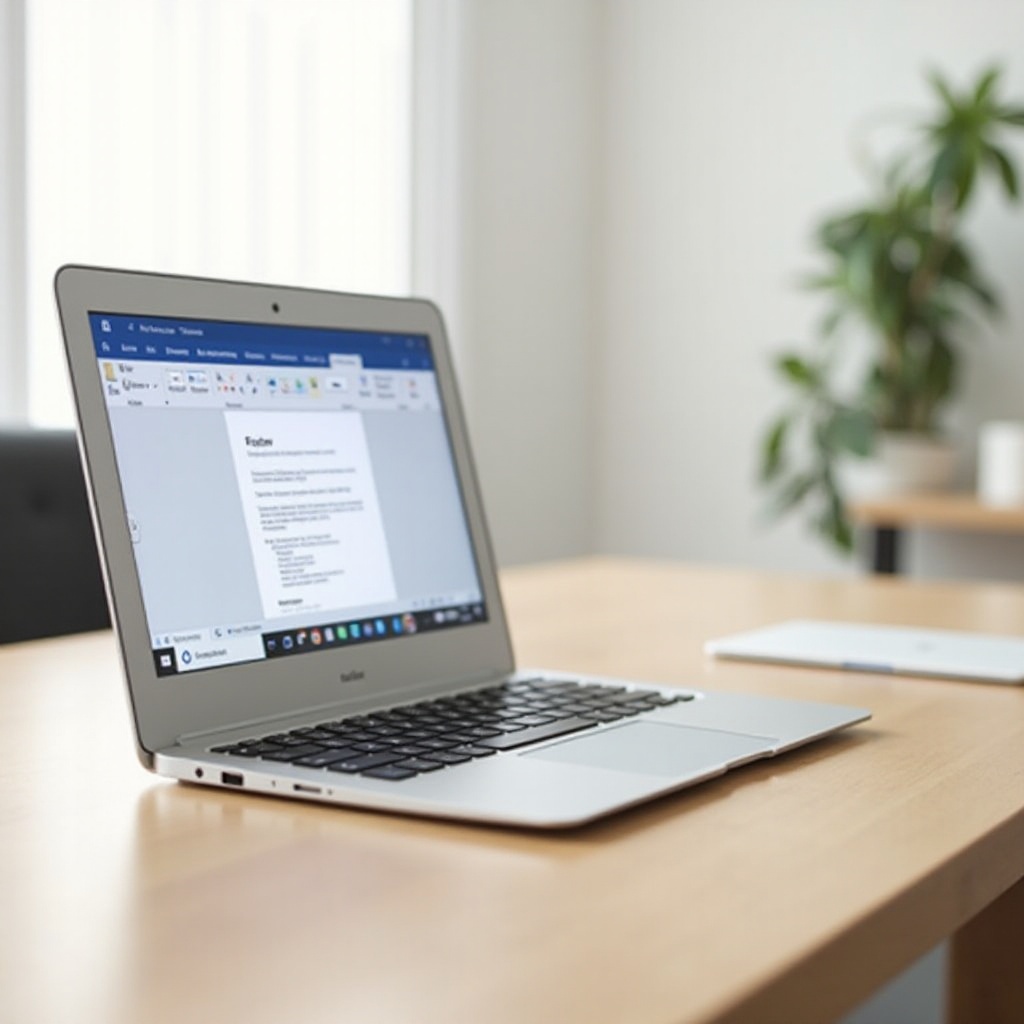
Metode tercepat adalah Word untuk web. Buka Chrome, masuk ke word.office.com, masuk, dan buat dokumen. Untuk pengalaman seperti aplikasi, pasang Word sebagai PWA agar terbuka di jendela tersendiri dan disematkan ke rak Anda. Jika Anda memerlukan fitur lanjutan seperti makro atau add-in berat, gunakan PC cloud atau desktop jarak jauh untuk menjalankan versi Windows penuh.
Kebanyakan pengguna sebaiknya tetap menggunakan PWA. Ini cepat, menyimpan file di OneDrive, dan mendukung kolaborasi waktu nyata. Siswa dan tim kecil mendapatkan solusi berbiaya rendah yang berfungsi di perangkat apa pun. Profesional yang bergantung pada fitur khusus dapat menambahkan sesi Windows hanya saat diperlukan. Dengan konteks itu, mari kita definisikan apa arti memasang Word sebenarnya di ChromeOS.
Apa Arti Sebenarnya Memasang Word di ChromeOS
Chromebook tidak menjalankan penginstal Windows klasik. Memasang Microsoft Word dapat berarti salah satu dari tiga jalur:
- Pasang PWA Word yang berjalan di Chrome. Ini terlihat dan berperilaku seperti aplikasi serta mendukung pengeditan offline untuk file terbaru jika Anda menyiapkannya.
- Pasang aplikasi Word Android dari Play Store. Ini masih berfungsi di banyak perangkat tetapi bukan lagi rute yang disukai untuk sebagian besar pengguna.
- Jalankan Word desktop penuh di dalam lingkungan Windows melalui Windows 365, Azure Virtual Desktop, Parallels Desktop untuk ChromeOS bagi perusahaan, atau dengan mengakses PC Windows dari jarak jauh.
Bagi kebanyakan orang, PWA menyeimbangkan kesederhanaan dan fitur. Ini terintegrasi dengan OneDrive dan SharePoint serta bekerja baik dengan aplikasi File ChromeOS. Mari kita pasang sekarang.
Gunakan Microsoft Word untuk Web (PWA) di Chromebook
Word untuk web telah berkembang menjadi editor yang mumpuni. PWA dibuka dalam jendela yang bersih, mendukung pengeditan offline untuk dokumen terbaru saat disiapkan, dan terintegrasi mendalam dengan OneDrive. Anda mendapatkan dukungan docx modern, komentar, lacak perubahan, dan berbagi yang mudah. Penyiapan hanya memakan waktu beberapa menit.
Instal Word sebagai PWA dan Sematkan ke Rak
- Buka Chrome dan masuk ke word.office.com.
- Masuk dengan akun Microsoft Anda, baik sekolah, kerja, maupun pribadi.
- Klik ikon instal di bilah alamat atau buka menu Chrome, pilih Simpan dan bagikan, lalu Instal halaman sebagai aplikasi.
- Namai Microsoft Word dan pilih Instal.
- Klik kanan ikon Word di rak dan pilih Sematkan agar tetap terlihat.
Tips: Memasang PWA Microsoft 365 dari office.com memberi Anda hub untuk Word, Excel, dan PowerPoint. Ini menjaga semua aplikasi Anda di satu tempat.
Jadikan Word sebagai Default untuk .docx dan Buka dari Aplikasi File
- Buka aplikasi File di Chromebook Anda.
- Di panel kiri, hubungkan Microsoft 365 atau OneDrive jika diminta, dan masuk untuk menautkan akun Anda.
- Klik kanan file docx, pilih Buka dengan, lalu Ubah default, dan pilih Microsoft Word (web) jika tersedia.
- Klik dua kali file docx untuk membukanya di PWA Word dan menjaga sinkronisasi dengan OneDrive.
Alur ini menjaga file Anda tetap teratur dan memudahkan untuk membuka, mengedit, dan berbagi. Jika Anda bekerja saat bepergian, siapkan penggunaan offline selanjutnya.
Kelebihan dan Kekurangan Pendekatan PWA
Kelebihan:
– Cepat dipasang, pembaruan otomatis, dan perawatan rendah.
– Berfungsi di Chromebook mana pun tanpa lisensi tambahan.
– Kolaborasi kuat dengan komentar dan alat ulasan dasar.
Kekurangan:
– Fitur offline terbatas dibanding Word desktop.
– Tidak mendukung makro VBA atau banyak add-in lanjutan.
– Tata letak kompleks atau font langka dapat bergeser.
Jika Anda bergantung pada perjalanan atau jaringan yang tidak stabil, siapkan rencana offline yang kuat.
Bekerja Secara Offline dengan Microsoft Word di Chromebook
Anda dapat bekerja secara offline, tetapi Anda harus menyiapkan file terlebih dahulu. PWA Word dapat mengedit dokumen terbaru secara offline saat Anda meng-cache-nya. ChromeOS juga memungkinkan Anda menyimpan salinan lokal di aplikasi File dan menyinkronkan perubahan nanti. Dengan rencana sederhana, Anda dapat tetap produktif tanpa koneksi.
Penyiapan Offline OneDrive dan Tips Sinkronisasi Cerdas
- Pastikan Anda telah memasang PWA Word dan masuk ke akun Microsoft Anda.
- Di OneDrive di web, tandai folder atau file penting sebagai Tersedia offline jika akun Anda mendukungnya. Langkah ini menyimpan salinan lokal untuk akses offline.
- Di aplikasi File, buat folder lokal bernama Working untuk perjalanan atau ujian. Unduh file docx penting ke folder ini sebelum Anda berangkat.
- Buka setiap file sekali saat online untuk meng-cache font dan gaya di perangkat.
- Setelah Anda terhubung kembali, biarkan Word tetap terbuka dan biarkan OneDrive menyelesaikan sinkronisasi sebelum Anda menutup Chromebook.
Apa yang Berfungsi Secara Offline dan Apa yang Tidak
Berfungsi dengan baik:
– Mengedit file yang baru dibuka yang Anda buat tersedia offline.
– Menerapkan pemformatan dasar, meninggalkan komentar, dan menyimpan secara lokal untuk sinkronisasi nanti.
Keterbatasan:
– Penulisan bersama waktu nyata dan add-in online.
– Fitur yang memanggil layanan cloud, seperti tautan berbagi eksternal dan alat Editor tertentu.
– Membuka file yang belum pernah Anda cache sebelum offline.
Jika Anda memerlukan jaminan offline yang lebih kuat untuk proyek kompleks, pertimbangkan rencana cadangan. Anda dapat bekerja di Google Docs secara offline dan mengekspor ke docx nanti. Atau Anda dapat merencanakan untuk terhubung kembali dan mengakses PC Windows dari jarak jauh untuk pemeriksaan akhir. Selanjutnya, atur penyimpanan agar perpindahan antar aplikasi tetap lancar.
Menyimpan, Membuka, dan Mengelola File: OneDrive, Google Drive, dan Penyimpanan Lokal
Penyimpanan dan penamaan yang rapi mencegah hilangnya pekerjaan dan konflik versi. ChromeOS mengintegrasikan OneDrive dan Microsoft 365 di aplikasi File, sehingga folder cloud Anda muncul di samping folder lokal. Anda juga dapat tetap menghubungkan Google Drive dan menggunakan pendekatan terstruktur untuk pencarian lebih cepat dan berbagi tanpa risiko.
Praktik Terbaik untuk Akun Sekolah dan Kerja
- Pisahkan akun Microsoft kerja dan pribadi. Gunakan profil Chrome yang berbeda.
- Simpan proyek aktif di OneDrive atau SharePoint dengan nama folder yang jelas.
- Gunakan nama file yang dapat diprediksi dengan tanggal atau tag versi, seperti Proposal_v3_2026‑06.
- Simpan draf sensitif di OneDrive atau SharePoint terkelola, bukan di Drive pribadi.
- Andalkan pustaka bersama untuk dokumen tim agar riwayat versi melacak setiap perubahan.
Menangani Tautan .docx yang Dibagikan dan Riwayat Versi
- Saat Anda menerima tautan berbagi, buka terlebih dahulu di Word, lalu tambahkan pintasan ke folder proyek Anda atau pindahkan salinannya jika kebijakan memungkinkan.
- Gunakan riwayat versi OneDrive atau SharePoint untuk mengembalikan perubahan saat diperlukan.
- Hindari mengunduh duplikat yang memutus jejak penyuntingan. Sematkan atau favoritkan file online sebagai gantinya.
- Ekspor ke PDF untuk berbagi eksternal guna menjaga tata letak dan font lintas platform.
Dengan file yang terkendali, tantangan berikutnya adalah kesetiaan tata letak. Pilihan sederhana mengurangi kejutan.
Pertahankan Format, Font, dan Tata Letak Tetap Utuh
Kebanyakan dokumen terlihat benar di Word untuk web, tetapi masalah tata letak dapat muncul saat Anda menggunakan font langka, kotak teks bersarang, atau fitur khusus desktop. Beberapa kebiasaan membantu Anda menjaga dokumen tetap stabil dari draf hingga pengiriman.
Menggunakan Cloud Fonts dan Font Tertanam dengan .docx
- Lebih suka font umum seperti Calibri, Arial, atau Times New Roman, atau gunakan Microsoft Cloud Fonts yang didukung di aplikasi web.
- Jika dokumen bergantung pada font khusus, ekspor ke PDF sebelum Anda membagikannya kepada klien atau instruktur.
- Hindari penyematan font lama yang mungkin didukung Word desktop tetapi diabaikan versi web.
Template, Gaya, dan Konsistensi Lacak Perubahan
- Bangun struktur dengan Gaya. Heading, keterangan, dan teks isi berpindah dengan bersih antara web dan desktop.
- Gunakan elemen Word asli seperti tabel dan judul alih-alih menumpuk kotak teks.
- Lacak Perubahan dan Komentar solid di aplikasi web. Selaraskan pengaturan ulasan dengan tim Anda sejak awal.
- Untuk pemeriksaan akhir, buka dokumen di Word desktop melalui PC cloud atau ekspor ke PDF untuk menangkap pergeseran apa pun.
Setelah pemformatan terlihat benar, Anda dapat fokus bekerja dengan orang lain secara waktu nyata.
Berkolaborasi Secara Waktu Nyata dan Meninjau Perubahan
Aplikasi web Word memudahkan kerja tim. Anda dapat menulis bersama secara langsung, menugaskan tugas dengan @mention, dan menjaga komentar berulir tetap teratur. ChromeOS menangani fitur-fitur ini dengan baik, baik Anda menyimpan file di OneDrive maupun SharePoint.
Komentar, @mention, dan Tautan Berbagi
- Pilih Bagikan dan pilih orang dalam organisasi Anda atau email tertentu. Atur izin lihat atau edit.
- Gunakan @mention dalam komentar untuk memberi tahu rekan tim dengan peringatan email.
- Selesaikan komentar saat Anda menyelesaikan tugas dan buka kembali thread jika diperlukan pekerjaan lebih lanjut.
- Gunakan tautan kedaluwarsa untuk mitra eksternal saat admin Anda mengizinkannya.
Tips Kolaborasi Lintas Platform dengan Pengguna PC dan Mac
- Selaraskan font dan template di awal proyek.
- Minta pengguna Windows dan Mac untuk menjaga penyimpanan otomatis tetap aktif di Word desktop.
- Jika seseorang memerlukan fitur khusus desktop, biarkan mereka menangani tahap itu dan kembalikan file untuk pengeditan web.
- Ekspor ke PDF untuk deliverable akhir guna mengunci tata letak.
Saat Anda siap untuk menyerahkan, Anda mungkin memerlukan salinan cetak atau PDF. Berikut cara menanganinya di ChromeOS.
Mencetak dan Mengekspor dari Chromebook
ChromeOS mendukung printer modern dan antrean cetak aman di sekolah dan bisnis. Aplikasi web Word berfungsi dengan dialog cetak sistem dan menawarkan ekspor PDF yang andal. Tinjauan cepat sebelum Anda mengirim mencegah kejutan di menit terakhir.
Menyiapkan Printer dengan ChromeOS dan Mencetak dari Word
- Buka Setelan, pilih Pencetakan, lalu Printer, dan pilih Tambahkan.
- Di Word, pilih File, lalu Cetak, pilih printer, dan konfirmasikan pengaturan halaman.
- Pada perangkat terkelola, gunakan antrean cetak yang disetujui dan ikuti langkah pelepasan apa pun.
Ekspor ke PDF dan Praktik Terbaik untuk Hasil Akhir
- Pilih File, lalu Simpan Sebagai, pilih Unduh salinan, dan pilih PDF.
- Buka PDF di penampil bawaan untuk mengonfirmasi font, margin, dan jumlah halaman.
- Bagikan PDF untuk klien eksternal, instruktur, atau persetujuan akhir guna menghindari pergeseran tata letak.
Jika Anda mempertimbangkan rute Android, tinjau lanskap saat ini sebelum memasang apa pun.
Aplikasi Android untuk Word di Chromebook: Status Terkini (2024–2026)
Banyak Chromebook masih dapat memasang aplikasi Word Android dari Play Store. Sebagian pengguna lebih menyukai penanganannya terhadap file lokal dan pengeditan offline sederhana. Namun, Microsoft merekomendasikan aplikasi web di ChromeOS untuk pengalaman dan keamanan terbaik. Pembaruan untuk aplikasi Android di layar besar telah melambat, dan beberapa organisasi memblokirnya.
Kapan Aplikasi Android Tepat Digunakan
- Anda memerlukan pengeditan offline cepat untuk dokumen kecil dan sederhana.
- Anda bekerja terutama dengan file lokal dan alur kerja sederhana.
- Sekolah atau perusahaan Anda mengizinkan dan mendukung aplikasi tersebut.
Peringatan dan Keterbatasan di ChromeOS
- Pengembangan fitur lebih lambat dan sesekali masalah penskalaan di layar yang lebih besar.
- Fitur kolaborasi dapat tertinggal dibanding aplikasi web.
- Kebijakan admin dapat membatasi atau menonaktifkan aplikasi Android di perangkat terkelola.
Jika Anda memerlukan fitur kelas desktop, Anda dapat menjalankan Word penuh dalam sesi Windows sebagai gantinya.
Jalankan Word Windows Penuh di Chromebook (Virtualisasi dan Opsi Jarak Jauh)
Word desktop tetap penting untuk add-in lanjutan, makro VBA, dan alat khusus. Anda dapat mengaksesnya di Chromebook dengan melakukan streaming sesi Windows dari cloud atau mengakses PC Windows yang Anda miliki dari jarak jauh. Opsi ini memerlukan internet yang stabil dan mungkin membutuhkan lisensi tambahan.
Windows 365 dan Azure Virtual Desktop
- Streaming desktop Windows yang aman ke Chromebook Anda dari layanan cloud Microsoft.
- Instal Word, add-in, dan font khusus seperti pada laptop Windows.
- Ideal untuk bisnis yang memerlukan kontrol kebijakan, baseline keamanan, dan performa yang dapat diprediksi.
Parallels Desktop untuk ChromeOS (Hanya Enterprise)
- TI dapat menyebarkan image Windows lokal ke perangkat ChromeOS yang didukung.
- Jalankan aplikasi Windows secara offline dengan kontrol kebijakan perusahaan.
- Memerlukan perangkat keras tertentu dan lisensi enterprise.
Chrome Remote Desktop ke PC Windows
- Akses jarak jauh gratis ke PC Windows Anda dari Chromebook.
- Bagus untuk tugas khusus desktop sesekali.
- Memerlukan PC host tetap menyala dan terhubung ke internet.
Sebelum Anda membayar rencana apa pun, konfirmasikan apa yang dapat Anda lakukan secara gratis di aplikasi web dan apa yang ditambahkan oleh langganan Microsoft 365.
Apakah Anda Memerlukan Langganan Microsoft 365? Gratis vs Berbayar di ChromeOS
Anda dapat menggunakan Word untuk web dengan akun Microsoft gratis. Anda dapat membuat dan mengedit docx, berkolaborasi, dan mencetak tanpa membayar. Langganan Microsoft 365 membuka fitur premium, lebih banyak penyimpanan, dan aplikasi desktop untuk Windows dan Mac. Banyak sekolah dan bisnis sudah menyertakan manfaat ini.
Apa yang Gratis di Word untuk Web
- Membuat, membuka, dan mengedit file docx.
- Penulisan bersama waktu nyata, komentar, dan Lacak Perubahan dasar.
- Template dasar dan font umum.
- Penyimpanan OneDrive dengan tingkat gratis.
Fitur Premium yang Mungkin Anda Lewatkan
- Alat tata letak lanjutan, pengelola referensi, dan fitur riset tertentu.
- Pemeriksaan tata bahasa dan gaya lanjutan di Editor.
- Penyimpanan OneDrive lebih besar dan kontrol berbagi lanjutan.
- Word, Excel, dan PowerPoint desktop untuk Windows dan Mac.
Selanjutnya, pertimbangkan kecepatan dan daya tahan baterai agar penyiapan Anda tetap mulus.
Performa, Daya Tahan Baterai, dan Keandalan di Laptop
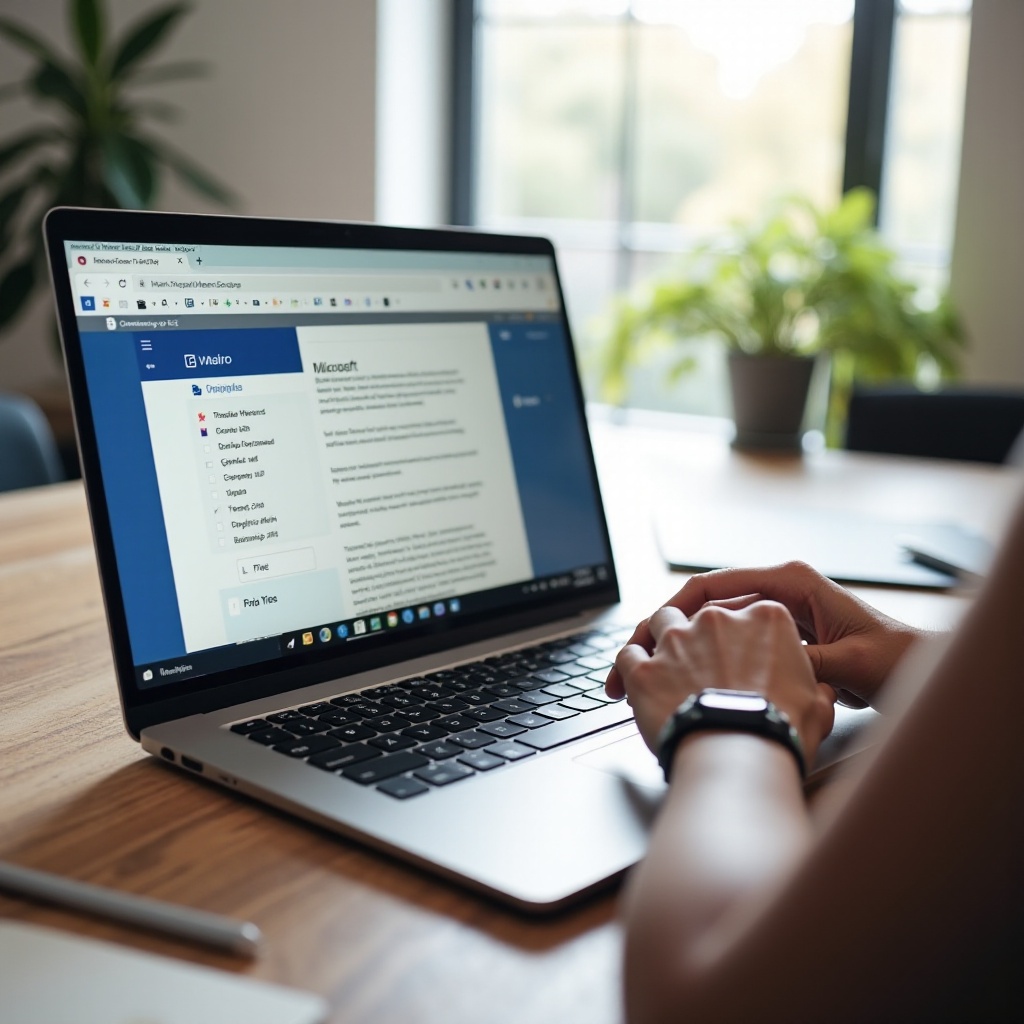
PWA menggunakan lebih sedikit sumber daya daripada desktop virtual. PWA mulai cepat dan menghemat baterai. Virtualisasi dan sesi jarak jauh memerlukan bandwidth yang konsisten serta meningkatkan beban CPU dan GPU. Di Chromebook terbaru, keduanya dapat terasa cepat di jaringan yang kuat, tetapi PWA tetap yang paling efisien.
Dampak PWA vs Virtualisasi
- PWA: penggunaan sumber daya terendah dan daya tahan baterai terbaik; ideal untuk sebagian besar alur kerja.
- Windows 365, Azure, dan Parallels: penggunaan sumber daya lebih tinggi; harapkan dampak yang terasa pada perangkat keras yang lebih lama.
Pertimbangan Jaringan untuk Pengeditan yang Mulus
- Usahakan Wi‑Fi 5 GHz yang andal atau gunakan Ethernet jika memungkinkan.
- Jaga latensi tetap rendah untuk desktop cloud guna menghindari lag input.
- Perbarui ChromeOS secara berkala untuk patch keamanan dan peningkatan performa.
Berikutnya, keamanan, terutama untuk perangkat sekolah dan kerja dengan kebijakan ketat.
Keamanan dan Privasi di Chromebook Sekolah atau Kerja
Chromebook terkelola menegakkan aturan admin yang melindungi akun dan data. Kebijakan ini dapat membatasi pemasangan aplikasi, mengontrol login, dan membatasi berbagi. Bekerjalah dalam aturan tersebut untuk menghindari kebocoran data dan tiket dukungan.
Kebijakan Admin, Akun Terkelola, dan Kontrol Data
- Gunakan hanya aplikasi yang disetujui seperti Word web, OneDrive, dan SharePoint.
- Simpan file di OneDrive terkelola atau situs tim agar audit dan pemulihan dimungkinkan.
- Terapkan label sensitivitas dan ikuti aturan pencegahan kehilangan data untuk konten rahasia.
Melindungi Dokumen dan Pengaturan Berbagi
- Bagikan dengan orang yang disebutkan namanya alih‑alih siapa pun dengan tautan kecuali diperlukan.
- Tetapkan tanggal kedaluwarsa dan kata sandi pada tautan eksternal bila tersedia.
- Aktifkan autentikasi dua faktor untuk akun Microsoft Anda guna mengurangi risiko.
Bahkan penyiapan terbaik pun menemui kendala. Bagian berikut membantu Anda memperbaiki masalah umum secara mandiri.
Pemecahan Masalah Umum Chromebook + Word
Kebanyakan masalah termasuk dalam tiga kategori: konflik akun, masalah font atau rendering, dan kegagalan sinkronisasi offline. Beberapa pemeriksaan cepat sering menyelesaikannya tanpa menghubungi TI.
Loop Login dan Konflik Akun
- Keluar dari akun Microsoft tambahan di Chrome dan PWA Word.
- Hapus cookie untuk office.com dan live.com, lalu masuk lagi.
- Gunakan profil Chrome terpisah untuk kerja dan pribadi guna menghindari benturan token.
Font Hilang dan Masalah Rendering
- Beralih ke font umum atau Microsoft Cloud Fonts.
- Ekspor ke PDF untuk ulasan eksternal guna menjaga tata letak.
- Jika mitra memerlukan font tertentu, finalkan dokumen di Word desktop melalui PC cloud.
Kegagalan Sinkronisasi Offline dan Perbaikannya
- Sambungkan kembali dan biarkan dokumen tetap terbuka hingga OneDrive menyelesaikan sinkronisasi.
- Konfirmasikan file telah ditandai tersedia offline sebelum Anda terputus.
- Jika aplikasi web tidak dapat dibuka saat offline, edit salinan lokal dan unggah versi baru nanti.
Setelah masalah ditangani, Anda dapat memilih rute terbaik untuk peran dan beban kerja Anda.
Jalur Mana yang Harus Anda Pilih? Rekomendasi berdasarkan Kasus Penggunaan
Penyiapan ideal Anda bergantung pada tugas, jaringan, dan organisasi Anda. Gunakan jalur paling sederhana yang memenuhi kebutuhan Anda, dan tambahkan sesi Windows hanya untuk kebutuhan lanjutan.
Siswa dan Pendidik
- Gunakan PWA Word dengan integrasi OneDrive untuk tugas dan proyek kelompok.
- Aktifkan offline untuk file kunci dan simpan folder lokal Working untuk hari perjalanan.
- Ekspor final ke PDF untuk penilaian yang konsisten dan pencetakan yang rapi.
Freelancer dan Usaha Kecil
- Mulai dengan PWA Word untuk kecepatan dan pengendalian biaya. Tambahkan Microsoft 365 untuk penyimpanan dan alat premium.
- Jika klien meminta makro atau add-in khusus, gunakan Windows 365 atau desktop jarak jauh hanya untuk tahap itu.
- Jaga proyek tetap teratur di OneDrive, dan bagikan tautan dengan kedaluwarsa serta izin terbatas.
Perusahaan dan Admin TI
- Standarkan pada Word untuk web bagi sebagian besar pengguna untuk menyederhanakan dukungan dan meningkatkan keamanan.
- Sediakan Windows 365 atau Azure Virtual Desktop untuk tim yang memerlukan Word desktop.
- Gunakan Parallels untuk ChromeOS pada perangkat keras yang didukung saat aplikasi Windows offline atau kontrol kebijakan ketat diperlukan.
Kesimpulan
Chromebook dapat menjalankan Microsoft Word dengan baik, dan tidak memerlukan trik atau solusi berisiko. PWA Word menawarkan pengeditan cepat, kolaborasi kuat, dan penerapan mudah di berbagai perangkat. Dengan sedikit perencanaan, Anda dapat bekerja offline pada file terbaru dan menjaga pemformatan tetap mendekati hasil desktop. Saat Anda memerlukan makro atau add-in, hubungkan ke sesi Windows dan selesaikan tugas khusus di sana. Gabungkan kebiasaan file yang rapi, berbagi yang cerdas, dan rencana yang tepat, maka Chromebook Anda menjadi mesin Word yang andal untuk sekolah, rumah, dan kantor.
Pertanyaan yang Sering Diajukan
Bisakah saya menggunakan Microsoft Word di Chromebook tanpa internet?
Ya, dengan persiapan. Instal Word PWA, tandai file OneDrive penting agar tersedia luring, dan buka file tersebut sekali saat sedang online. Anda dapat mengedit file terbaru secara luring dan menyinkronkannya nanti. Penyuntingan bersama waktu nyata dan add-in daring tidak akan berfungsi sampai Anda tersambung kembali.
Apakah aplikasi Word untuk Android lebih baik daripada Word untuk web di ChromeOS?
Biasanya tidak. Aplikasi Android masih berjalan di banyak Chromebook, tetapi Microsoft merekomendasikan aplikasi web. Word untuk web mendapatkan pembaruan yang lebih sering, kolaborasi yang lebih baik, dan integrasi OneDrive yang lebih mendalam. Gunakan aplikasi Android hanya untuk pengeditan luring sederhana jika organisasi Anda mengizinkannya.
Apakah saya perlu membeli Microsoft Office untuk membuka file .docx di Chromebook?
Tidak. Anda dapat membuka dan mengedit docx secara gratis di Word untuk web dengan akun Microsoft. Langganan Microsoft 365 menambahkan fitur premium, penyimpanan OneDrive yang lebih besar, dan aplikasi desktop. Untuk alat tingkat lanjut, pertimbangkan paket berbayar atau PC cloud yang menjalankan Word desktop.