Pendahuluan
Acara kalender yang meleset satu jam bisa merusak hari Anda. Jika rapat Anda menampilkan waktu yang salah saat Anda bepergian, berganti perangkat, atau bergabung dengan kalender bersama, pengaturan zona waktu Anda kemungkinan menjadi penyebabnya. Anda bisa memperbaikinya dengan cepat dengan beberapa penyesuaian di iPhone.
Panduan ini menunjukkan cara mengubah pengaturan zona waktu kalender iPhone untuk app Kalender, cara menetapkan zona untuk setiap acara, dan cara menangani kasus sulit seperti rapat berulang dan Daylight Saving Time. Anda juga akan mempelajari cara menjaga Google Calendar dan Outlook tetap konsisten dengan iOS, serta cara menyinkronkan semuanya dengan Apple Watch, widget, dan notifikasi.
Ikuti bagian langkah demi langkah di bawah ini. Jaga kalender Anda tetap stabil di rumah maupun saat bepergian. Pada akhirnya, Anda akan tahu kapan menggunakan Time Zone Override, kapan membiarkannya nonaktif, dan bagaimana menghindari pergeseran atau acara yang duplikat.
Mengapa Zona Waktu Kalender iPhone Penting
Waktu lokal vs. zona waktu yang disimpan acara
Setiap acara kalender menyimpan waktu dan zona waktunya. iPhone Anda menampilkan acara tersebut dalam waktu lokal Anda saat ini sehingga Anda melihat waktu mulai yang benar di mana pun Anda berada. Jika ponsel Anda dan acara tersebut berbeda zona, Anda bisa melihat selisih satu jam atau lebih.
Bagaimana pengaturan yang tidak selaras menyebabkan waktu acara salah
Ketidaksesuaian terjadi saat Anda mengedit acara yang dibuat di zona lain, mengaktifkan/nonaktifkan zona waktu otomatis, atau mengubah pengaturan perangkat. Jika sebuah acara dibuat pukul 9.00 waktu New York dan Anda membukanya saat berada di Los Angeles, ponsel akan mengonversinya menjadi pukul 6.00 waktu setempat. Jika Kalender disetel ke zona tetap, Anda mungkin melihat waktu yang salah saat bepergian. Undangan lintas platform dapat menambah kerumitan karena aplikasi berbeda bisa menerapkan default yang berbeda.
Skenario: perjalanan, tim jarak jauh, dan perubahan waktu musim panas
Masalah umum meliputi penerbangan, rapat global, dan perubahan Daylight Saving Time. Tim jarak jauh mungkin menyimpan acara dalam zona satu kota, sementara pelancong menginginkan waktu lokal saat tiba. Orang tua yang mengatur kalender sekolah dan jadwal pelatih juga bisa terdampak pergeseran yang tak terduga. Aturan yang jelas dan pengaturan yang tepat mencegah kebingungan dan panggilan yang terlewat.
Perbaikan terbaik dimulai dengan memahami bagaimana iOS memperlakukan zona. Selanjutnya, pelajari perbedaan antara waktu sistem dan Time Zone Override milik Kalender sehingga Anda dapat memilih perilaku yang sesuai rutinitas Anda.
Bagaimana iOS Menangani Zona Waktu dan Time Zone Override
Tanggal & Waktu Sistem vs. Time Zone Override pada Kalender
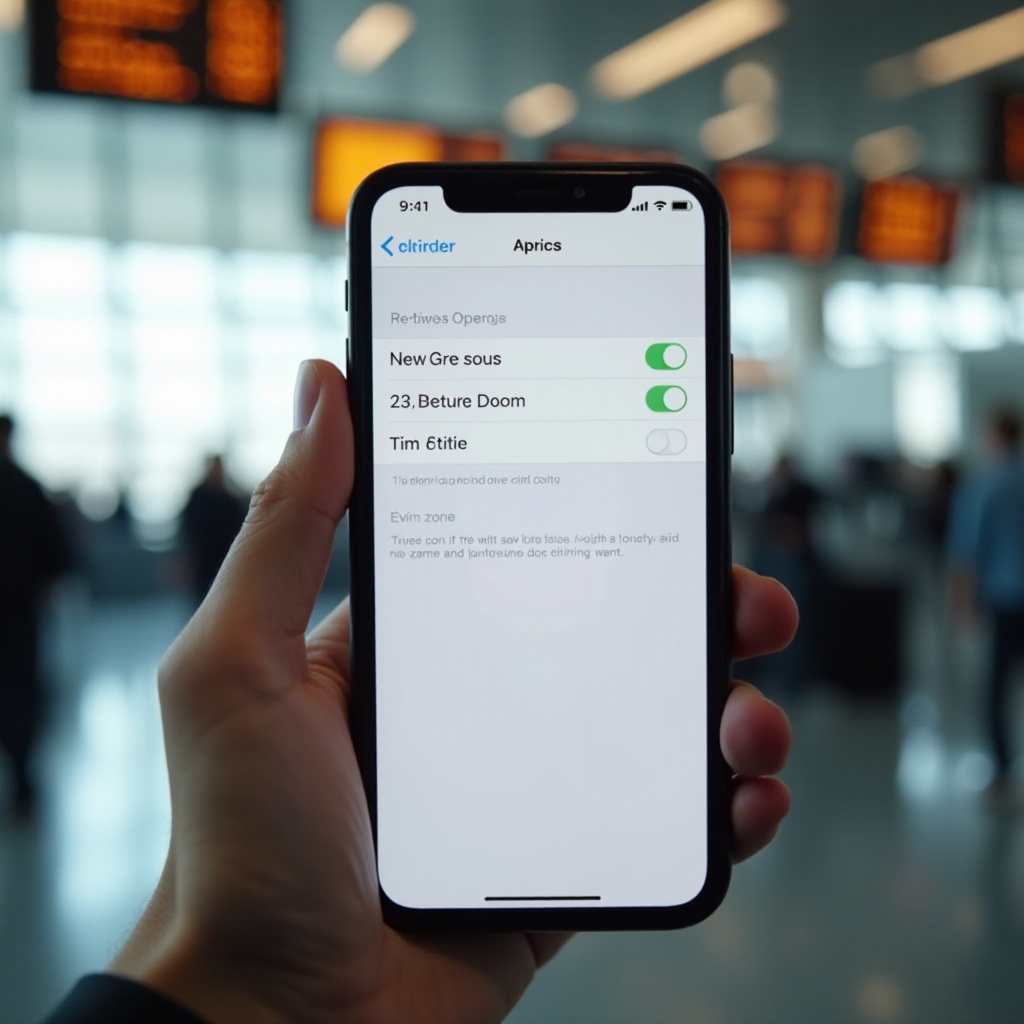
Jam sistem iPhone Anda menggunakan Settings > General > Date & Time. Dengan Set Automatically aktif, ponsel memperbarui zona waktu menggunakan lokasi dan jaringan. Kalender memiliki Time Zone Override sendiri, yang dapat mengunci tampilan acara ke kota tertentu terlepas dari lokasi Anda. Kedua pengaturan ini bekerja bersama: waktu sistem menentukan jam perangkat, sementara Override menentukan bagaimana Kalender menampilkan waktu acara.
Apa yang dilakukan Time Zone Override dan kapan menggunakannya
Time Zone Override memaksa Kalender untuk menampilkan semua acara dalam zona yang Anda pilih. Gunakan saat Anda bekerja dengan jadwal kantor tetap atau berkoordinasi dengan tim di satu kota. Nonaktifkan jika Anda bepergian dan ingin acara menyesuaikan ke waktu lokal saat Anda berpindah. Banyak orang yang jarang bepergian memilih menyalakannya demi kepastian. Pelancong yang sering biasanya membiarkannya nonaktif.
Layanan Lokasi dan deteksi zona waktu otomatis
Layanan Lokasi membantu iPhone mendeteksi zona waktu Anda. Jika Anda menonaktifkannya, pembaruan zona waktu otomatis bisa gagal. Biarkan Settings > Privacy & Security > Location Services aktif, dan izinkan System Services > Setting Time Zone untuk hasil terbaik. Ini memastikan perangkat menyesuaikan saat Anda melintasi perbatasan dan agar peta, cuaca, serta peringatan kalender selaras dengan waktu lokal.
Bagaimana kalender yang berbeda menyimpan zona acara
iCloud, Google Calendar, dan Exchange menyimpan acara dengan data zona waktu. Rapat yang dijadwalkan pukul 9.00 di London akan tampil sebagai pukul 4.00 di New York pada tanggal yang sama. Konversi bergantung pada zona yang disimpan acara dan pengaturan perangkat Anda saat ini. Kolom zona per acara di app memungkinkan Anda menimpa default bila diperlukan.
Anda kini mengetahui dasarnya. Mari ubah zona waktu default kalender Anda dan atur Time Zone Override dengan benar agar tampilan harian tetap konsisten.
Langkah demi Langkah: Mengubah Zona Waktu Kalender di Pengaturan iPhone
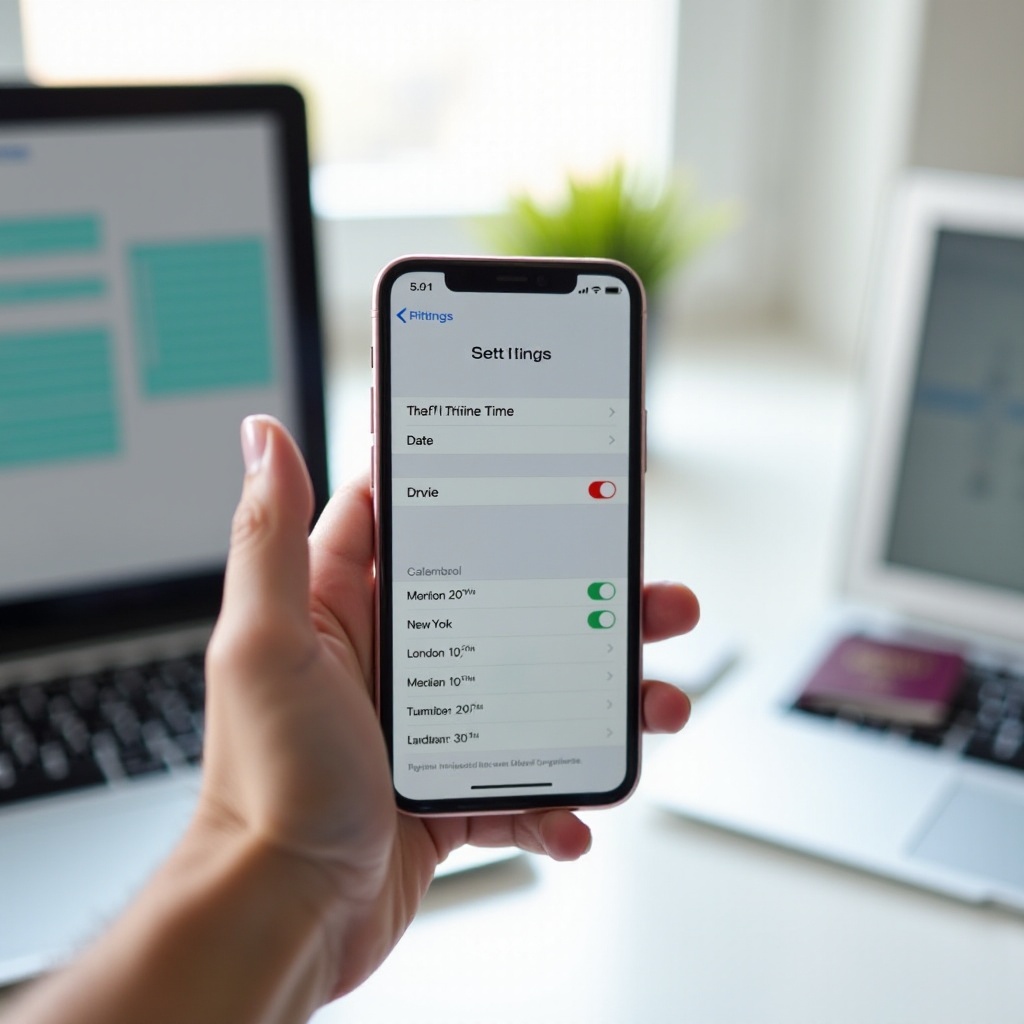
Buka Settings dan masuk ke Calendar
1) Buka Settings.
2) Gulir ke bawah dan ketuk Calendar.
3) Ketuk Time Zone Override.
Tetapkan zona waktu default untuk Calendar
1) Alihkan Time Zone Override ke aktif jika Anda menginginkan zona tampilan yang tetap.
2) Ketuk Time Zone dan cari kota Anda, seperti New York atau London.
3) Pastikan kota yang benar muncul di bawah Time Zone.
Aktifkan atau nonaktifkan Time Zone Override
- Aktifkan Time Zone Override untuk membuat semua acara ditampilkan dalam zona yang dipilih.
- Nonaktifkan agar acara ditampilkan dalam zona lokal Anda saat ini ketika Anda bepergian.
Verifikasi dengan acara uji
1) Buka app Calendar dan buat acara uji pada waktu yang jelas, misalnya pukul 10.00 pagi.
2) Ubah zona waktu perangkat Anda atau simulasikan perjalanan dengan mematikan Set Automatically di Settings > General > Date & Time lalu memilih zona lain.
3) Periksa apakah perilaku tampilan sesuai tujuan Anda: tetap saat Override aktif, lokal saat Override nonaktif.
4) Kembalikan Set Automatically setelah selesai.
Kapan mempertahankan Override aktif vs. nonaktif
- Biarkan Override aktif jika hari kerja Anda mengikuti jadwal satu kota dan Anda jarang memerlukan konversi lokal.
- Biarkan nonaktif jika Anda sering bepergian, menghadiri rapat lintas zona, atau membutuhkan kalender Anda beradaptasi otomatis saat Anda mendarat.
Dengan perilaku default sudah ditetapkan, Anda mungkin tetap perlu mengendalikan zona untuk acara tertentu. Bagian berikut menunjukkan cara menetapkan atau mengedit zona waktu pada level acara tanpa merusak rangkaian.
Langkah demi Langkah: Menetapkan atau Mengedit Zona Waktu untuk Acara Individual
Buat acara baru dengan zona waktu pilihan
1) Buka Calendar dan ketuk tombol plus untuk menambahkan acara baru.
2) Ketuk bidang Starts; Anda akan melihat bidang Time Zone. Ketuk bidang tersebut.
3) Cari dan pilih zona yang benar untuk acara, misalnya kota penyelenggara.
4) Selesaikan pengaturan waktu, peringatan, dan kalender, lalu ketuk Add.
Edit zona waktu acara yang ada dengan aman
1) Ketuk acaranya, lalu ketuk Edit.
2) Periksa Time Zone di bawah bidang Starts dan Ends.
3) Jika Anda mengubah zona, pastikan waktu mulai tetap sesuai yang Anda harapkan.
4) Untuk undangan, perubahan dapat memberi tahu peserta; tinjau sebelum menyimpan.
Rapat vs. waktu perjalanan: zona mana yang dipilih
- Rapat dengan tim: gunakan zona penyelenggara atau zona resmi rapat untuk menghindari kebingungan. Tambahkan zona ke judul atau catatan untuk kejelasan.
- Item perjalanan: simpan penerbangan dan check-in hotel dalam zona lokal asal atau tujuan sesuai yang tercantum oleh maskapai atau booking Anda. Sertakan zona dalam judul atau catatan.
Menghindari pergeseran tak sengaja saat mengedit acara berulang
Jika Anda menyesuaikan satu kejadian dalam rangkaian, pilih Only this event saat diminta. Jika Anda mengubah zona waktu untuk seluruh rangkaian, tinjau kejadian-kejadian mendatang, terutama di sekitar DST. Selalu periksa ulang ringkasan setelah menyimpan.
Setelah Anda mengendalikan zona per acara, Anda dapat mengelola rapat berulang dan perjalanan dengan lebih sedikit kejutan. Selanjutnya, mari bahas praktik terbaik yang menjaga jadwal jangka panjang tetap akurat.
Mengelola Acara Berulang dan Bepergian Melintasi Zona Waktu
Praktik terbaik untuk rapat mingguan dengan tim global
- Tetapkan zona resmi rapat dan pertahankan konsistensinya.
- Tambahkan zona ke judul, misalnya, Weekly Standup (ET).
- Perangkat para undangan akan mengonversi ke waktu lokal, mengurangi kebingungan.
- Hindari mengedit rangkaian mendekati perubahan DST. Jika harus, beri tahu tim.
Penerbangan dan transit: merencanakan acara dalam zona waktu asal vs. tujuan
- Penerbangan menggunakan waktu lokal di setiap bandara. Buat dua acara jika perlu: keberangkatan dalam zona asal dan kedatangan dalam zona tujuan.
- Tambahkan acara jeda untuk boarding dan transit.
- Simpan konfirmasi di Notes atau tautkan ke email untuk referensi cepat.
Menangani waktu mulai dan akhir di sekitar tengah malam dan perubahan tanggal
- Jika sebuah acara melewati tengah malam, pastikan tanggal dan zonanya setelah pengeditan.
- Untuk penerbangan semalam, verifikasi tanggal dan zona kedatangan, terutama saat melintasi Garis Tanggal Internasional.
Strategi untuk pelancong sering (profil dan templat)
- Buat Shortcuts untuk mengalihkan Time Zone Override.
- Gunakan templat kalender untuk penerbangan dan blok waktu dengan zona yang telah ditetapkan.
- Pertimbangkan kalender terpisah untuk Travel dan Work agar cepat memfilter tampilan.
Rapat berulang dan perjalanan lebih mudah saat aplikasi Anda sejalan. Itu membawa kita ke penyelarasan Google Calendar dan Outlook dengan iPhone Anda agar semuanya ditampilkan dengan cara yang sama.
Menjaga Google Calendar dan Outlook Selaras dengan iOS
Aplikasi Google Calendar vs. iOS Calendar: di mana mengatur zona
- Di Google Calendar untuk iOS: buka menu, ketuk Settings > General > Use device time zone. Aktifkan jika Anda menginginkan konversi lokal otomatis. Nonaktifkan untuk memilih zona waktu utama di aplikasi.
- Di detail acara Google: saat membuat atau mengedit, ketuk waktu lalu Time zone untuk menetapkan zona per acara.
- Di iOS Calendar: gunakan Time Zone Override hanya jika Anda menginginkan zona tetap di seluruh iOS Calendar. Jika tidak, biarkan nonaktif untuk perilaku lokal.
Keanehan Outlook dan Exchange serta kebijakan admin
- Outlook di iPhone mengikuti zona waktu perangkat. Dalam banyak kasus, Anda dapat menetapkan zona waktu untuk waktu mulai dan akhir per acara.
- Kebijakan perusahaan dapat membatasi perubahan atau memaksakan konversi di sisi server. Jika acara bergeser, minta admin TI Anda memeriksa kebijakan seluler dan Exchange.
Lingkungan campuran (pekerjaan vs. pribadi) dan kalender bersama
- Untuk kalender kerja dan pribadi, pertahankan satu sumber kebenaran untuk setiap rapat. Buat atau terima undangan di akun yang memiliki acara tersebut.
- Untuk kalender bersama atau berlangganan, verifikasi zona penyelenggara dan hindari mengedit zona waktu rangkaian kecuali Anda pemiliknya.
Konversi undangan dan perilaku penyelenggara vs. peserta
- Zona penyelenggara menentukan acara. Peserta melihat konversi ke waktu lokal.
- Jika Anda mengedit zona waktu sebagai peserta, penyelenggara mungkin tidak melihat perubahan Anda. Ajukan waktu baru sebagai gantinya agar server memperbarui rapat.
Aplikasi Anda sekarang sejalan tentang cara menangani waktu. Mari pastikan Apple Watch, widget, dan peringatan juga tetap konsisten.
Apple Watch, Widget, dan Notifikasi: Tetap Konsisten
Bagaimana Apple Watch mencerminkan pengaturan zona waktu iPhone
Apple Watch menggunakan zona waktu iPhone. Jika ponsel Anda berubah zona, Watch akan mengikutinya. Tidak ada pengaturan zona waktu terpisah untuk kalender di Watch. Konflik biasanya bersumber dari iPhone atau zona yang disimpan pada acara.
Widget Kalender dan mode Fokus
- Widget membaca dari kalender Anda dan mencerminkan zona yang sama dengan yang digunakan ponsel Anda.
- Mode Fokus dapat membisukan peringatan. Jika Anda melewatkan notifikasi, tinjau jadwal Fokus dan izinkan Calendar sebagai pengecualian bila perlu.
Waktu pemberitahuan sebelumnya dan pembaruan perjalanan
- Jika peringatan disetel 1 jam sebelumnya, peringatan akan menyesuaikan dengan waktu tampilan acara.
- Untuk penerbangan dan jadwal padat, tambahkan peringatan tambahan. Biarkan Layanan Lokasi aktif agar pembaruan perjalanan tiba tepat waktu.
Jika sesuatu masih tampak tidak beres, beberapa pemeriksaan dan reset biasanya dapat memperbaikinya. Bagian berikut menyediakan daftar periksa pemecahan masalah terstruktur yang dapat Anda jalankan dengan cepat.
Pemecahan Masalah: Acara pada Waktu yang Salah, Duplikat, atau Entri Hilang
Pemeriksaan cepat: Date & Time, Location Services, Time Zone Override
- Settings > General > Date & Time: aktifkan Set Automatically.
- Settings > Privacy & Security > Location Services: aktif, dan System Services > Setting Time Zone: aktif.
- Settings > Calendar > Time Zone Override: konfirmasikan pilihan Anda (aktif untuk tetap, nonaktif untuk lokal).
Konfirmasi pengaturan kalender per akun (iCloud, Google, Outlook)
- Di Settings > Calendar > Accounts, periksa setiap akun. Pastikan Calendar diaktifkan untuk akun yang Anda gunakan.
- Jika Anda menggunakan aplikasi Google atau Outlook, selaraskan pengaturan zona waktu di dalam aplikasi dengan perangkat Anda.
Langkah re-sync: alihkan akun, segarkan kalender, bangun ulang cache
- Nonaktifkan Calendar pada suatu akun, tunggu 10 hingga 20 detik, lalu aktifkan kembali.
- Di app Calendar, ketuk Calendars dan tarik ke bawah untuk menyegarkan.
- Jika masalah berlanjut, hapus dan tambahkan kembali akun di Settings > Calendar > Accounts (atau Settings > Mail > Accounts), lalu buka Calendar untuk menyinkronkan ulang.
Memperbaiki pergeseran acara berulang dan entri duplikat
- Jika suatu rangkaian berulang bergeser, buka rangkaian tersebut dan konfirmasikan zona waktunya. Sesuaikan hanya jika Anda adalah penyelenggaranya.
- Duplikat sering berasal dari menambahkan akun Google atau Exchange yang sama di beberapa aplikasi. Pertahankan satu jalur sinkronisasi, baik sistem iOS atau aplikasi vendor, jangan keduanya.
Kapan mereset pengaturan atau menghubungi dukungan
- Jika kalender masih menampilkan waktu yang salah, buat cadangan, lalu coba Settings > General > Transfer or Reset > Reset All Settings. Ini tidak menghapus data tetapi mereset preferensi.
- Untuk akun kerja, hubungi TI untuk memeriksa kebijakan Exchange. Untuk masalah Google yang persisten, tinjau pengaturan zona waktu kalender web dan pastikan sesuai dengan perangkat Anda.
Dengan stabilitas dipulihkan, Anda dapat mengotomatisasi tugas umum untuk mencegah kesalahan di masa depan. Shortcuts dan kebiasaan sederhana akan menghemat waktu dan menjaga jadwal Anda dapat dipercaya.
Kiat Pro dan Otomatisasi dengan Shortcuts
Shortcut untuk mengalihkan Time Zone Override sebelum dan sesudah perjalanan
Buat Shortcut yang membuka pengaturan Calendar atau menggunakan aksi untuk mengubah Time Zone Override. Jalankan sebelum penerbangan dan setelah mendarat agar acara ditampilkan sesuai harapan Anda.
Automasi berdasarkan kedatangan dan keberangkatan lokasi
Gunakan Personal Automations:
– Saat tiba di bandara: nonaktifkan Time Zone Override agar acara ditampilkan dalam waktu lokal.
– Saat kembali ke rumah: aktifkan Override jika Anda lebih suka zona rumah yang tetap.
Templat untuk pembuatan rapat lintas zona waktu
Buat Shortcuts yang meminta kota, menetapkan Time Zone acara, menambahkan tautan konferensi, dan menyisipkan catatan dengan zona penyelenggara. Ini mengurangi kesalahan dan mempercepat penjadwalan untuk tim global.
Kiat pengguna mahir untuk profesional dan pelajar
- Tambahkan zona ke judul acara untuk kejelasan.
- Gunakan kalender terpisah untuk perjalanan, pribadi, dan kerja agar mudah memfilter tampilan.
- Tinjau dua minggu acara Anda setelah perubahan zona apa pun, terutama di dekat DST.
- Jika Anda mengandalkan agenda cetak, cetak setelah Anda mengonfirmasi zona agar waktu cocok dengan jadwal perjalanan Anda.
Anda kini memiliki alat untuk mencegah kejutan di seluruh aplikasi dan perangkat. Mari tutup dengan daftar periksa singkat yang membantu Anda memutuskan kapan menggunakan Override dan kapan mengandalkan zona per acara.
Daylight Saving Time dan Kasus Khusus yang Perlu Anda Ketahui
Transisi DST dan acara yang bergeser
Jam bergerak maju atau mundur selama transisi DST. Rangkaian yang berulang mingguan dapat tampak bergeser jika rapat ditetapkan di wilayah yang mengubah jam pada tanggal berbeda dari Anda. Selalu periksa acara yang jatuh pada minggu terjadinya perubahan.
Mencegah kejutan untuk rangkaian berulang
Jika tim Anda tersebar di wilayah dengan aturan DST berbeda, tetapkan zona acara ke kota penyelenggara dan cantumkan zona tersebut di judul. Minta peserta mengandalkan konversi pada perangkat mereka daripada mengedit rangkaian. Hindari membuat pengeditan seluruh rangkaian di dekat DST.
Memeriksa waktu acara selama minggu-minggu DST
Lakukan pemindaian cepat rapat minggu depan saat jam berubah. Konfirmasikan waktu dengan rapat uji atau acara percontohan kecil di zona yang diinginkan. Kebiasaan kecil ini menangkap sebagian besar masalah.
Kesimpulan
Zona waktu tidak harus merusak jadwal Anda. Atur Date & Time iPhone ke otomatis, putuskan apakah Time Zone Override pada Calendar sesuai rutinitas Anda, dan gunakan zona per acara untuk kasus khusus. Jaga Google dan Outlook tetap selaras dengan iOS untuk menghindari konversi ganda.
Saat Anda bepergian, periksa rapat berulang, penerbangan, dan batasan DST. Acara uji cepat membantu mengonfirmasi setelan Anda. Jika terjadi masalah, gunakan daftar periksa pemecahan masalah dan langkah re-sync.
Dengan beberapa kebiasaan dan Shortcuts opsional, kalender Anda akan menampilkan waktu yang tepat di mana pun. Anda dapat berpindah antar kota, aplikasi, dan perangkat tanpa kehilangan momen.
Pertanyaan yang Sering Diajukan
Mengapa acara Kalender iPhone saya menampilkan waktu yang salah, dan bagaimana cara memperbaikinya?
Pertama, aktifkan Set Automatically di Pengaturan > Umum > Tanggal & Waktu dan aktifkan Layanan Lokasi beserta Setting Time Zone. Berikutnya, tentukan di Pengaturan > Kalender > Time Zone Override: nonaktif untuk konversi lokal saat bepergian, aktif untuk mengunci tampilan ke satu kota. Terakhir, buka acara apa pun yang bergeser, konfirmasikan Zona Waktunya, lalu simpan. Jika itu undangan berulang, lakukan penyesuaian hanya jika Anda penyelenggaranya. Sinkronkan ulang akun jika masalah tetap terjadi.
Jika saya mengubah zona waktu Kalender iPhone, apakah itu akan memengaruhi alarm dan notifikasi?
Peringatan Kalender mengikuti waktu tampilan acara. Jika sebuah acara berpindah karena perubahan zona, peringatannya ikut berpindah. Alarm Jam standar terpisah dan berbunyi pada waktu lokal perangkat, terlepas dari Kalender. Jika Anda mengandalkan peringatan saat bepergian, tambahkan pengingat ekstra dan pastikan pengaturan Fokus tidak membisukan notifikasi Kalender.
Bagaimana cara mencegah iPhone saya mengubah zona waktu secara otomatis saat saya bepergian?
Jika Anda menginginkan tampilan kalender yang tetap, buka Pengaturan > Kalender > Time Zone Override dan aktifkan, lalu pilih kota Anda. Jika Anda juga ingin jam perangkat tetap tidak berubah, Anda dapat menonaktifkan Set Automatically di Pengaturan > Umum > Tanggal & Waktu dan memilih sebuah zona. Ingat, waktu perangkat yang dikunci dapat memengaruhi aplikasi dan layanan lain.