Pendahuluan
Seiring kemajuan teknologi dan penyimpanan data menjadi prioritas, membebaskan ruang disk adalah perhatian bagi banyak pengguna Windows 11. Partisi pemulihan—bagian dari hard drive Anda yang disediakan untuk memulihkan sistem Anda—dapat memakan ruang yang signifikan. Memutuskan apakah akan menghapusnya melibatkan pemahaman fungsi dan mengeksplorasi opsi pemulihan alternatif. Panduan ini memberikan wawasan tentang penghapusan yang aman dan teknik pengelolaan ruang yang efektif.
Memahami Partisi Pemulihan di Windows 11
Apa itu Partisi Pemulihan?
Partisi pemulihan adalah area penyimpanan khusus di drive Anda yang berisi file sistem penting dan Lingkungan Pemulihan Windows (WinRE). Ini memainkan peran penting dalam pemulihan sistem, memungkinkan pengguna untuk memecahkan masalah atau memulihkan ke pengaturan pabrik tanpa alat eksternal.
Peran dan Pentingnya Partisi Pemulihan
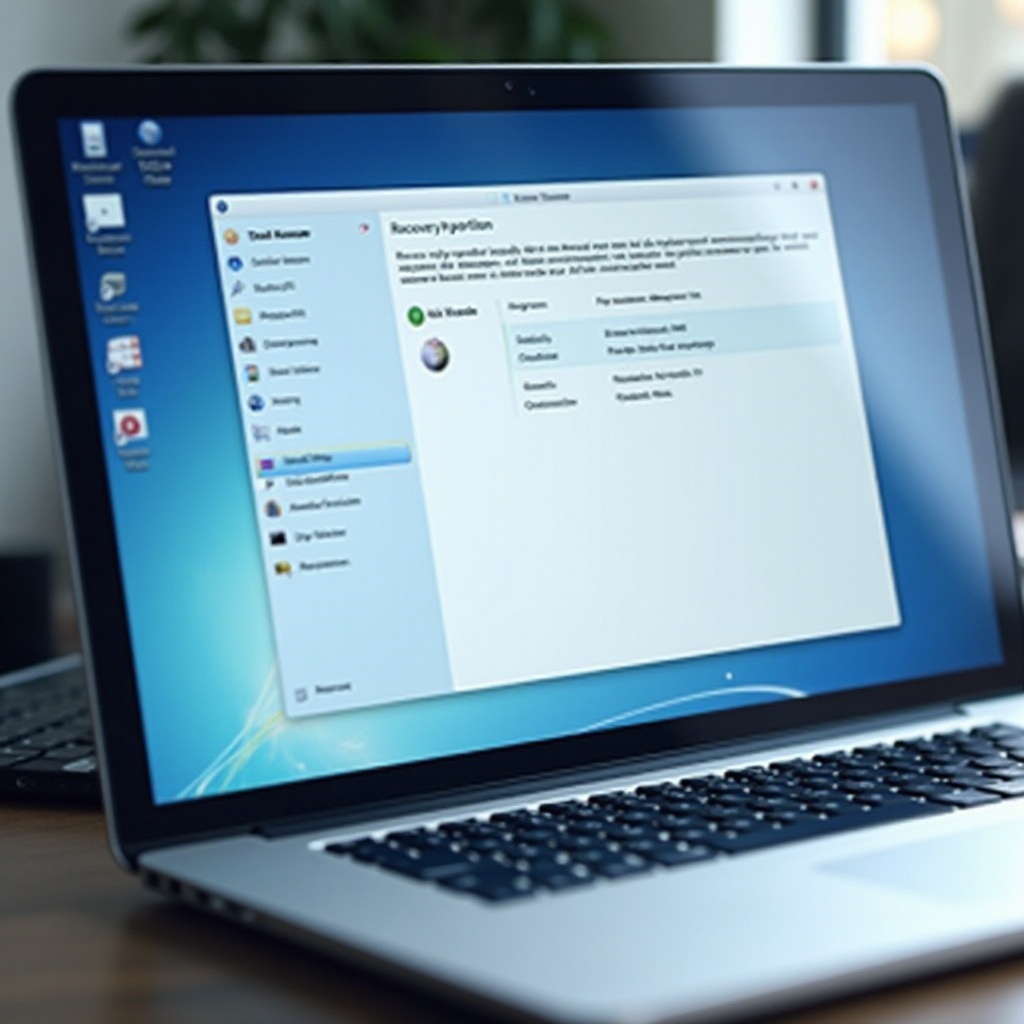
Dengan akses cepatnya, partisi pemulihan memungkinkan pengguna untuk mengelola masalah sistem dengan cepat. Ini sangat berguna untuk mengembalikan sistem ke keadaan aslinya. Meskipun berguna, partisi ini dapat menjadi usang, dan penggunaan ruangnya mungkin mendorong pengguna untuk mempertimbangkan alternatif.
Sebelum mempertimbangkan penghapusannya, penting untuk mempertimbangkan manfaat seperti akses mudah dan konsumsi ruang terhadap alternatif modern yang tersedia.
Mengapa dan Kapan Anda Mungkin Mempertimbangkan Menghapus Partisi Pemulihan
Kelebihan dan Kekurangan Menjaga Partisi Pemulihan
- Kelebihan:
- Akses mudah ke alat pemulihan untuk pemecahan masalah cepat.
- Mengembalikan PC ke pengaturan default tanpa memerlukan media eksternal.
- Kekurangan:
- Mengambil banyak ruang disk.
- Mungkin tidak memberikan solusi pemulihan yang terkini seiring perkembangan sistem Anda.
Pertimbangkan kebutuhan penyimpanan dan keahlian teknis Anda saat memutuskan. Partisi pemulihan bermanfaat tetapi tidaklah penting dengan teknologi pencadangan baru dan opsi penyimpanan awan.
Situasi di Mana Penghapusan Mungkin Bermanfaat
Menghapus partisi mungkin sesuai jika:
- Anda memiliki sistem pencadangan yang kuat, seperti drive eksternal atau pencadangan awan.
- Anda mahir dalam manajemen sistem dan dapat menangani pemulihan menggunakan metode lain.
- Anda memerlukan ruang tambahan untuk aplikasi atau data penting lainnya.
Memahami skenario ini memungkinkan Anda untuk membuat keputusan yang tepat terkait pengelolaan ruang di perangkat Windows 11 Anda.
Langkah Pencegahan Sebelum Menghapus Partisi Pemulihan
Mencadangkan Data Anda
Sebelum menghapus, menjaga data Anda sangat penting. Lakukan langkah-langkah berikut:
- Cadangkan file penting ke drive eksternal atau layanan awan.
- Verifikasi integritas cadangan untuk memastikan data dapat diakses dan lengkap.
Cadangan yang andal memberikan ketenangan pikiran, melindungi data Anda dari masalah tak terduga selama proses penghapusan.
Buat Titik Pemulihan Sistem
Membuat titik pemulihan sistem memberikan pulihan jika terjadi masalah:
- Akses Panel Kontrol.
- Masuk ke ‘Sistem dan Keamanan,’ lalu ‘Sistem.’
- Pilih ‘Perlindungan sistem’ di bar sisi.
- Klik ‘Buat’ dan ikuti instruksi untuk menyimpan titik pemulihan.
Tindakan pencegahan ini memastikan Anda memiliki metode untuk mengembalikan perubahan dan menstabilkan sistem operasi Anda.
Panduan Langkah-demi-Langkah Menghapus Partisi Pemulihan di Windows 11
Menggunakan Alat Manajemen Disk
Alat Manajemen Disk Windows 11 menawarkan metode yang mudah:
- Klik kanan tombol Start dan pilih ‘Manajemen Disk.’
- Temukan partisi pemulihan; sering kali diberi label tetapi memerlukan identifikasi dengan hati-hati.
- Klik kanan dan pilih ‘Hapus Volume.’
- Konfirmasi prompt untuk melanjutkan.
Instruksi Command-Line DiskPart
Bagi mereka yang nyaman dengan alat command-line, DiskPart menyediakan metode lain yang layak:
- Tekan ‘Windows + R,’ ketik ‘cmd,’ dan tekan Enter untuk membuka Command Prompt.
- Masukkan ‘diskpart’ untuk memanggil alat ini.
- Gunakan ‘list volume’ untuk melihat partisi.
- Pilih partisi pemulihan dengan ‘select volume x’ (gantikan x dengan nomor volume).
- Jalankan ‘delete partition override’ untuk menghapusnya.
Setiap perintah memerlukan ketelitian, memastikan bagian lain dari sistem tetap tidak terpengaruh selama proses.
Solusi Alternatif untuk Membebaskan Ruang Disk
Manfaatkan Fitur Penyimpanan Bawaan Windows 11
Windows 11 menyediakan alat bawaan untuk pengelolaan ruang:
- Storage Sense: Secara otomatis membersihkan penyimpanan Anda dari file yang tidak diperlukan.
- Disk Cleanup: Mengidentifikasi dan menghapus file besar yang berlebihan dengan aman.
Pertimbangkan Opsi Penyimpanan Eksternal atau Awan
Mengalihkan data membantu menjaga ruang tanpa menghapus partisi penting:
- Pindahkan file tidak penting ke perangkat penyimpanan eksternal.
- Gunakan layanan awan seperti OneDrive atau Google Drive untuk pencadangan yang aman dan dapat diakses.
Meninjau kembali praktik penyimpanan sering kali mengungkapkan berbagai cara untuk mengoptimalkan tanpa mengorbankan opsi pemulihan.
Kesimpulan
Dalam meninjau kebutuhan partisi pemulihan, penting untuk menyeimbangkan antara membebaskan ruang dan mempertahankan opsi pemulihan. Dengan tindakan pencegahan, langkah, dan alternatif yang diuraikan, memutuskan penghapusannya menjadi tugas yang dipandu oleh strategi penyimpanan dan kebutuhan pemulihan sistem Anda. Memanfaatkan baik solusi penyimpanan tradisional maupun modern meningkatkan keserbagunaan dan keandalan pengalaman komputasi Anda.
Pertanyaan yang Sering Diajukan
Apakah menghapus partisi pemulihan dapat mempengaruhi kinerja PC saya?
Tidak, menghapus partisi pemulihan tidak akan mempengaruhi kinerja PC Anda tetapi akan menghapus opsi pemulihan bawaan.
Apakah mungkin untuk membuat ulang partisi pemulihan setelah dihapus?
Ya, Anda dapat membuat ulang dengan menginstal ulang Windows 11 atau menggunakan alat pemulihan Microsoft.
Apa saja opsi pemulihan alternatif jika saya menghapus partisi pemulihan?
Gunakan cadangan citra sistem, drive pemulihan yang dapat di-boot, atau solusi pemulihan cloud.