はじめに
面倒やエコー、遅延なしでAirPodsをXbox Oneに接続したいですよね。Xbox Oneは標準的なBluetoothオーディオに対応していないため、AirPodsを直接ペアリングすることはできません。それでも、パーティーチャット、ゲーム音、またはその両方をカバーする信頼できる回避策がいくつかあります。本ガイドでは、最適な方法、必要なツール、そして遅延や小音量、マイク入力が使えないといった一般的な問題を避ける方法を紹介します。
ここでは実践的な5つの方法を解説します:パーティーチャットにXboxモバイルアプリを使う、コントローラーにBluetoothトランスミッターを追加する、Xbox対応のUSBトランスミッターを試す、TV/モニターのBluetoothで音声を経由させる、リモートプレイでストリーミングする。各方法にはトレードオフがあります。どの場面でどれを使うべきか、設定手順、そして問題を素早く解決する方法を説明します。
全体像を把握したところで、方法を選ぶ前に、AirPodsがXbox Oneでできること・できないことを正しく理解できるよう期待値を明確にしておきましょう。
AirPodsをXbox Oneに接続できる? 短い答え
Xbox Oneは標準のBluetoothオーディオプロファイルを提供していないため、AirPodsをネイティブにペアリングすることはできません。スマートフォンのようにXbox OneでBluetoothメニューを開いて接続することはできないのです。AirPodsに音声を送る、またはチャットをスマートフォンに移すといった回避策が必要になります。
朗報として、実用的な選択肢はいくつかあります。音声チャットには、XboxモバイルアプリがAirPodsと相性良く機能します。ゲーム音には、コントローラーに装着するBluetoothトランスミッターやTVのBluetooth出力が役立ちます。リモートプレイなら、音声と操作をスマホやタブレットに集約できます。USBトランスミッターの中には、Xboxに特別に対応していれば動作するものもありますが、対応は限られます。では、スムーズにセットアップできるよう、必要なものを揃えましょう。
AirPodsをXbox Oneに接続する前に必要なもの
始める前に、適切な機材を揃え、いくつかの設定を確認してください。
- 充電・最新化済みのAirPods:AirPods、AirPods Pro、またはAirPods Max。
- パーティーチャットまたはリモートプレイ用に、XboxアプリをインストールしたiPhoneまたはAndroid端末。
- ゲーム音用:Xboxコントローラーのヘッドホン端子に挿す3.5mm Bluetoothトランスミッター、またはBluetoothオーディオ出力に対応したTV/モニター。
- 任意:メーカーがXbox対応を明記している場合に限り、Xbox対応USBオーディオトランスミッター。
- リモートプレイを使う場合は安定した家庭内Wi‑Fiネットワーク。
- 最新ファームウェアで電池残量に余裕のあるXbox Oneコントローラー。
必要なものが揃ったら、チームでのコミュニケーションに最も簡単で信頼性の高い方法、Xboxモバイルアプリによるパーティーチャットから始めましょう。
方法1:XboxモバイルアプリでAirPodsとパーティーチャットを行う
優先すべきが友人とのパーティーチャットであれば、Xboxモバイルアプリが速くて安定しています。AirPodsはいつも通りスマホに接続します。アプリが音声チャットを処理し、その間あなたはコンソールでプレイします。この方法なら、ほとんどのトランスミッターではできないAirPodsのマイクを使った通話が可能です。
手順:
1) iPhoneまたはAndroidでBluetoothを開き、AirPodsを接続します。
2) Xboxアプリをインストールし、コンソールと同じMicrosoftアカウントでサインインします。
3) Xboxアプリでパーティーを開始/参加し、マイクの権限を許可します。
4) スマホは手元に置き、スマホ側の音量でチャット音量を調整します。
利点:
– AirPodsのマイクを使った安定したチャット品質。
– 追加ハードウェア不要。
– ゲーム音を別経路で出していても動作。
欠点:
– チャット音はスマホから出るため、スマホとコンソールの音量を別々に管理する必要がある。
– ゲーム音は引き続きTVまたはトランスミッターから再生される。
ゲーム音もAirPodsで聴きたい場合は、次にハードウェアを追加します。最も直接的なのがコントローラー用トランスミッターです。
方法2:コントローラーの3.5mm BluetoothトランスミッターでAirPodsをXbox Oneに接続する
3.5mm Bluetoothトランスミッターをコントローラーのヘッドホン端子に挿すと、ゲーム音をAirPodsへ送れます。コンパクトで設定が簡単、Xbox Oneで最も互換性の高い方法のひとつです。
選ぶ際のポイント:
– AirPodsに適したSBC、可能ならAACに対応しているもの。aptX専用モデルは避ける。
– 低遅延の表記は一部で有効だが、AirPodsはaptX LLをサポートしないため、反応速度が重要なシューターでは軽い遅延を想定。
– 長時間プレイに備え、十分なバッテリー寿命と充電しながら使えるパススルー充電。
手順:
1) トランスミッターを充電し、コントローラーの3.5mm端子に挿します。
2) トランスミッターをペアリングモードにします。
3) AirPodsのケースを開け、背面ボタンを白く点滅するまで長押しします。
4) ペアリングが完了するまで待ちます。Xboxの音がAirPodsから聞こえるはずです。
5) コントローラー、必要ならトランスミッター側の音量キーで音量を調整します。
最適化のヒント:
– Xboxで 設定 > 全般 > 音量とオーディオ出力 に進み、「ステレオ非圧縮」を選んで安定性を高める。
– TV側の音声処理を減らし、ゲームモードを有効にして遅延を抑える。
– 干渉を減らすため、コントローラーとAirPodsの距離を近く保つ。
制限事項:
– ほとんどのトランスミッターはマイク信号をXboxに返せません。パーティーチャットには、トランスミッターでゲーム音を送る一方、スマホのXboxアプリ+AirPodsを併用してください。
コントローラー端子を使いたくない場合、USBトランスミッターを検討する手もありますが、対応は不安定です。アプローチ方法を説明します。
方法3:USB BluetoothトランスミッターでAirPodsをXbox One S/Xに接続する
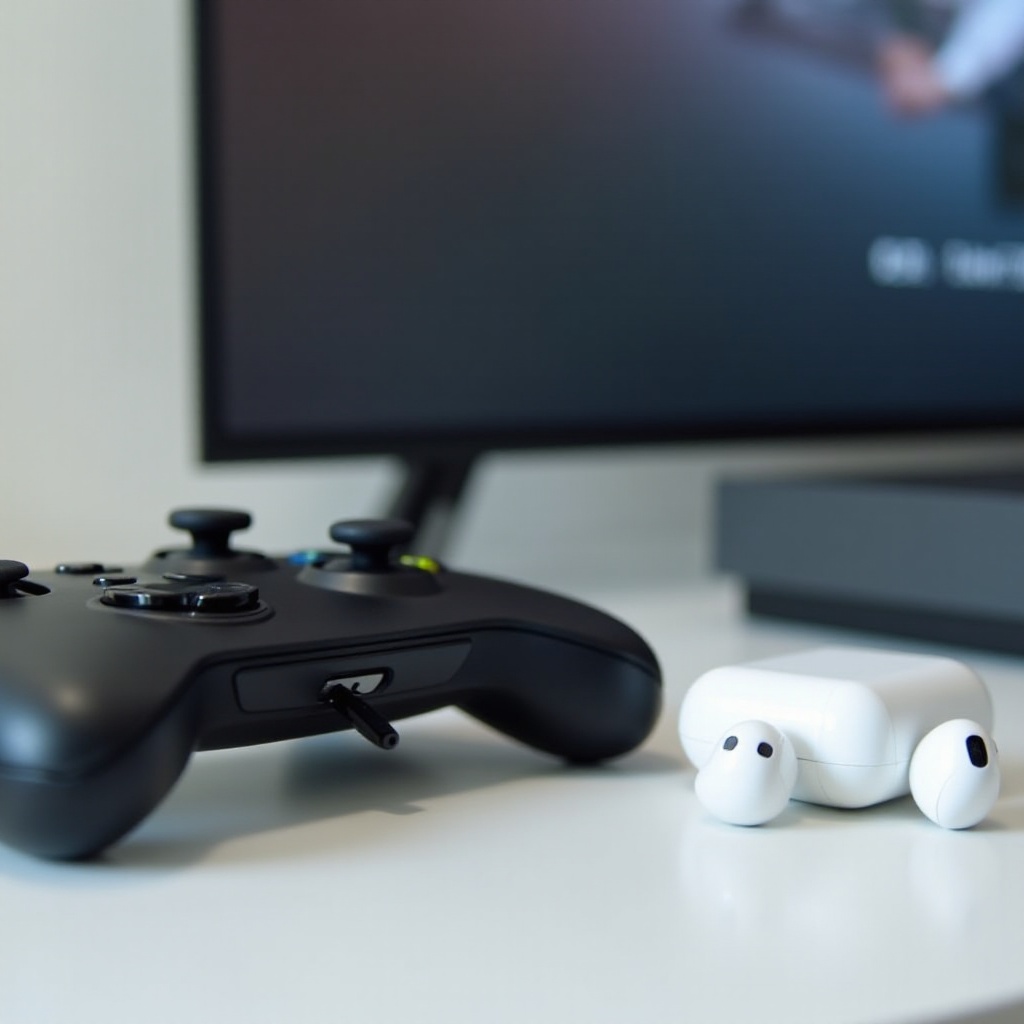
Xbox OneのUSBオーディオは制限されています。一般的なUSB Bluetoothドングルは、コンソールが標準のUSBオーディオクラスデバイスを受け付けないため動作しない場合が多いです。Xbox向けに設計またはライセンスされたごく一部のトランスミッターのみ機能する可能性があります。
Xbox対応のUSBトランスミッターがある場合:
1) Xbox One SまたはXbox One X前面のUSBポートに挿します。
2) デバイスにTX/RXモードがある場合は送信(TX)に設定します。
3) トランスミッターとAirPodsをペアリングモードにします。
4) ペアリング後、Xboxの音声形式を「ステレオ非圧縮」に設定し、必要に応じてTVスピーカーをミュートします。
ペアリングに失敗する、または音が出ない場合、そのドングルはXbox Oneに対応していない可能性が高いです。方法2または方法4に切り替えてください。勘に頼らないために、購入前にメーカーのXbox対応リストを必ず確認しましょう。変数を減らしたプラグアンドプレイ体験を求めるなら、コントローラートランスミッターやTVのBluetoothの方が信頼性があります。
コントローラーに何も取り付けたくないプレイヤーもいます。ディスプレイがBluetoothオーディオに対応しているなら、TVやモニターから音声を送る方法はシンプルでケーブルいらずです。
方法4:TV/モニターのBluetooth経由でXboxのゲーム音をAirPodsへ送る
TVやモニターにBluetoothオーディオ出力がある場合、追加のXbox用ハードウェアなしでコンソールの音声をAirPodsへ送れます。配線がすっきりし、シングルプレイや配信アプリ、深夜のプレイに向いています。
手順:
1) ケースのボタンを白く点滅するまで長押しして、AirPodsをペアリングモードにします。
2) TV/モニターの 設定 > サウンド > Bluetooth出力(名称はメーカーにより異なります) を開きます。
3) AirPodsを選んでペアリングを完了します。
4) Xboxの音声形式を「ステレオ非圧縮」に設定します。
5) 遅延を減らすため、TVのゲームモードを有効にし、音声の強調機能をオフにします。
想定されること:
– 多少の遅延がありますが、ストーリー系のゲームや動画視聴なら問題ないことが多いです。
– 競技的なシューターやリズムゲームでは、Bluetooth経路が短い方法2の方が適しています。
音声とチャットを1台にまとめたい、かつWi‑Fiが強力なら、リモートプレイでセットアップを簡素化できます。
方法5:iPhoneまたはiPadでリモートプレイし、AirPodsで聴く
リモートプレイは、家庭内ネットワークを介してXboxをモバイルデバイスへストリーミングします。AirPodsがスマホやタブレットの音声とマイクをすべて処理します。この方法はすべてを一体化できますが、ネットワーク品質に依存します。
手順:
1) AirPodsをBluetoothでiPhone/iPadにペアリングします。
2) Xboxアプリをインストールし、コンソールと同じアカウントでサインインします。
3) アプリからコンソールを選び、「このデバイスでリモートプレイ」をタップします。
4) コントローラーをスマホに接続するか、オンスクリーン操作を使います。
5) ネットワーク速度に応じて、アプリ内の配信品質を調整します。
パフォーマンス向上のポイント:
– 5 GHzのWi‑Fiを使い、スマホをルーターの近くに置く。
– ネットワークの混雑を避け、無線チャネルの干渉を減らす。
– いくらかの遅延は想定されます。カジュアルなプレイとチャットには適していますが、ガチのランクマッチには不向きです。
ここまでで、AirPodsとXbox Oneを組み合わせる方法を複数把握できました。何を重視するか(チャット、ゲーム音、その両方)で最適解は変わります。用途別に方法を選びましょう。
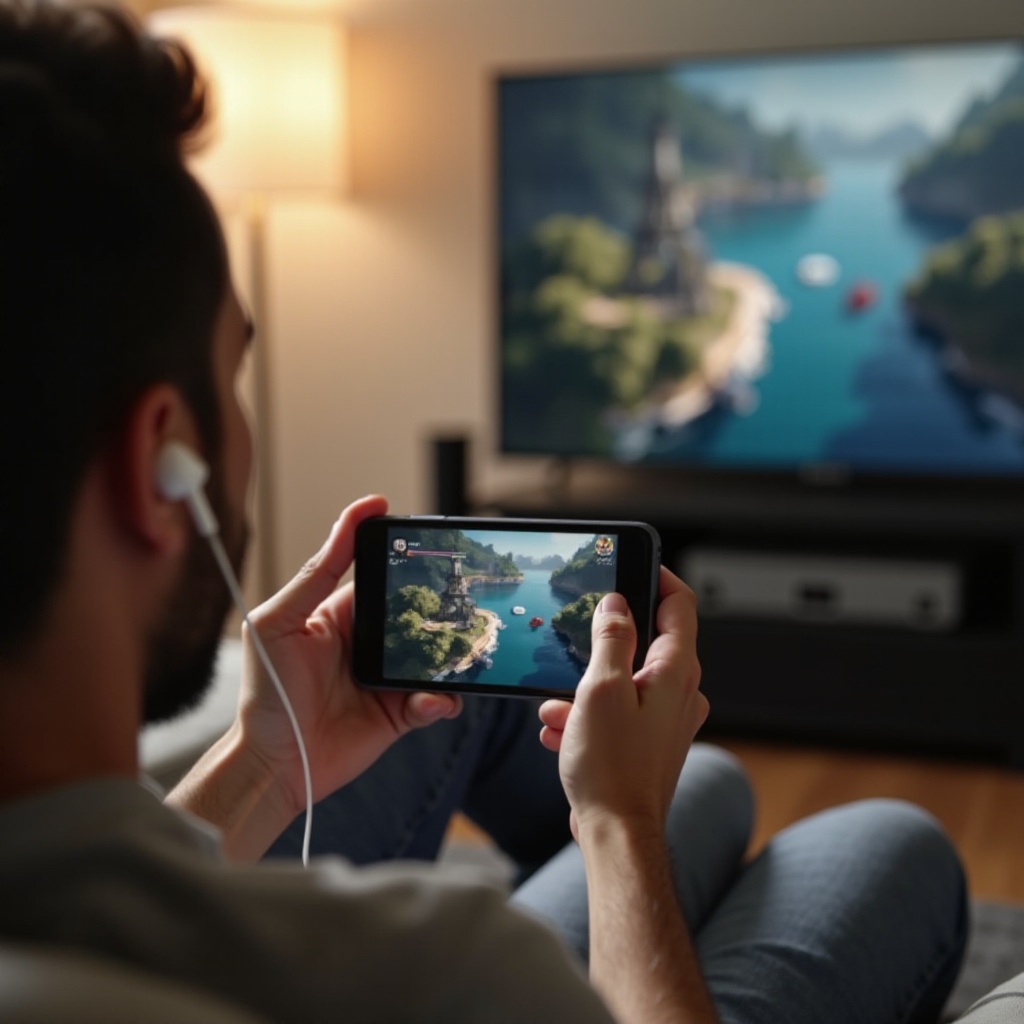
どの方法を選ぶべきか:シングルプレイ vs マルチプレイ
重視する点に基づいて選びましょう:
- 音声チャット重視:方法1(Xboxアプリ)。AirPodsのマイクを確実に使え、追加ハード不要。
- ゲーム音のみを手軽に:方法2(3.5mmコントローラートランスミッター)。コンパクトで安定、セットアップも素早い。
- メディアアプリやTVがBluetooth対応済みなら:方法4(TV/モニター経由)。
- モバイルでオールインワン:方法5(リモートプレイ)。音声とマイクを一括処理。ただし強力なWi‑Fiが必要。
- USB(方法3)は、Xbox対応が明記されたデバイスに限って検討。
汎用のUSBドングルを挿すだけで終わらせたい…というのは、Xboxの仕様上むずかしいのが現実です。多くのユーザーにとっては、コントローラートランスミッターかTVのBluetoothの方が、意外性が少なく安定した結果を得られます。方法を選んだら、音質、遅延、マイクの挙動に関する現実的な期待値を設定しましょう。
AirPodsをXbox Oneで使う際の音質・遅延・マイクに関する期待値
AirPodsはバランスの取れたクリアな音を提供します。動作はコーデック対応や距離の影響を受けます。AirPodsはAACとSBCを好み、多くのトランスミッターはAirPods使用時にSBCを既定とします。aptX Low Latencyをうたうドングルもありますが、AirPodsはaptXに対応していないため、表記どおりのLL効果は得られません。リズムゲームや高速なシューターではわずかな遅延が体感される可能性があります。
体感遅延を減らすには、TVのゲームモードを有効にし、音声エンハンスをオフにし、Xboxで「ステレオ非圧縮」を選びましょう。コントローラートランスミッターを使う場合は、コントローラーの近くでプレイしてBluetoothリンクを改善します。チャットに関しては、ほとんどのトランスミッターはマイク音声をXboxに戻せない点を忘れないでください。パーティーチャットにはXboxアプリを、音声とマイクを同一デバイスにまとめたいならリモートプレイを活用しましょう。
期待値を定めたら、よくあるトラブルを素早く解決できます。次のセクションでは、ペアリング、無音、遅延、マイクの問題に対するクイックフィックスをまとめます。
AirPodsをXbox Oneに接続するときのトラブルシューティング:ペアリング、無音、遅延、マイク
よくある問題を解決するためのポイント対処法:
- AirPodsがトランスミッターとペアリングできない:
- AirPodsをリセット:ケースのボタンを長押しし、ランプが琥珀色、続いて白点滅になるまで保持。
- 取扱説明書に従って、トランスミッターのペアリング履歴をクリア。
-
他のBluetooth機器、USB 3.0ハブ、ルーターから距離を取る。
-
音が出ない/音量が極端に小さい:
- コントローラーの音量、トランスミッターに音量キーがある場合はそちらも上げる。
- Xbox側:設定 > 全般 > 音量とオーディオ出力 > 「ステレオ非圧縮」を選択。
-
TVの音量レベリング、バーチャルサラウンド、音声強調を無効化。
-
音声の遅延が目立つ:
- 方法4より方法2を優先する。
- TVのゲームモードを有効にし、音声の仮想化や自動補正をオフにする。
-
ルーター、コードレス電話、電子レンジなどによる2.4GHz帯の干渉を減らす。
-
AirPodsでマイクが使えない:
- スマホのXboxアプリを使って、AirPodsでパーティーチャットを行う。
-
スマホの設定でXboxアプリにマイク権限が付与されているか確認。
-
ランダムな切断や音の途切れ:
- コントローラーの電池を交換する、または充電する。
- AirPodsとトランスミッターの間に障害物を置かない。
- Xboxを再起動し、トランスミッターの電源を入れ直す。
問題が続く場合は、別の方法を試して、原因がトランスミッター、TVのBluetooth経路、またはネットワークのどこにあるかを切り分けてください。安定した構成が見つかったら、長時間プレイでの快適さと聴覚保護にも配慮しましょう。
AirPodsで長時間Xboxを遊ぶときの安全性・音量・快適性のヒント
聴力を守り、快適にプレイするために:
- 音量は適度に保つ。弱い/薄い音を補うために音量を上げるくらいなら、より適した方法に切り替える。
- 1時間ごとに短い休憩を取り、疲労や耳への圧迫を軽減する。
- イヤーチップやメッシュを定期的に清掃し、明瞭さを保つ。
- AirPods Proの場合は複数サイズのチップを試して、圧迫感のないしっかりした装着を。周囲の音を適度に取り入れたいなら、適応型外音取り込みを検討。
コンソール側でチャットとミキシングまで完結する“挿すだけ”の音声環境が欲しいなら、Xbox向けに作られたヘッドセットの方が満足度が高いかもしれません。
ネイティブ対応が必要な場合の代替策:Xbox Wirelessヘッドセットと有線オプション
アダプターやアプリによる回避策を使いたくない場合は、Xbox Wirelessを用いるヘッドセットがコンソールに直接低遅延で接続し、マイクも完全にサポートします。多くのモデルは数秒でペアリングでき、本体側でゲーム音とチャット音のミキシングに対応し、安定した音声品質を提供します。手頃でシンプルな方法としては、インラインマイク付きの有線イヤホンをコントローラーの3.5mm端子に挿すのも有効です。箱から出してすぐ使え、遅延が少なく、パーティーチャットもアプリ不要でこなせます。
すでにAirPodsを持っているなら、方法を組み合わせるのも一案です。ゲーム音は3.5mm BluetoothトランスミッターでAirPodsへ送り、パーティーチャットはスマホのXboxアプリ+AirPodsで行う。このハイブリッド方式なら、新たにヘッドセットを買わずに柔軟なコントロールが可能です。
代替策を把握したところで、最後に明確な次のステップを示し、ケーブルを減らして妥協も減らしながらプレイを始めましょう。
まとめ
AirPodsをXbox Oneに直接ペアリングすることはできませんが、有効な選択肢はあります。音声チャットはXboxモバイルアプリが手早く信頼できます。ゲーム音は、コントローラー装着の3.5mmトランスミッターかTVのBluetoothが有効です。Wi‑Fiが強力なら、リモートプレイでオールインワンの経路も選べます。USBトランスミッターは、メーカーがXbox対応を明記している場合にのみ現実的です。
ニーズ(チャット、ゲーム音、両方)に合わせて方法を選びましょう。トラブルシューティングを活用して遅延を抑え、ペアリングや音量の問題を安定させてください。コンソール側でのチャットミキシングとマイクを“真のプラグアンドプレイ”で実現したい場合は、Xbox Wirelessヘッドセットが最も手軽です。
よくある質問
AirPodsはXbox Oneでマイクとして使えますか?
AirPodsは、Xbox Oneで一般的なBluetoothトランスミッター経由ではマイクとして機能しません。これでは本体がマイク音声を受信できません。パーティーチャットには、AirPodsと一緒にXboxモバイルアプリを使用してください。プレイ中、アプリがあなたの声を取り込み、パーティーに送信します。リモートプレイでもマイク音声を伝送できますが、強力なWi‑Fiが必要です。
AirPodsをXbox Oneに接続したときの音声遅延を減らすにはどうすればよいですか?
テレビのBluetoothではなく、コントローラーに3.5mmトランスミッターを使用してください。テレビのゲームモードを有効にし、音声処理を無効にし、Xboxの音声設定をステレオ(非圧縮)に設定します。コントローラーに近づいて座り、無線干渉を減らしましょう。AirPodsはaptX Low Latencyに対応していないため、その機能には頼らないでください。
将来的にXbox OneはAirPods向けのネイティブBluetoothをサポートしますか?
Microsoftは、Xbox OneでのネイティブなBluetoothオーディオ対応を発表していません。プラットフォームはヘッドセット用にXbox Wirelessに注力しています。もしBluetoothが対応される場合は、公式のリリースノートで告知されます。それまでは、最も信頼できる方法は、チャットにはXboxアプリ、音声にはコントローラートランスミッターまたはテレビのBluetooth、もしくはリモートプレイです。