はじめに
Windowsセキュリティは、Windows 10システムをウイルス、マルウェア、その他のセキュリティ脅威から保護する上で重要な役割を果たします。これが開かない場合、コンピュータのセキュリティが危険にさらされ、フラストレーションや脆弱性が生じる可能性があります。このガイドでは、「Windowsセキュリティが開かない」問題をトラブルシューティングして修正するための包括的なソリューションを提供します。技術に詳しい方でも、初心者の方でも、これらのソリューションは効果的にあなたのニーズに応えるよう設計されています。

問題の理解
Windowsセキュリティが開かない原因や症状を認識することは重要です。この問題を理解することで、余計なフラストレーションをかけずに効率的に適切な解決策を適用できます。
Windows 10のWindowsセキュリティとは何ですか?
Windowsセキュリティは、Windows 10においてウイルス対策、ファイアウォール、インターネット保護対策を含む多様な保護機能を提供する統合スイートです。疑わしい活動やセキュリティ脅威が特定され、中和されることを保証します。このスイートが開かない場合、防御策が損なわれる可能性があるため、この問題を迅速に解決することが重要です。
問題の兆候と症状
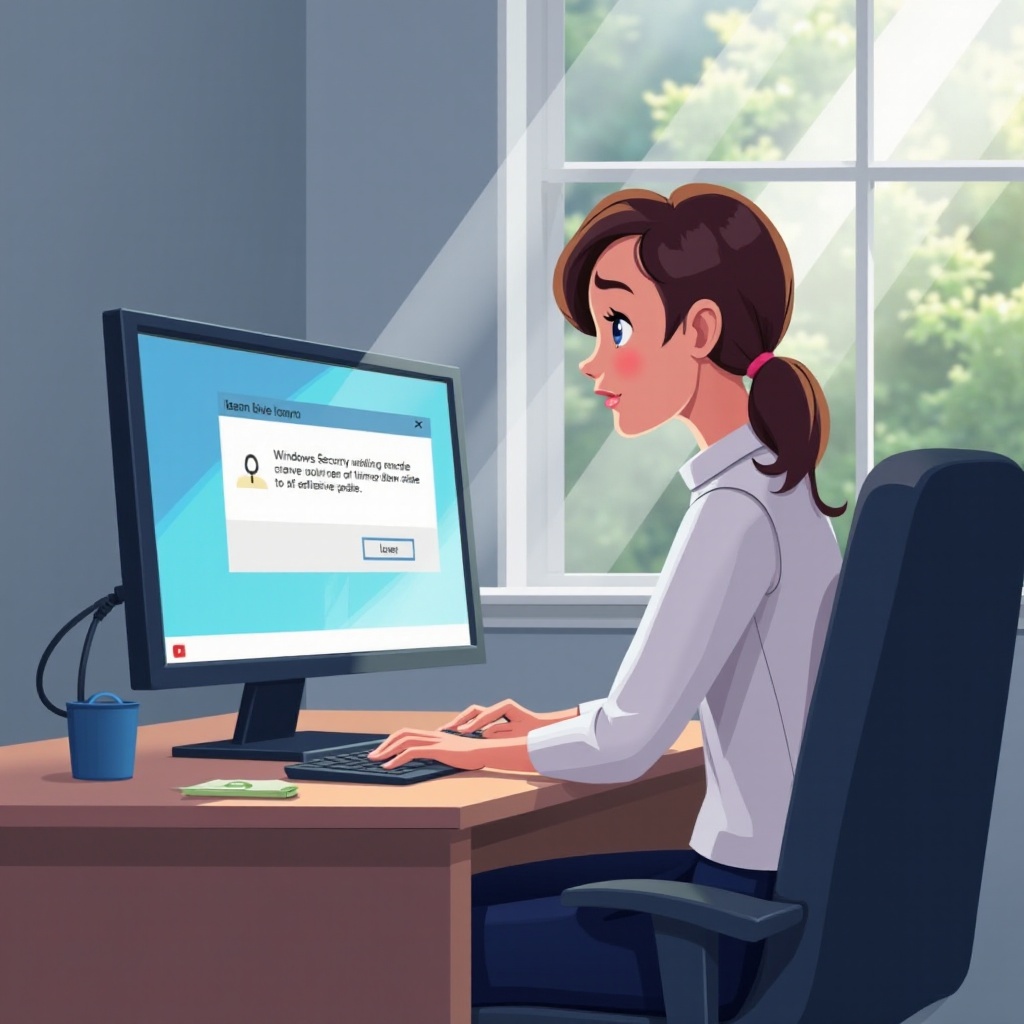
この問題の一般的な兆候には、アプリがまったく起動しないこと、エラーを伴った部分的な読み込み、またはスタート時に絶えずクラッシュすることがあります。これらの指標は、システムの保護対策が完全に機能していないことを警告します。これらの症状を特定することで、適切な是正措置を迅速に開始することができます。
初期ソリューション
Windowsセキュリティの基本機能を解除するために簡単なソリューションから始めましょう。これらの修正は実施が容易で、多くの一般的な問題を解決することがよくあります。
コンピュータを再起動する
コンピュータを再起動すると、Windowsセキュリティが開かない一時的な不具合を解消することがよくあります。再起動後、アプリケーションに再度アクセスして、問題が解決したか確認してください。
Windowsの更新を確認する
Windows 10を最新の状態にすることで、Windowsセキュリティの問題を引き起こす可能性のあるバグを解決できます。更新方法は次の通りです:
1. 「設定」を開く。
2. 「更新とセキュリティ」に移動。
3. 「更新を確認」をクリックし、利用可能な更新をインストールする。
システムパッチを最新の状態に保つことで、ソフトウェアの競合を防ぎ、セキュリティアプリケーションのパフォーマンスを向上させることができます。
高度なトラブルシューティング手順
基本的な方法が失敗した場合、Windowsセキュリティに影響を与える深刻な問題に対処するために高度なトラブルシューティング技術を使用することができます。
組み込みのトラブルシューティングツールを使用する
Windowsのトラブルシューティングツールを利用して、特定のソフトウェアの問題を自動的に検出および解決します:
1. 「設定」に移動。
2. 「更新とセキュリティ」を選択。
3. 「トラブルシューティング」をクリックし、Windowsセキュリティのトラブルシューティングを実行します。
これらのプロンプトに従うことにより、基本的方法が対処しない問題の原因を修正し、問題をすばやく解決することができます。
Windowsセキュリティサービスを再起動する
Windowsセキュリティサービスを再初期化することで、サービスのミスコンフィグレーションや障害に関する問題を解決できます:
1. 「Ctrl + Shift + Esc」を押して「タスクマネージャー」を開く。
2. 「サービス」タブに移動。
3. 「SecurityHealthService」などのサービスを見つけて再起動する。
これらのサービスを再起動することで、正しく動作し、Windowsセキュリティアプリと適切に連携することが確認されます。
システムファイルチェック (SFC) および DISM スキャンを実行する
破損したシステムファイルがWindowsセキュリティのパフォーマンスを妨げる可能性があり、SFCおよびDISMスキャンを実行して解決できます:
1. 管理者として「コマンドプロンプト」を開く。
2. 「sfc /scannow」と入力し、「Enter」を押す。
3. 完了後、「DISM /Online /Cleanup-Image /RestoreHealth」を実行する。
これらのスキャンはWindowsファイルの整合性を回復し、セキュリティ機能の妨げとなる損傷を修復するのに役立ちます。
システム構成の調整
トラブルシューティングの手順で問題が解決しない場合は、システム構成の調整が必要になることがあります。これらの方法は、Windowsセキュリティの設定を最適化するのに役立ちます。
グループポリシー設定の変更
不正確なローカルグループポリシー設定がWindowsセキュリティの運用を妨げる可能性があります:
1. 「Windows + R」を押し、「gpedit.msc」と入力して「Enter」を押す。
2. 「コンピュータの構成 > 管理用テンプレート > Windowsコンポーネント > Windows Defender Antivirus」に移動。
3. すべてのポリシーが正しく設定されているか確認する。
ポリシー構成を確認することで、アクセスのブロックに関連する問題を解決し、Windowsセキュリティの運用状態を回復できます。
Windowsセキュリティアプリケーションのリセット
アプリケーションのリセットが起動問題を解決することがあります:
1. 「設定」を開く。
2. 「アプリ」に移動。
3. 「Windows Security」を選択し、「詳細オプション」をクリック。
4. 「リセット」を押す。
リセットすることで、アプリをデフォルトの状態に戻し、機能を妨げる可能性のある設定や構成を排除します。
再インストールと修復アプローチ
場合によっては、問題を解決するために再インストールやシステムの復元ポイントの使用など、より重大な対策が必要になることがあります。
システムの復元ポイントを使用する
以前のシステム状態に戻すことで、最近の構成変更を元に戻すことができます:
1. 「コントロールパネル」で「回復」を検索する。
2. 「システムの復元を開く」を選択し、指示に従う。
復元ポイントを使用することで、Windowsセキュリティに関する問題を引き起こした変更を元に戻す強力な方法が提供されます。
Windowsセキュリティコンポーネントの再インストール
深刻な問題が続く場合、コンポーネントを再インストールすることで長年の問題を解消できます:
1. 管理者として「PowerShell」を起動する。
2. コマンドを使用してWindowsセキュリティをアンインストールおよび再インストールする。
新しいファイルで破損したファイルを置き換えることで、すべてのコンポーネントが効果的かつ一貫して機能するようにします。

結論
Windowsセキュリティのアクセス問題を解決することは、潜在的な脅威に対抗するためにシステムの防御メカニズムを維持する上で重要です。このガイドに従うことで、多様な問題を簡単に特定し、修正でき、継続的なセキュリティと最適なシステムパフォーマンスを保証できます。システムを常に最新の状態に保ち、定期的なチェックを行うことで、将来の発生を防ぎ、長期的な安定性と保護を維持できます。
よくある質問
サードパーティ製ソフトウェアがWindowsセキュリティに影響を与える可能性はありますか?
はい、サードパーティ製のアンチウイルスやセキュリティプログラムは、Windowsセキュリティと競合し、正常に機能しなくなる可能性があります。互換性を確認するか、1つのセキュリティソリューションのみを使用することをお勧めします。
SFCとDISMのスキャンにはどれくらいの時間がかかりますか?
SFCスキャンは通常5〜10分、DISMスキャンはシステムの複雑さや性能に依存して10〜15分かかることがあります。
すべての解決策を試しても問題が解決しない場合、何をすべきですか?
問題が解決しない場合は、MicrosoftサポートまたはプロのITサービスに相談して、詳細な診断と個別のソリューションを受けてください。