紹介
技術が進歩し、データ保存が重要になるにつれて、ディスクスペースの解放は多くのWindows 11ユーザーにとっての懸念事項です。リカバリパーティションは、システムを復元するために予約されたハードドライブの一部で、かなりのスペースを占有することがあります。これを削除するかどうかを決定するには、その役割を理解し、代替のリカバリオプションを検討する必要があります。このガイドは、安全な削除と効果的なスペース管理の技術に光を当てています。
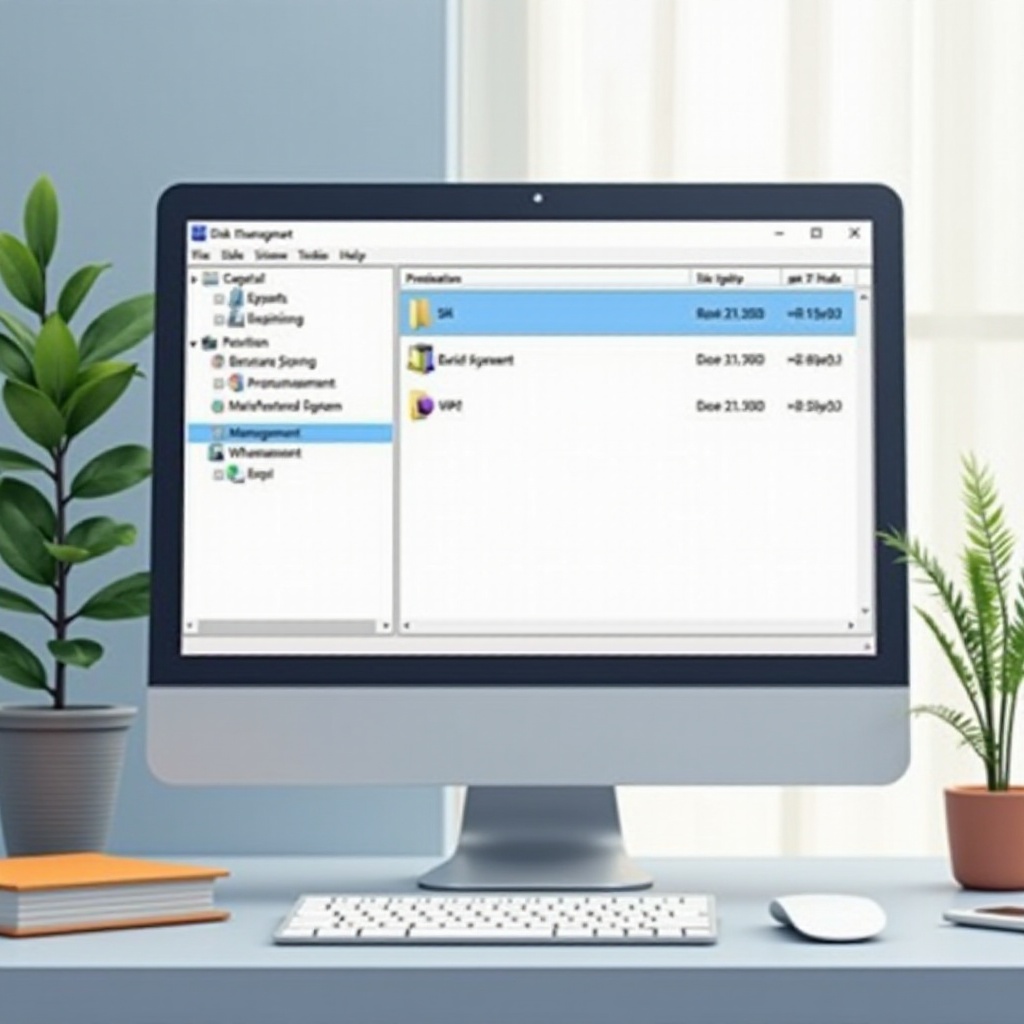
Windows 11におけるリカバリパーティションの理解
リカバリパーティションとは何ですか?
リカバリパーティションは、ドライブ上で重要なシステムファイルとWindows Recovery Environment(WinRE)を含む専用のストレージエリアです。これは、システムを復元する際に重要な役割を果たし、ユーザーが外部ツールなしでトラブルシューティングや工場出荷時の状態への復元を可能にします。
リカバリパーティションの役割と重要性
迅速なアクセス性により、リカバリパーティションはユーザーがシステムの問題を迅速に管理することを可能にします。特にシステムを元の状態に戻す際に有用です。その有用性にもかかわらず、更新が行われることなく古くなったり、そのスペースの利用が他の選択肢を検討させることがあります。
削除を考える前に、現代の代替手段で得られる利点を検討し、簡単なアクセス性とスペース消費とのバランスを取ることが不可欠です。
リカバリパーティションの削除を検討する理由とタイミング
リカバリパーティションを維持する利点と欠点
- 利点:
- 迅速なトラブルシューティングのためのリカバリツールへの簡単なアクセス。
- 外部メディアを必要とせずにPCをデフォルト設定に戻す。
- 欠点:
- かなりのディスクスペースを占有する。
- システムの進化に伴い最新のリカバリソリューションを提供しない可能性がある。
ストレージのニーズと技術的な専門知識を考慮して決定してください。リカバリパーティションは有益ですが、新しいバックアップ技術やクラウドストレージオプションがあるため、必ずしも不可欠ではありません。
削除が有益になる場合
パーティションの削除は次の場合に適しているかもしれません:
- 外部ドライブやクラウドバックアップなどの堅牢なバックアップシステムを持っている。
- システム管理に長けており、他の方法でのリカバリを対処できる。
- 他の重要なアプリケーションやデータのために追加のストレージが必要である。
これらのシナリオを理解することで、Windows 11のデバイスでのスペース管理に関する情報に基づいた決定を下すことができます。
リカバリパーティションを削除する前の注意事項
データをバックアップする
削除の前に、データを保護することが重要です。以下の対策を実施してください:
- 重要なファイルを外部ドライブやクラウドサービスにバックアップする。
- バックアップの完全性を確認し、データにアクセスが可能で完全であることを確認する。
信頼できるバックアップは、削除プロセス中の予期しない問題からデータを保護し、安心感を提供します。
システム復元ポイントを作成する
問題が発生した場合に備えて、システム復元ポイントを作成します:
- コントロールパネルにアクセスする。
- 「システムとセキュリティ」に移動して、「システム」を選択します。
- サイドバーで「システム保護」を選択します。
- 「作成」をクリックして、プロンプトに従って復元ポイントを保存します。
この注意事項により、変更を元に戻しオペレーティングシステムの安定性を保つ方法が確保されます。
Windows 11でリカバリパーティションを削除するためのステップバイステップガイド
ディスク管理ツールを使用する
Windows 11のディスク管理ツールは簡単な方法を提供します:
- スタートボタンを右クリックし、’ディスク管理’を選択します。
- リカバリパーティションを見つけます。通常ラベルが付いていますが、慎重な識別が必要です。
- 右クリックして『ボリュームの削除』を選択します。
- 続行するように求められたら確認します。
DiskPartコマンドラインの指示
コマンドラインツールに慣れている人には、DiskPartがもう一つの有効な方法を提供します:
- ‘Windows + R’を押し、『cmd』をタイプし、Enterを押してコマンドプロンプトを開きます。
- ‘diskpart’を入力してツールを起動します。
- ‘list volume’を使用してパーティションを表示します。
- ‘select volume x’(xをボリューム番号に置き換える)でリカバリパーティションを選択します。
- ‘delete partition override’を実行して削除します。
各コマンドは正確さが要求され、プロセス中に他のシステム部分に影響を与えないようにします。
ディスクスペースを解放するための代替ソリューション
Windows 11の内蔵ストレージ機能を活用する
Windows 11はスペース管理のための内蔵ツールを提供しています:
- ストレージセンス:不必要なファイルを自動的にクリーンアップします。
- ディスククリーンアップ:大規模で不要なファイルを安全に特定して削除します。
外部またはクラウドストレージオプションを検討する
データをオフロードすると、重要なパーティションを削除せずにスペースを維持できます:
- 非重要なファイルを外部ストレージデバイスに移動します。
- OneDriveやGoogle Driveなどのクラウドサービスを使用して、アクセス可能で安全なバックアップを作成します。
ストレージの慣行を見直すことで、回復オプションを妥協せずに最適化するための多くの方法が明らかになります。
結論
リカバリパーティションの必要性を考慮する際には、スペースの解放とリカバリオプションの保存のバランスを取ることが重要です。記載された予防策、手順、および代替案を活用し、その削除を決定することは、ストレージ戦略とシステムリカバリ要件によって導かれるタスクとなります。伝統的および現代的なストレージソリューションの両方を活用することで、コンピューティング体験の柔軟性と信頼性が向上します。
よくある質問
回復パーティションを削除することは、PCのパフォーマンスに影響しますか?
いいえ、回復パーティションを削除してもPCのパフォーマンスには影響しませんが、内蔵の回復オプションが削除されます。
削除後に回復パーティションを再作成することは可能ですか?
はい、Windows 11を再インストールするか、Microsoftの回復ツールを使用して再作成できます。
回復パーティションを削除した場合の代替回復オプションは何ですか?
システムイメージバックアップ、起動可能な回復ドライブ、またはクラウド回復ソリューションを使用します。