Menyempurnakan pengaturan tampilan monitor Windows 10 Anda dapat secara signifikan memaksimalkan produktivitas dan meningkatkan pengalaman komputasi Anda secara keseluruhan. Baik Anda mengatur pengaturan tampilan untuk bekerja atau bersantai, memahami alat yang Anda miliki pada tahun 2024 sangat penting. Izinkan kami membimbing Anda melalui langkah-langkah untuk mengoptimalkan pengaturan monitor Anda demi kejernihan dan efisiensi yang lebih baik.
Pendahuluan
Dengan setiap kemajuan teknologi, memiliki pengaturan tampilan yang tepat menjadi lebih penting dari sebelumnya. Dengan menguasai pengaturan tampilan Windows 10, Anda dapat memastikan bahwa monitor Anda mendukung kebutuhan profesional atau pribadi Anda dengan efektif. Mengetahui cara menyesuaikan pengaturan ini dapat menyebabkan peningkatan yang signifikan dalam kualitas aktivitas digital Anda, sehingga meningkatkan produktivitas dan keterlibatan visual Anda.
Memahami Pengaturan Tampilan di Windows 10
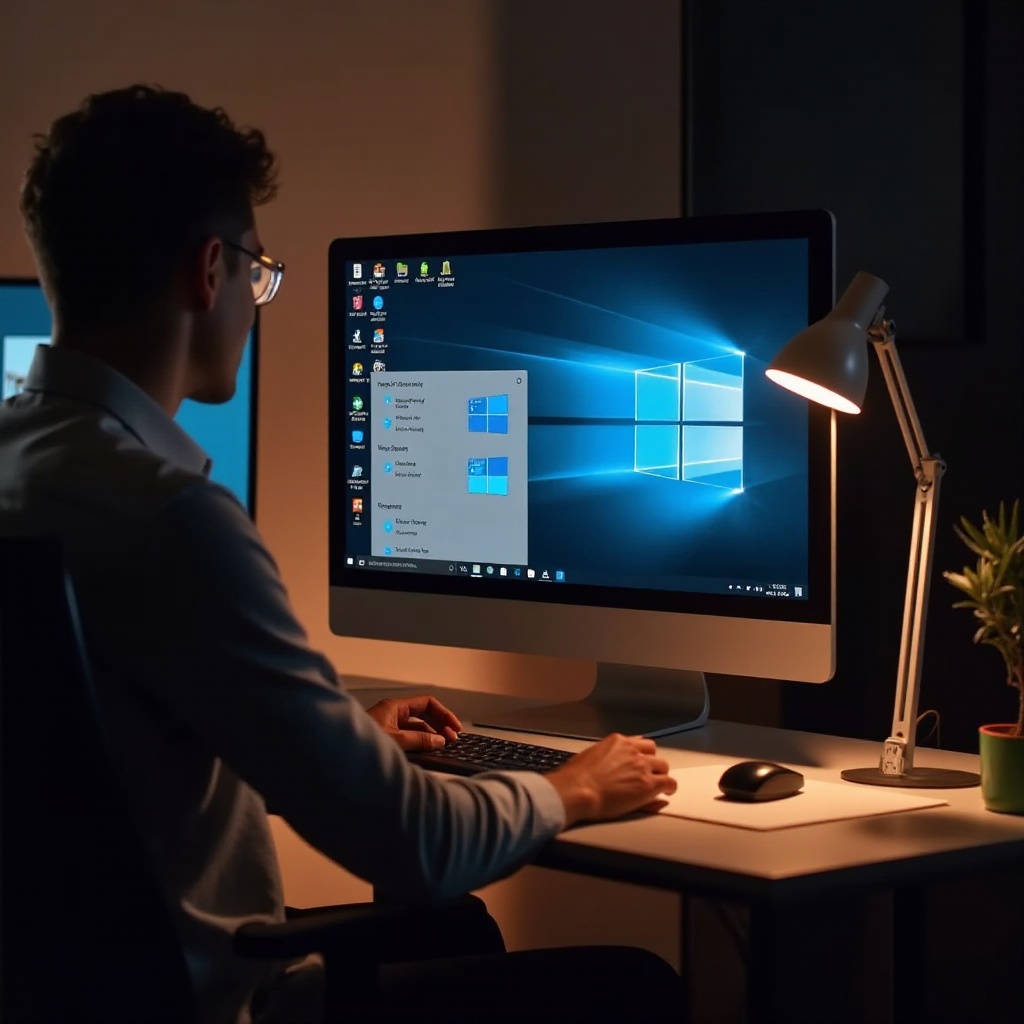
Pengaturan tampilan membantu Anda mengontrol bagaimana konten muncul di layar Anda. Mereka melibatkan pemilihan resolusi yang sesuai, yang memengaruhi ketajaman dan kejernihan teks dan gambar, serta menyesuaikan skala untuk memastikan bahwa teks dan aplikasi dapat dibaca dengan nyaman. Selain itu, opsi tata letak memungkinkan Anda untuk menyesuaikan orientasi layar dan penyiapan jika Anda menggunakan beberapa tampilan.
Memahami pengaturan ini memungkinkan Anda menyesuaikan tampilan agar sesuai dengan berbagai tugas secara mulus. Konfigurasi ini dapat secara drastis meningkatkan kegunaan dan pengalaman visual di perangkat Anda, yang sangat penting di lingkungan digital yang beragam saat ini.
Cara Mengakses dan Menyesuaikan Pengaturan Tampilan
Berikut adalah cara Anda dapat mengakses dan mengubah pengaturan tampilan Anda:
-
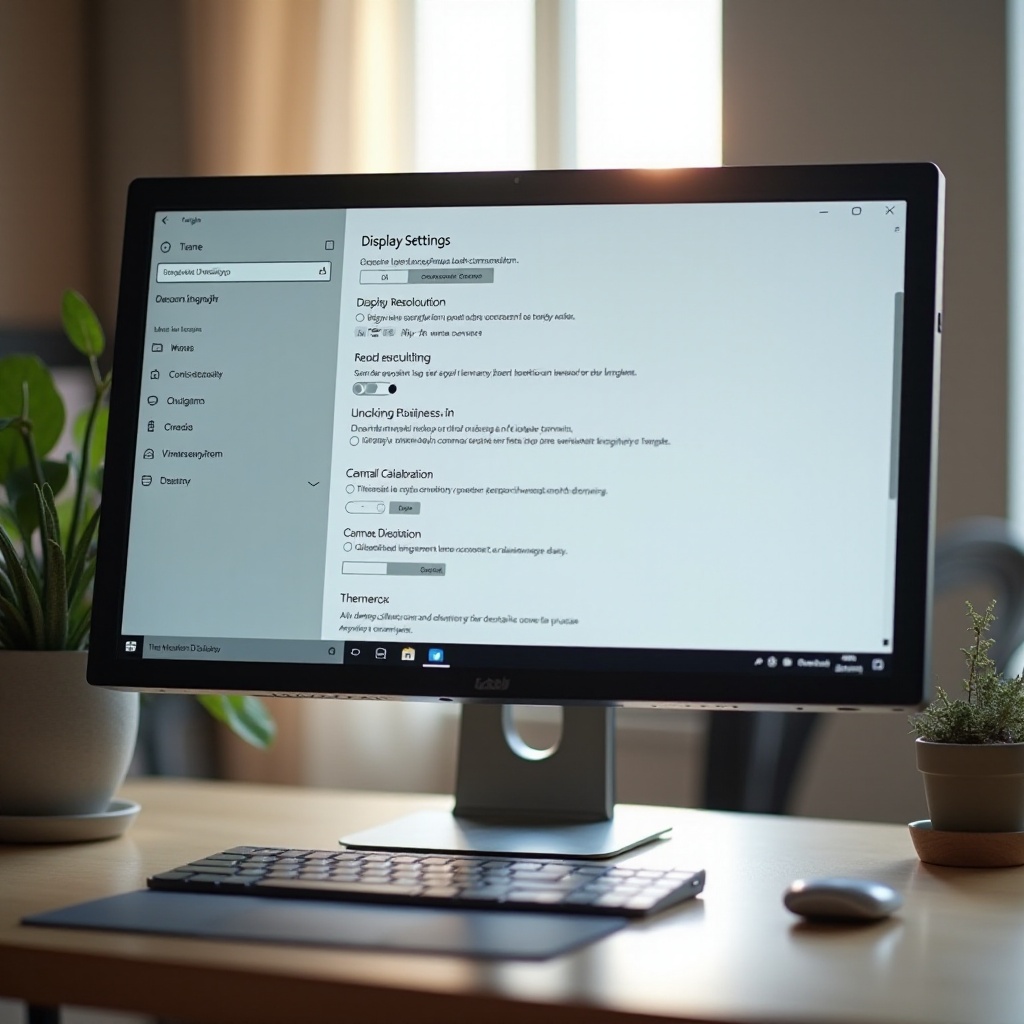
Mengakses Pengaturan Tampilan: Klik kanan pada desktop Anda dan pilih ‘Pengaturan tampilan.’ Ini akan membuka panel kontrol dengan semua parameter yang dapat disesuaikan.
-
Mengubah Resolusi Layar: Dalam pengaturan, gulir ke ‘Resolusi’ dan pilih pengaturan yang disarankan atau sesuaikan berdasarkan kebutuhan Anda untuk kejernihan.
-
Menyesuaikan Skala dan Tata Letak: Buka ‘Skala dan tata letak’ untuk memodifikasi ukuran teks dan aplikasi dengan memilih persentase skala yang sesuai. Menyesuaikan elemen-elemen ini membantu meningkatkan keterbacaan dan memastikan bahwa informasi ditampilkan dengan tepat.
Dengan pengaturan tampilan dasar Anda yang disesuaikan, kita sekarang dapat beralih ke penyiapan konfigurasi bagi mereka yang menggunakan beberapa monitor.
Peningkatan Setelan Multi-Monitor
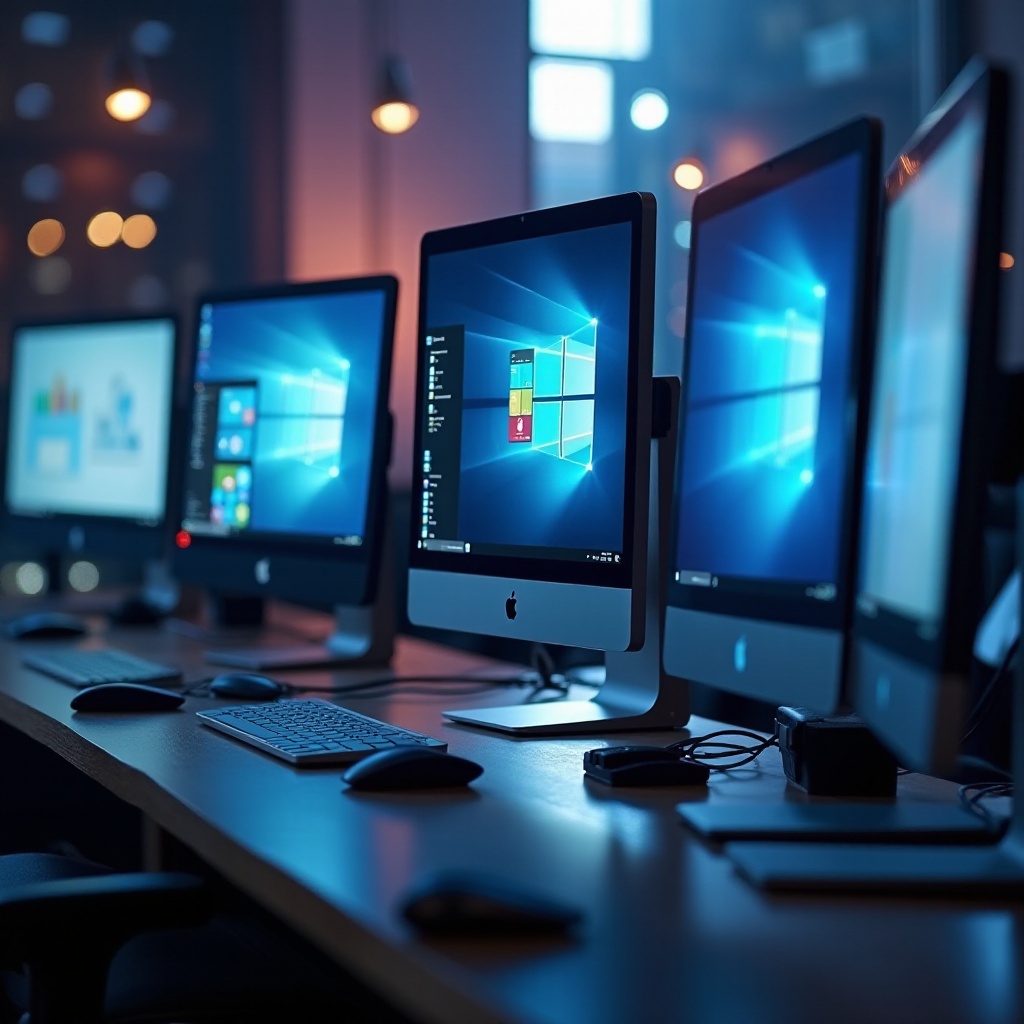
Konfigurasi multi-monitor dapat secara signifikan meningkatkan produktivitas dengan memperluas ruang kerja Anda. Di bawah ini adalah langkah-langkah untuk menyesuaikan penyiapan ini sesuai kebutuhan Anda:
-
Menyetel Dual Monitor: Pastikan semua monitor terhubung ke PC. Di ‘Pengaturan tampilan,’ deteksi dan atur monitor untuk menyesuaikan dengan pengaturan fisik Anda. Langkah ini memastikan operasi yang mulus antar tampilan.
-
Menyesuaikan Orientasi dan Susunan: Pilih setiap monitor dalam pengaturan untuk mengonfigurasi orientasinya sebagai landscape atau portrait, tergantung pada konten yang Anda kerjakan.
-
Memilih Tampilan Utama dan Preferensi Taskbar: Pilih tampilan utama di bagian ‘Beberapa tampilan’ dengan mencentang ‘Jadikan ini tampilan utama saya.’ Taskbar dan aplikasi utama Anda biasanya akan terbuka di layar ini untuk akses yang lebih mudah.
Beralih dari konfigurasi ke optimasi, bagian berikut membahas pengaturan lanjutan untuk memaksimalkan tampilan Anda.
Konfigurasi Tampilan Lanjutan
Konfigurasi lanjutan dapat lebih meningkatkan kemampuan monitor Anda. Pengaturan ini penting bagi pengguna yang membutuhkan akurasi warna dan kinerja tinggi:
-
Memanfaatkan HDR dan Manajemen Warna: Jika monitor Anda mendukung HDR, aktifkan di pengaturan tampilan Anda untuk kualitas gambar yang lebih baik. Sesuaikan profil manajemen warna untuk konsistensi visual di seluruh aplikasi.
-
Pembaruan Driver Grafis untuk Kinerja Optimal: Secara rutin perbarui driver grafis Anda melalui situs web pabrikan atau pembaruan Windows untuk mempertahankan kompatibilitas dengan fitur baru dan menghindari masalah kinerja.
-
Profil Kustom untuk Aplikasi Khusus: Kembangkan profil tampilan untuk berbagai tugas, beralih di antara mereka untuk aktivitas seperti bermain game atau pengeditan foto. Ini memungkinkan pengoptimalan yang disesuaikan untuk setiap aplikasi.
Setelah mengoptimalkan pengaturan tampilan Anda, penting untuk bersiap memecahkan masalah yang mungkin muncul.
Memecahkan Masalah Tampilan Umum
Pengaturan tampilan kadang-kadang dapat menyebabkan masalah. Berikut adalah solusi untuk masalah umum:
-
Mengatasi Teks dan Ikon Buram: Pastikan skala telah diatur dengan benar. Jika masalah berlanjut, gunakan Windows ClearType Text Tuner untuk meningkatkan ketajaman teks.
-
Menyelesaikan Masalah Kompatibilitas: Pastikan monitor dan driver grafis Anda diperbarui. Pengaturan yang tidak sesuai dapat menyebabkan masalah kompatibilitas, jadi periksa ulang apakah resolusi Anda sesuai dengan pengaturan asli monitor Anda.
-
Memperbaiki Flickering Layar: Flickering layar dapat diselesaikan dengan memperbarui perangkat lunak grafis Anda atau menyesuaikan refresh rate di ‘Pengaturan tampilan lanjutan.’
Dengan menangani masalah umum ini, Anda akan mempertahankan sistem tampilan yang stabil dan dioptimalkan untuk meningkatkan efisiensi komputasi Anda.
Kesimpulan
Mengoptimalkan pengaturan tampilan Windows 10 Anda sangat penting untuk menciptakan lingkungan yang disesuaikan dan produktif. Dengan memahami dan menyempurnakan pengaturan ini, Anda dapat secara signifikan meningkatkan efisiensi ruang kerja dan kenyamanan visual Anda. Ingatlah untuk selalu memperbarui driver Anda dan sesuaikan pengaturan sesuai dengan kebutuhan tugas untuk pengalaman yang mulus.
Pertanyaan yang Sering Diajukan
Bagaimana cara memperbaiki teks buram di monitor Windows 10 saya?
Pastikan skala diatur dengan benar dan gunakan Windows ClearType Text Tuner untuk kejelasan teks yang lebih baik.
Apa yang harus saya lakukan jika monitor kedua saya tidak terdeteksi di Windows 10?
Periksa semua kabel sudah terhubung dengan aman, klik ‘Deteksi’ di pengaturan tampilan, dan perbarui driver grafis jika diperlukan.
Bagaimana saya bisa mengatur ulang pengaturan tampilan ke default di Windows 10?
Arahkan ke ‘Pengaturan tampilan’ dan kembalikan resolusi dan skala ke tingkat yang direkomendasikan, atau gunakan ‘Pengaturan tampilan lanjutan’ untuk mengatur ulang sepenuhnya.