บทนำ
คุณต้องการความเงียบโดยไม่ขาดการติดต่อกับคนสำคัญ คำถามชัดเจน: คุณสามารถเปิดโหมดห้ามรบกวนสำหรับคนคนหนึ่งและยังคงได้ยินคนอื่นๆ ทั้งหมดได้ไหม หรือทำให้เงียบเฉพาะคนนั้นในขณะที่คนที่เหลือยังติดต่อเข้ามาได้? คุณทำได้ทั้งสองอย่างบนโทรศัพท์สมัยใหม่ เคล็ดลับคือเลือกเครื่องมือให้เหมาะกับงาน บน iPhone โฟกัส (Focus) และการข้ามฉุกเฉิน (Emergency Bypass) ให้คุณควบคุมได้ลึก บน Android ข้อยกเว้นของบุคคลในโหมดห้ามรบกวนและการปิดเสียงเป็นรายแชทครอบคลุมกรณีส่วนใหญ่ การควบคุมระดับแอปจะเพิ่มอีกชั้นเมื่อมีคนที่ส่งเสียงดังเฉพาะในแอปใดแอปหนึ่ง
คู่มือนี้ให้ขั้นตอนปฏิบัติสำหรับ iPhone และ Android อธิบายวิธีทำให้ผู้ติดต่อเงียบ วิธีให้ผู้ติดต่อฝ่าการปิดเสียงเข้ามาได้ และวิธีทำให้การตั้งค่าเป็นอัตโนมัติ คุณจะทดสอบการตั้งค่า แก้ปัญหาทั่วไป และใช้แนวทางที่สุภาพและคำนึงถึงความเป็นส่วนตัว เราเริ่มด้วยคำตอบสั้นๆ แล้วจึงเจาะลึกคู่มือสำหรับแต่ละแพลตฟอร์ม
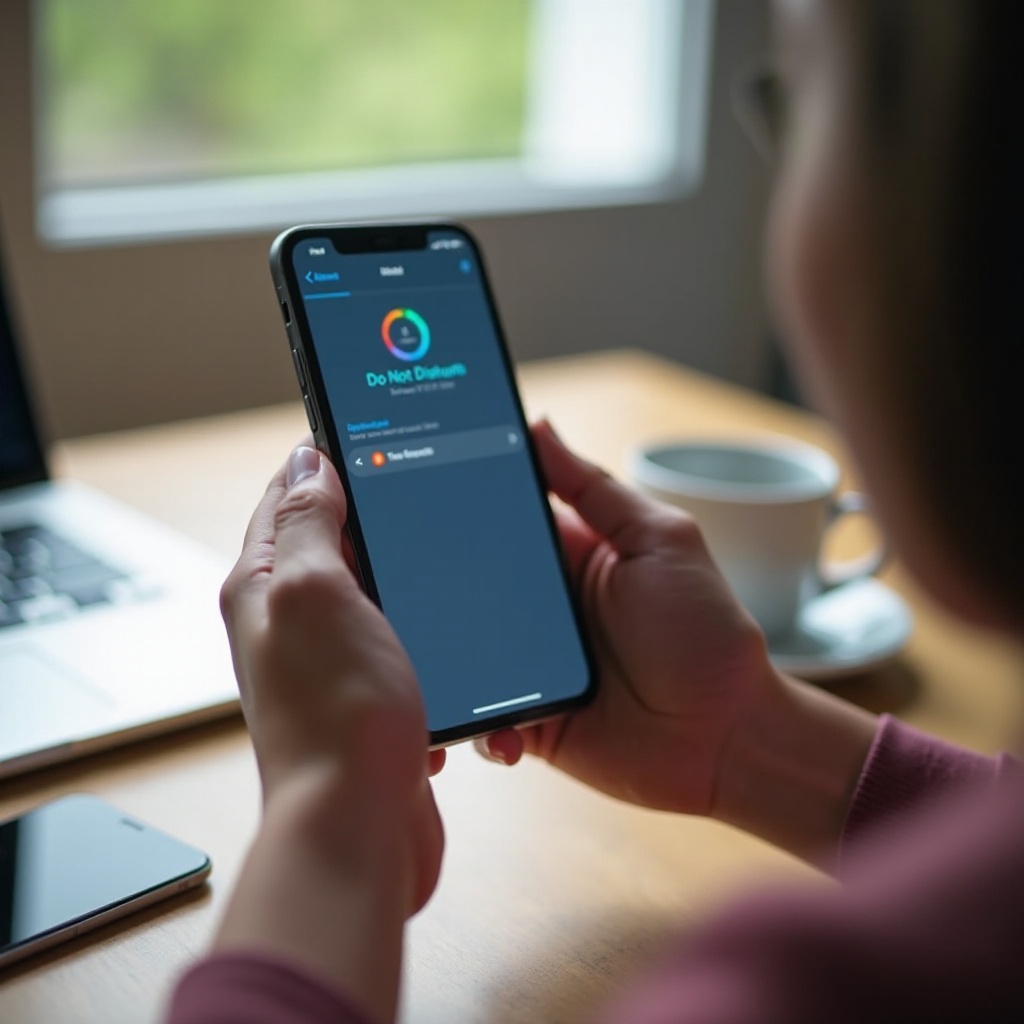
คำตอบสั้นๆ: เปิดโหมดห้ามรบกวนสำหรับคนคนเดียวได้ไหม?
ได้ คุณมีหลายแนวทาง ขึ้นอยู่กับเป้าหมาย:
- ทำให้ผู้ติดต่อหนึ่งคนเงียบโดยไม่เปลี่ยน DND ของระบบ:
- iPhone: ใช้ ซ่อนการแจ้งเตือน (Hide Alerts) ในเธรดของแอปข้อความ (Messages)
- Android: ตั้งค่าบทสนทนาใน Google Messages เป็นแบบเงียบ (Silent)
- อนุญาตให้มีเพียงคนเดียวติดต่อคุณได้ในขณะที่คนอื่นๆ ถูกปิดเสียง:
- iPhone: สร้างโฟกัสและอนุญาตการแจ้งเตือนเฉพาะจากผู้ติดต่อนั้น
- Android: ใช้ข้อยกเว้นบุคคลในโหมดห้ามรบกวนเพื่ออนุญาตเฉพาะผู้ติดต่อนั้นหรือผู้ติดต่อที่ติดดาว
- ให้คนคนหนึ่งฝ่าการปิดเสียงของ DND ได้เสมอ:
- iPhone: เปิด การข้ามฉุกเฉิน (Emergency Bypass) สำหรับการโทรและข้อความในข้อมูลผู้ติดต่อนั้น
- Android: ทำเครื่องหมายเป็นผู้ติดต่อที่ติดดาว และอนุญาตผู้ติดต่อที่ติดดาวระหว่างเปิด DND
ถ้าเป้าหมายของคุณแคบและเฉพาะแอป ให้ใช้การปิดเสียงรายแชท ถ้าเป้าหมายกว้างและครอบคลุมทั้งระบบ ให้สร้างโฟกัสบน iPhone หรือกำหนดข้อยกเว้นบุคคลบน Android เมื่อเห็นภาพรวมแล้ว ไปยังขั้นตอนบน iPhone กัน
คู่มือ iPhone: เปิดโหมดห้ามรบกวนสำหรับคนคนเดียวด้วยโฟกัสและการข้ามฉุกเฉิน
Apple มีระบบทรงพลังชื่อ โฟกัส ซึ่งให้คุณกำหนดได้ว่าใครจะติดต่อคุณได้และเมื่อไร คุณสามารถทำให้ผู้ติดต่อคนเดียวเงียบ อนุญาตเฉพาะผู้ติดต่อคนเดียว หรือจำกัดเสียงรบกวนภายในแอปโดยไม่พลาดการอัปเดตสำคัญ เริ่มจากโฟกัสแบบกำหนดเอง แล้วปรับละเอียดด้วย การข้ามฉุกเฉิน และ ซ่อนการแจ้งเตือน
สร้างโฟกัสแบบกำหนดเองเพื่อควบคุมว่าใครแจ้งเตือนได้
- เปิด การตั้งค่า > โฟกัส > + > กำหนดเอง
- ตั้งชื่อ เช่น เฉพาะครอบครัว หรือ ปิดเสียง Pat
- แตะ บุคคล ใต้ การแจ้งเตือนที่อนุญาต เลือกหนึ่งในสองกลยุทธ์:
- อนุญาตการแจ้งเตือนจาก: เพิ่มบุคคลที่คุณต้องการได้ยิน คนอื่นจะเงียบ
- ปิดการแจ้งเตือนจาก: เพิ่มบุคคลที่คุณต้องการทำให้เงียบ ในขณะที่คนอื่นยังติดต่อได้
- เพิ่มแอปใต้ การแจ้งเตือนที่อนุญาต หากต้องการให้แอปบางแอปแจ้งเตือนได้
- เปิดใช้โฟกัสจากศูนย์ควบคุมเมื่อคุณต้องการ
อนุญาตเฉพาะบางคนหรือทำให้บางคนเงียบในโฟกัส
- อนุญาตเพียงคนเดียว: ใน บุคคล > อนุญาตการแจ้งเตือนจาก เพิ่มผู้ติดต่อนั้น ขณะโฟกัสทำงาน เฉพาะคนนั้นและแอปที่คุณอนุญาตจะเตือนคุณได้
- ปิดเสียงหนึ่งคน: ใน บุคคล > ปิดการแจ้งเตือนจาก เพิ่มผู้ติดต่อนั้น คนอื่นๆ ยังติดต่อคุณได้
- ทบทวนตัวเลือกอย่าง อนุญาตการโทรซ้ำ หากคุณไม่ต้องการให้มีสายที่โทรซ้ำในช่วงเวลาสั้นๆ ฝ่ามาได้
ใช้การข้ามฉุกเฉินสำหรับผู้ติดต่อที่ต้องติดต่อได้เสมอ (การโทรและข้อความ)
- เปิด รายชื่อ > เลือกบุคคล > แก้ไข
- แตะ เสียงเรียกเข้า > สลับ การข้ามฉุกเฉิน เพื่อให้สายของเขาดังแม้เปิด DND หรือโฟกัส
- แตะ เสียงข้อความ > สลับ การข้ามฉุกเฉิน เพื่อให้ข้อความของเขาแจ้งเตือน
- ใช้เท่าที่จำเป็น ฟีเจอร์นี้จะลบล้างช่วงเวลาเงียบของคุณสำหรับผู้ติดต่อนั้น
ซ่อนการแจ้งเตือนสำหรับเธรดใน Messages เดียวโดยไม่เปลี่ยนโฟกัส
- เปิด Messages > เลือกการสนทนา > แตะรูปผู้ติดต่อ > ข้อมูล
- สลับ ซ่อนการแจ้งเตือน เป็นเปิด
- คุณยังคงได้รับข้อความในแอป แต่โทรศัพท์จะไม่แจ้งเตือนสำหรับเธรดนั้น
ใช้ตัวกรองโฟกัสเพื่อจำกัด Messages, Mail และ Calendar ตามผู้ติดต่อ
- ไปที่ การตั้งค่า > โฟกัส > เลือกโฟกัสของคุณ > เพิ่มตัวกรอง
- สำหรับ Messages กรองตามบุคคลเพื่อให้รายการข้อความแสดงเฉพาะการสนทนาที่เลือกขณะโฟกัสทำงาน
- สำหรับ Mail แสดงเฉพาะบัญชีหรือ VIP ที่สำคัญ
- ตัวกรองช่วยลดสิ่งรบกวนในแอปและให้คุณโฟกัสกับคนที่สำคัญจริงๆ
จัดการกลุ่มผู้ติดต่อและรายการซ้ำเพื่อให้ทำงานสม่ำเสมอ
- ผสานผู้ติดต่อที่ซ้ำกันเพื่อให้กฎใช้กับการ์ดเดียวที่สะอาด
- ตรวจสอบว่า iMessage ใช้หมายเลขหรืออีเมลเดียวกับที่บันทึกในการ์ดผู้ติดต่อ
- ใช้ การแชร์โฟกัส หากต้องการให้คนอื่นเห็นสถานะว่าคุณปิดการแจ้งเตือนอยู่ ปิดไว้หากไม่ต้องการแชร์
ตอนนี้คุณควบคุมได้อย่างแม่นยำบน iPhone ต่อไป ใช้ตรรกะเดียวกันบน Android ด้วยข้อยกเว้นบุคคลและการปิดเสียงรายแชท
คู่มือ Android: เปิดโหมดห้ามรบกวนสำหรับคนคนเดียวด้วยข้อยกเว้นบุคคล
อุปกรณ์ Android มีการควบคุมโหมดห้ามรบกวนที่ยืดหยุ่น ให้คุณอนุญาตหรือทำให้คนเฉพาะเงียบได้ ชื่อเมนูอาจต่างกันตามยี่ห้อและเวอร์ชัน Android แต่แนวทางคล้ายกันใน Pixel, Samsung และรุ่นอื่นๆ
Pixel หรือ Android มาตรฐาน: โหมดห้ามรบกวน > บุคคล > ข้อยกเว้นการโทรและข้อความ
- ไปที่ การตั้งค่า > การแจ้งเตือน > โหมดห้ามรบกวน
- แตะ บุคคล คุณสามารถควบคุมว่าใครโทรหรือส่งข้อความถึงคุณได้ขณะเปิด DND
- อนุญาตไม่มี, รายชื่อผู้ติดต่อ, ผู้ติดต่อที่ติดดาว หรือผู้ติดต่อเฉพาะ ขึ้นอยู่กับเวอร์ชันของคุณ
- บางเวอร์ชันให้คุณทำเครื่องหมายบทสนทนา Priority ใน Messages เพื่อให้ยังแจ้งเตือนได้
Samsung One UI: โหมด รูทีน และข้อยกเว้น DND สำหรับผู้ติดต่อเฉพาะ
- เปิด การตั้งค่า > การแจ้งเตือน > โหมดห้ามรบกวน > อนุญาตข้อยกเว้น
- ภายใต้ การโทรและข้อความ อนุญาต รายชื่อผู้ติดต่อ ผู้ติดต่อที่ชื่นชอบ หรือเลือกบุคคล
- คุณยังสามารถเปิด การตั้งค่า > โหมดและรูทีน เพื่อสร้างโหมดที่เปลี่ยนว่าใครแจ้งเตือนได้ที่ทำงาน ที่บ้าน หรือเวลากลางคืน
ติดดาวผู้ติดต่อและอนุญาตผู้ติดต่อที่ติดดาวระหว่างเปิด DND
- เปิดแอปผู้ติดต่อและติดดาวคนที่ต้องติดต่อคุณได้
- ในการตั้งค่า DND สำหรับบุคคล อนุญาตการโทรและข้อความจากผู้ติดต่อที่ติดดาว
- ทำให้กลุ่มเล็กๆ ที่คุณไว้ใจติดต่อคุณได้ตลอดเวลา
ปิดเสียงการสนทนาเดียวใน Google Messages โดยไม่เปลี่ยน DND
- เปิด Google Messages > เลือกการสนทนา > จุดสามจุด > รายละเอียด
- แตะ การแจ้งเตือน แล้วตั้งเป็น แบบเงียบ หรือปิดการแจ้งเตือนของแชทนั้น
- คุณยังเห็นข้อความในแอป แต่โทรศัพท์จะไม่แจ้งเตือน
ทำให้คนคนเดียวเงียบในแอปโทรศัพท์และบล็อกรบกวนซ้ำ
- หลายเครื่องให้ตั้งเสียงเรียกเข้าแบบเงียบสำหรับผู้ติดต่อได้ วิธีนี้ทำให้สายจากคนนั้นเงียบในขณะที่คนอื่นยังดัง
- หากจำเป็น ให้บล็อกผู้ติดต่อเพื่อส่งสายไปยังวอยซ์เมล ใช้การบล็อกเฉพาะกรณีสุดโต่ง
- ตรวจสอบ ตัวโทรซ้ำ ในการตั้งค่า DND และปิดไว้หากไม่ต้องการให้สายที่โทรซ้ำฝ่ามาได้
ตรวจสอบความเข้ากันได้ของ DND กับแอปโทรศัพท์หรือ Launcher ของบุคคลที่สาม
- ถ้าคุณใช้แอปโทรศัพท์หรือ Launcher ของบุคคลที่สาม ให้ยืนยันว่าแอปเคารพการตั้งค่า DND ของระบบ
- ตรวจสอบช่องทางการแจ้งเตือนของแอปและปิดช่องทางที่ฝ่า DND
เมื่อครอบคลุมทั้งสองแพลตฟอร์มแล้ว ให้ตัดสินใจว่าคุณต้องการทำให้เงียบอะไร: การโทร ข้อความ หรือการแจ้งเตือนในแอปเฉพาะ การเลือกนี้จะกำหนดขั้นตอนถัดไปของคุณ
การโทร vs ข้อความ vs การแจ้งเตือนแอป: เลือกสิ่งที่คุณจะทำให้เงียบ
คุณอาจไม่จำเป็นต้องใช้โฟกัสหรือกฎ DND เต็มรูปแบบ บางครั้งคุณแค่อยากเงียบเฉพาะสายโทร ปิดเสียงข้อความ หรือหยุดการแจ้งเตือนจากคนคนหนึ่งในแอปเดียว การเลือกขอบเขตที่เหมาะสมช่วยประหยัดเวลาและหลีกเลี่ยงผลข้างเคียง
ทำให้สายจากคนคนหนึ่งเงียบในขณะที่อนุญาตคนอื่น
- iPhone: สร้างโฟกัสที่อนุญาตสายจาก ผู้ติดต่อทั้งหมด และเพิ่มคนนั้นในรายการ ปิดการแจ้งเตือนจาก หากอยากเบากว่านี้ ให้ตั้งเสียงเรียกเข้าของผู้ติดต่อนั้นเป็น ไม่มี และปิดการสั่น
- Android: อนุญาตสายจากผู้ติดต่อหรือผู้ติดต่อที่ติดดาวใน DND ตั้งเสียงเรียกเข้าแบบเงียบให้ผู้ที่โทรกวน หรือบล็อกหากไม่ต้องการรับสายเลย
ปิดเสียงข้อความจากผู้ติดต่อเฉพาะโดยไม่กระทบการโทร
- iPhone: ใช้ ซ่อนการแจ้งเตือน สำหรับการสนทนาใน Messages คุณยังรับสายได้และอ่านข้อความในแอปได้โดยไม่มีการแจ้งเตือน
- Android: ใน Google Messages ตั้งแชทนั้นเป็น แบบเงียบ การโทรจะไม่เปลี่ยนแปลง
ควบคุมการแจ้งเตือนของคนคนหนึ่งข้ามแอปแชทและโซเชียล
- ใช้การปิดเสียงรายแชทใน WhatsApp, Signal, Telegram, Messenger และ Instagram
- เก็บข้อยกเว้น DND ไว้สำหรับการโทรและข้อความที่สำคัญเท่านั้น
- ผสานการปิดเสียงในแอปกับโฟกัสหรือโหมด หากคุณต้องการช่วงเวลาเงียบที่กว้างขึ้น
ถ้าเสียงรบกวนมาจากแอปเฉพาะ การควบคุมระดับแอปจะรวดเร็วและกระทบการตั้งค่าหลักของโทรศัพท์น้อยกว่าการใช้ DND ทั้งระบบ
การควบคุมรายแอปสำหรับการทำให้คนคนหนึ่งเงียบ
การควบคุมรายแอปได้ผลดีเมื่อคนคนหนึ่งเสียงดังเฉพาะในช่องทางใดช่องทางหนึ่ง และช่วยให้การตั้งค่าหลักของโทรศัพท์คุณเรียบง่าย
WhatsApp: ปิดเสียงรายแชท การแจ้งเตือนแบบกำหนดเอง และการให้ความสำคัญ
- เปิดแชท > แตะชื่อผู้ติดต่อ > ปิดการแจ้งเตือน
- เลือกระยะเวลาหรือ ตลอดไป คุณยังสามารถปิดการสั่นและแบนเนอร์ได้
- ตั้งเสียงแบบกำหนดเองสำหรับผู้ติดต่อที่ไว้ใจ เพื่อให้คุณได้ยินพวกเขาแม้ในช่วงที่ยุ่ง
Signal และ Telegram: ระยะเวลาปิดเสียง เสียงแบบกำหนดเอง และข้อยกเว้น
- Signal: เปิดแชท > ชื่อผู้ติดต่อ > ปิดเสียง และเลือกระยะเวลา
- Telegram: แชท > จุดสามจุด > ปิดเสียง ชั่วคราวหรือถาวร; ปรับเสียงรายแชท
- การตั้งค่าเหล่านี้ทำให้เธรดเดียวสงบลงโดยไม่ต้องเปลี่ยน DND ทั้งโทรศัพท์
Messenger และ Instagram DM: ปิดเสียง จำกัด และส่งแบบเงียบ
- Messenger: เปิดแชท > ไอคอนกระดิ่ง > ปิดเสียงตามเวลาที่กำหนดหรือไม่มีกำหนด
- Instagram: เปิดแชท > รายละเอียด > ปิดเสียงข้อความและการโทร พิจารณา ใช้ Restrict เพื่อจำกัดการมองเห็น
- การส่งแบบเงียบทำให้ฟีดของคุณสงบขึ้นโดยยังเข้าถึงเธรดได้
Slack และ Microsoft Teams: พักหนึ่งคนหรือกำหนดคีย์เวิร์ดการแจ้งเตือน
- Slack: ปิดเสียง DM ตั้งค่า Do Not Disturb รายการสนทนา หรือสร้างคีย์เวิร์ดสำหรับการแจ้งเตือนสำคัญ
- Teams: ปิดเสียงแชทและปิดเสียงสำหรับคนนั้น ผสานกับสถานะ ห้ามรบกวน และการเข้าถึงแบบมีลำดับความสำคัญ
- รักษาการแจ้งเตือนงานให้สะอาดขณะให้งานเร่งด่วนฝ่ามาได้
อีเมล: VIP ตัวกรอง และการตั้งค่าการแจ้งเตือนที่เหมาะกับโฟกัส
- Mail บน iPhone: เพิ่ม VIP สำหรับผู้ส่งสำคัญ และปิดเสียงเธรดที่หนวกหู
- Gmail หรือ Outlook: กรองผู้ส่งไปยังป้ายกำกับหรือโฟลเดอร์ และปิดการแจ้งเตือนสำหรับป้ายกำกับนั้น
- สร้างสมดุลระหว่างอีเมลด่วนกับกล่องจดหมายที่เงียบสำหรับคนอื่นๆ
เมื่อกิจวัตรของคุณเปลี่ยนระหว่างวัน ระบบอัตโนมัติจะช่วยให้คุณไม่ต้องสลับไปมาอยู่ตลอด
ระบบอัตโนมัติและตารางเวลาสำหรับช่วงเงียบเฉพาะคน
คุณสามารถเริ่มและหยุดช่วงเวลาเงียบตามเวลา สถานที่ หรือการใช้งานแอป ระบบอัตโนมัติทำให้การตั้งค่าของคุณสม่ำเสมอเพื่อไม่ให้ลืมสลับโหมด
ชอร์ตคัตบน iOS: โฟกัสที่ทริกเกอร์ด้วยเวลา สถานที่ และปฏิทินเพื่อควบคุมผู้ติดต่อ
- ไปที่ การตั้งค่า > โฟกัส > โฟกัสของคุณ > เพิ่มตารางหรือระบบอัตโนมัติ
- เลือก เวลา สำหรับเวลางาน สถานที่ สำหรับออฟฟิศและสตูดิโอ หรือ แอป เพื่อเริ่มเมื่อคุณเปิดแอปเฉพาะ
- ใน ชอร์ตคัต สร้างระบบอัตโนมัติส่วนบุคคลที่เปิดหรือปิดโฟกัสเมื่อมีเหตุการณ์ปฏิทินเริ่ม หรือเมื่อคุณไปถึงสถานที่
โหมดบน Android หรือ Bixby Routines: เปิด DND พร้อมข้อยกเว้นโดยอัตโนมัติตามบริบท
- Samsung: เปิด โหมดและรูทีน ใต้ เมื่อ เลือกตัวกระตุ้นตามเวลา สถานที่ Wi‑Fi หรือ Bluetooth ใต้ แล้ว ให้เปิด DND และอนุญาตสายจากผู้ติดต่อที่ติดดาว
- Pixel และโทรศัพท์อื่นๆ: ใช้ โหมดก่อนนอน และ กฎ เพื่อทริกเกอร์ DND ตามตารางหรือสถานที่ แอปอัตโนมัติของบุคคลที่สามก็สามารถสลับ DND พร้อมข้อยกเว้นบุคคลได้
วิดเจ็ตแบบแตะครั้งเดียวและไทล์ในการตั้งค่าด่วนเพื่อสลับอย่างรวดเร็ว
- เพิ่มปุ่มสลับโฟกัสไปยังศูนย์ควบคุมบน iPhone
- เพิ่มไทล์ DND ไปยังการตั้งค่าด่วนของ Android เพื่อควบคุมทันที
- สร้างชอร์ตคัตบนหน้าจอโฮมสำหรับโหมดโฟกัสหรือรูทีนเฉพาะเพื่อเปิดกฎเฉพาะคนด้วยการแตะครั้งเดียว
ใช้โหมดงาน vs ส่วนตัว เพื่อแยกการเข้าถึงของผู้ติดต่อ
- บน iPhone ใช้โฟกัส งาน สำหรับเพื่อนร่วมงาน และโฟกัส ส่วนตัว สำหรับครอบครัว
- บน Android สร้างโหมด งาน และ บ้าน ที่มีข้อยกเว้นบุคคลต่างกัน
- ทำให้ขอบเขตชัดเจนและลดความผิดพลาด
เมื่อคุณตั้งค่าอัตโนมัติแล้ว ให้ทดสอบเพื่อให้มั่นใจก่อนการประชุมสำคัญหรือช่วงพักผ่อน
เช็กลิสต์การทดสอบและการยืนยัน
การทดสอบสั้นๆ ป้องกันความประหลาดใจ ตรวจสอบว่าสาย ข้อความ และการแจ้งเตือนจากแอปทำงานตามที่คุณคาดหวังในทุกอุปกรณ์
ทดสอบสาย ข้อความ และการเตือนจากแอปของบุคคลเป้าหมาย
- ขอให้คนนั้นโทรและส่งข้อความขณะโฟกัสหรือ DND ทำงาน
- ส่งข้อความจากแอปแชทอย่าง WhatsApp หรือ Signal เพื่อยืนยันการปิดเสียงระดับแอป
ยืนยันพฤติกรรมของนาฬิกาปลุก ตัวจับเวลา และปฏิทินระหว่างโฟกัสหรือ DND
- ส่วนใหญ่ นาฬิกาปลุกยังดังแม้เปิด DND ลองตั้งปลุกเพื่อทดสอบ
- ตรวจสอบการเตือนปฏิทินและตัวเตือนความจำเพื่อไม่ให้พลาดเหตุการณ์
ตรวจสอบการซิงค์ข้ามอุปกรณ์เพื่อไม่ให้มีการเล็ดรอด
- ให้แน่ใจว่า Apple Watch หรือ Galaxy Watch สะท้อนการตั้งค่าโทรศัพท์ตามที่คุณต้องการ
- ปิดแอปบนเดสก์ท็อปที่อาจยังแจ้งเตือนคุณในช่วงเวลาเงียบ
หากมีสิ่งใดเล็ดรอดเข้ามาหรือมีคนติดต่อคุณไม่ได้ ส่วนถัดไปจะช่วยคุณแก้ไขอย่างรวดเร็ว
การแก้ปัญหาและกรณีพิเศษ
แม้การตั้งค่าที่ดีอาจมีปัญหาเมื่อผู้ติดต่อเปลี่ยนเบอร์ อุปกรณ์ซิงค์แปลกๆ หรือฟิลเตอร์สแปมเข้ามาแทรกแซง ขั้นตอนเหล่านี้ช่วยแก้ปัญหาทั่วไป
แก้ไขผู้ติดต่อที่ผสานหรือซ้ำและบัญชีที่เชื่อมโยง
- ผสานผู้ติดต่อที่ซ้ำเพื่อให้กฎใช้กับการ์ดหลักเพียงใบเดียว
- บน iPhone เปิด Messages และยืนยันว่าเธรดใช้หมายเลขหรืออีเมลเดียวกับการ์ดผู้ติดต่อ
- บน Android ให้แน่ใจว่าบุคคลนั้นถูกติดดาวหรือยกเลิกติดดาวตามแผนของคุณ
แก้ปัญหาเธรด iMessage หรือ RCS ไม่ตรงกันและหมายเลขที่ไม่รู้จัก
- ถ้ามีการสลับระหว่าง iMessage กับ SMS หรือเปิด/ปิด RCS เธรดอาจแยก
- ลบเธรดเก่า เริ่มใหม่จากการ์ดผู้ติดต่อล่าสุด และทดสอบการแจ้งเตือนอีกครั้ง
- เพิ่มหมายเลขใหม่ลงในการ์ดผู้ติดต่อและลบหมายเลขที่ล้าสมัย
ปรับ ตัวโทรซ้ำ ปิดเสียงผู้โทรที่ไม่รู้จัก และฟิลเตอร์สแปม
- โฟกัสบน iPhone มี อนุญาตการโทรซ้ำ ปิดหากคุณไม่ต้องการให้สายที่โทรซ้ำภายในช่วงสั้นๆ ฝ่ามาได้
- บน Android DND มักมี อนุญาตผู้โทรซ้ำ ปิดได้หากจำเป็น
- ตรวจสอบ ปิดเสียงผู้โทรที่ไม่รู้จัก และฟิลเตอร์สแปม; อาจบล็อกหรืออนุญาตสายโดยฝืนความตั้งใจของคุณ
CarPlay หรือ Android Auto, Apple Watch หรือ Galaxy Watch และความแปลกของการแชร์โฟกัส
- ระบบในรถเปลี่ยนการแจ้งเตือนเพื่อความปลอดภัย ทดสอบการตั้งค่าของคุณในรถเพื่อยืนยันพฤติกรรม
- นาฬิกาอาจสะท้อนหรือปรับการแจ้งเตือน ตรวจสอบให้แน่ใจว่าทำตามกฎ DND หรือโฟกัสของโทรศัพท์
- ถ้าคุณแชร์สถานะโฟกัส คนอื่นอาจเห็นว่าคุณปิดการแจ้งเตือน ซึ่งอาจมีผลต่อความคาดหวังของพวกเขา
เมื่อการข้ามฉุกเฉินหรือผู้ติดต่อที่ติดดาวไม่ทำงานตามคาด
- ปิดแล้วเปิดคุณลักษณะนั้นใหม่สำหรับผู้ติดต่อนั้น แล้วรีสตาร์ทโทรศัพท์
- ยืนยันว่าการ์ดผู้ติดต่อไม่ได้ชี้ไปยังหมายเลขเก่าหรือบัญชีอื่น
- อัปเดตระบบปฏิบัติการ ฟีเจอร์โฟกัสและ DND มักได้รับการแก้ไขในรุ่นล่าสุด
เมื่อการตั้งค่าของคุณทำงานราบรื่นแล้ว ให้รักษาความสุภาพและความโปร่งใสในจุดที่เหมาะสม
ความเป็นส่วนตัว มารยาท และแนวปฏิบัติที่ดีที่สุด
คุณตั้งขอบเขตเพื่อปกป้องเวลาของคุณ คุณทำได้โดยไม่ทำให้เกิดความสับสน ใช้เครื่องมือความโปร่งใสเมื่อช่วยได้ และคงกฎให้เรียบง่ายเพื่อให้ง่ายต่อการจัดการ
พวกเขาจะรู้ไหมว่าถูกปิดเสียงหรือทำให้เงียบ?
- แอปส่วนใหญ่จะไม่แจ้งอีกฝ่ายเมื่อคุณปิดเสียงแชท
- บน iPhone การแชร์โฟกัสอาจแสดงสถานะทั่วไปว่าคุณปิดการแจ้งเตือน แต่จะไม่บอกว่าคุณปิดเสียงใคร
- สายที่เข้าสู่วอยซ์เมลเนื่องจาก DND มักดูเหมือนคุณไม่ว่าง ไม่ใช่ถูกบล็อก
ใช้สถานะ การแชร์โฟกัส และการตอบกลับอัตโนมัติแทนการปิดเสียงแบบแข็ง
- ตั้งสถานะใน Slack หรือ Teams เพื่อให้เพื่อนร่วมงานรู้ว่าคุณจะตอบกลับภายหลัง
- แชร์สถานะโฟกัสกับเพื่อนและครอบครัวหากต้องการให้เห็นว่าคุณไม่ได้รับการแจ้งเตือน
- ใช้การตอบกลับอัตโนมัติขณะขับรถหรือระหว่างการประชุมตามตาราง
สร้างสมดุลระหว่างความพร้อมและขอบเขตสำหรับงานและชีวิตส่วนตัว
- เก็บรายชื่อสั้นๆ ของคนที่ติดต่อคุณได้เสมอ เช่น ครอบครัวหรือผู้จัดการ
- ทบทวนผู้ติดต่อที่ติดดาวและการข้ามฉุกเฉินทุกเดือนเพื่อให้ทันสมัย
- ตั้งชื่อโฟกัสและโหมดให้เรียบง่ายเพื่อให้คุณเลือกได้ถูกต้องเสมอ
บทสรุป
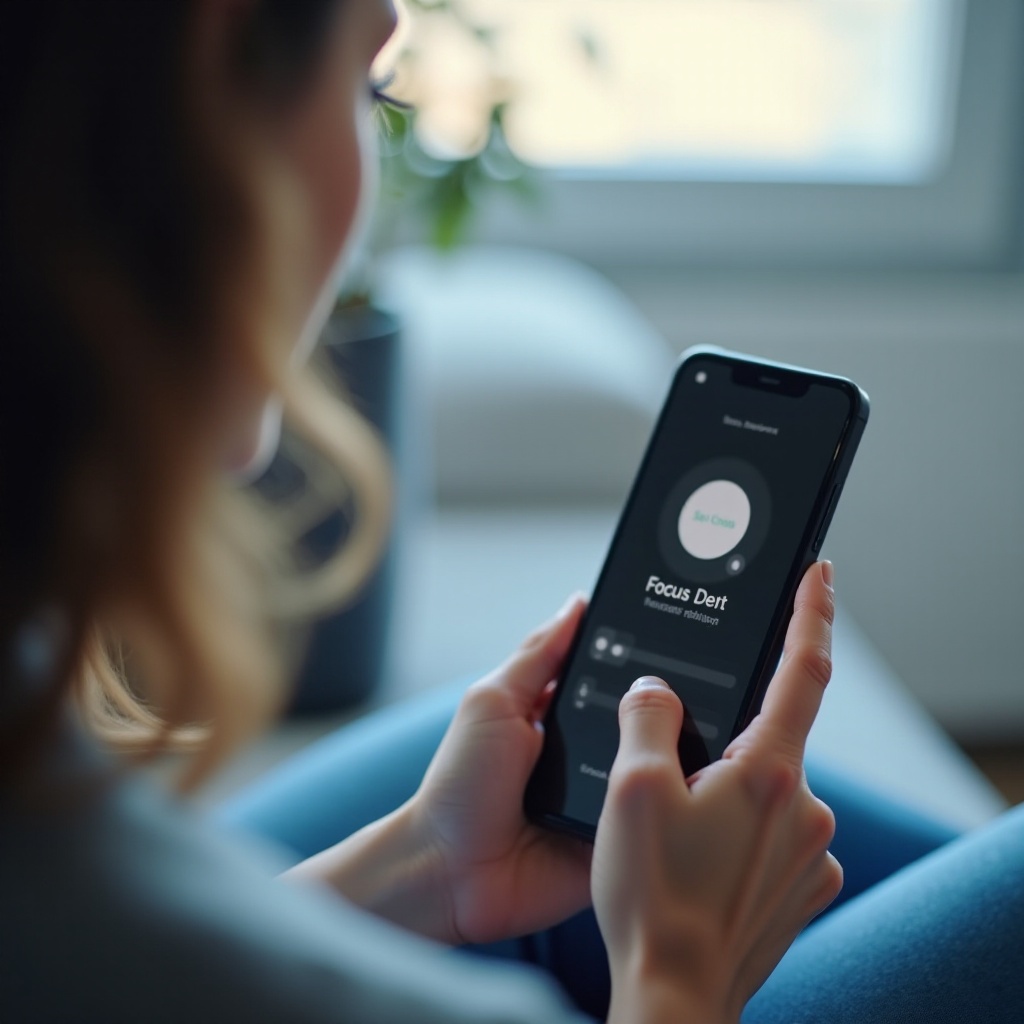
คุณถามว่าสามารถเปิดโหมดห้ามรบกวนสำหรับคนคนเดียวได้ไหม คำตอบคือได้ และคุณมีวิธีที่ชัดเจนในการทำ บน iPhone โฟกัสช่วยให้คุณอนุญาตหรือทำให้คนเฉพาะเงียบได้ และการข้ามฉุกเฉินทำให้ผู้ติดต่อที่ต้องติดต่อได้เสมอแจ้งเตือนคุณได้ตลอด บน Android ข้อยกเว้นบุคคลในโหมดห้ามรบกวนและการปิดเสียงรายแชทให้การควบคุมแบบเดียวกันด้วยกฎที่ยืดหยุ่น การควบคุมระดับแอปช่วยปรับละเอียดเมื่อมีคนที่เสียงดังเฉพาะในช่องทางเดียว
สร้างการตั้งค่าที่สอดคล้องกับเป้าหมายของคุณ แล้วทำให้เป็นอัตโนมัติเพื่อให้เข้ากับวันของคุณ ทดสอบทุกอย่างเพื่อให้คุณมั่นใจก่อนการโทรสำคัญ งานที่ต้องใช้สมาธิ หรือช่วงเวลาเงียบกับครอบครัว ด้วยเครื่องมือเหล่านี้ คุณยังคงพร้อมสำหรับสิ่งที่สำคัญและเงียบสำหรับสิ่งที่ไม่สำคัญ
คำถามที่พบบ่อย
คนอื่นจะรู้ไหมว่าฉันปิดเสียงพวกเขาหรือใช้โหมดห้ามรบกวนบนโทรศัพท์?
โดยทั่วไปแล้ว ไม่ iPhone อาจแสดงสถานะทั่วไปว่าการแจ้งเตือนของคุณถูกปิดเสียง หากคุณแชร์สถานะโฟกัส แต่จะไม่เปิดเผยว่าคุณปิดเสียงใคร แอปส่งข้อความส่วนใหญ่จะไม่แจ้งเตือนอีกฝ่ายเมื่อคุณปิดเสียงแชต สายที่ถูกส่งไปยังวอยซ์เมลเนื่องจากโหมดห้ามรบกวน มักจะดูเหมือนคุณไม่ว่าง ไม่ใช่ว่าถูกบล็อก
นาฬิกาปลุก ตัวจับเวลา และสายฉุกเฉิน จะยังทำงานอยู่ไหมเมื่อฉันปิดเสียงของคนคนหนึ่ง?
ใช่ นาฬิกาปลุกและตัวจับเวลายังดังทั้งบน iPhone และ Android แม้เปิดโหมดห้ามรบกวนหรือโฟกัส สายไปยังบริการฉุกเฉินสามารถโทรผ่านได้เสมอ หากคุณเปิดใช้งาน Emergency Bypass บน iPhone หรืออนุญาตรายชื่อติดต่อที่ติดดาวบน Android บุคคลเหล่านั้นจะสามารถแจ้งเตือนคุณได้ในขณะใช้โหมดห้ามรบกวน ตรวจสอบตัวเลือกผู้โทรซ้ำ หากคุณไม่ต้องการให้สายที่โทรซ้ำภายในไม่กี่นาทีสามารถทะลุผ่านเข้ามาได้
จะหยุดไม่ให้คนคนหนึ่งทะลุโหมดห้ามรบกวนโดยไม่ต้องบล็อกเขาได้อย่างไร?
ใช้การปิดเสียงเฉพาะบุคคลแทนการบล็อก บน iPhone ให้เพิ่มบุคคลนั้นลงในรายการ ‘Silence Notifications From’ ในโฟกัสของคุณ และปิด Allow Repeated Calls ในแอป Messages ให้สลับ Hide Alerts สำหรับการสนทนานั้น บน Android ตั้งค่าแชตให้เป็น Silent ใน Google Messages และตรวจสอบให้แน่ใจว่าพวกเขาไม่ได้ถูกติดดาวในข้อยกเว้นบุคคลของโหมดห้ามรบกวน ในแอปจากผู้พัฒนารายอื่น ให้ปิดเสียงแชตหรือปิดใช้งานช่องการแจ้งเตือนของแอปนั้น