บทนำ
ใช่ Chromebook สามารถใช้งาน Microsoft Word ได้หลายวิธีที่เป็นประโยชน์ คุณสามารถใช้ Word บนเบราว์เซอร์ ติดตั้งเป็นแอปเว็บแบบก้าวหน้า (PWA) เพื่อให้รู้สึกเหมือนแอปเนทีฟ และเปิดใช้งานการทำงานแบบออฟไลน์สำหรับไฟล์สำคัญ หากคุณต้องการฟีเจอร์แบบเดสก์ท็อปเต็มรูปแบบ เช่น แมโคร คุณสามารถเชื่อมต่อไปยังสภาพแวดล้อม Windows บนคลาวด์ เส้นทางที่เหมาะสมขึ้นอยู่กับงาน อุปกรณ์ และเครือข่ายของคุณ
คู่มือนี้เริ่มจากการตั้งค่ารวดเร็วไปสู่วิธีเลือกเชิงลึก ก่อนอื่น คุณจะได้คำตอบไวและวิธีเริ่มพิมพ์ที่ง่ายที่สุด ต่อไป คุณจะเข้าใจว่าการติดตั้ง Word บน ChromeOS หมายถึงอะไร เพื่อลดความสับสน จากนั้นคุณจะติดตั้ง Word PWA ตั้งให้เป็นตัวแก้ไขเริ่มต้นสำหรับไฟล์ docx และวางแผนการทำงานแบบออฟไลน์ คุณยังจะเห็นวิธีคงรูปแบบให้เสถียร ทำงานร่วมกันแบบเรียลไทม์ พิมพ์และส่งออก พิจารณาแอป Android และรัน Word เวอร์ชันเดสก์ท็อปผ่าน Windows 365, Azure Virtual Desktop หรือการเข้าถึงจากระยะไกล สุดท้าย บทความครอบคลุมเรื่องค่าใช้จ่าย ประสิทธิภาพ ความปลอดภัย การแก้ปัญหา และคำแนะนำตามบทบาท เพื่อให้คุณตัดสินใจเลือกได้อย่างมั่นใจ
คำตอบด่วน: ได้ — วิธีใช้ Microsoft Word บน Chromebook
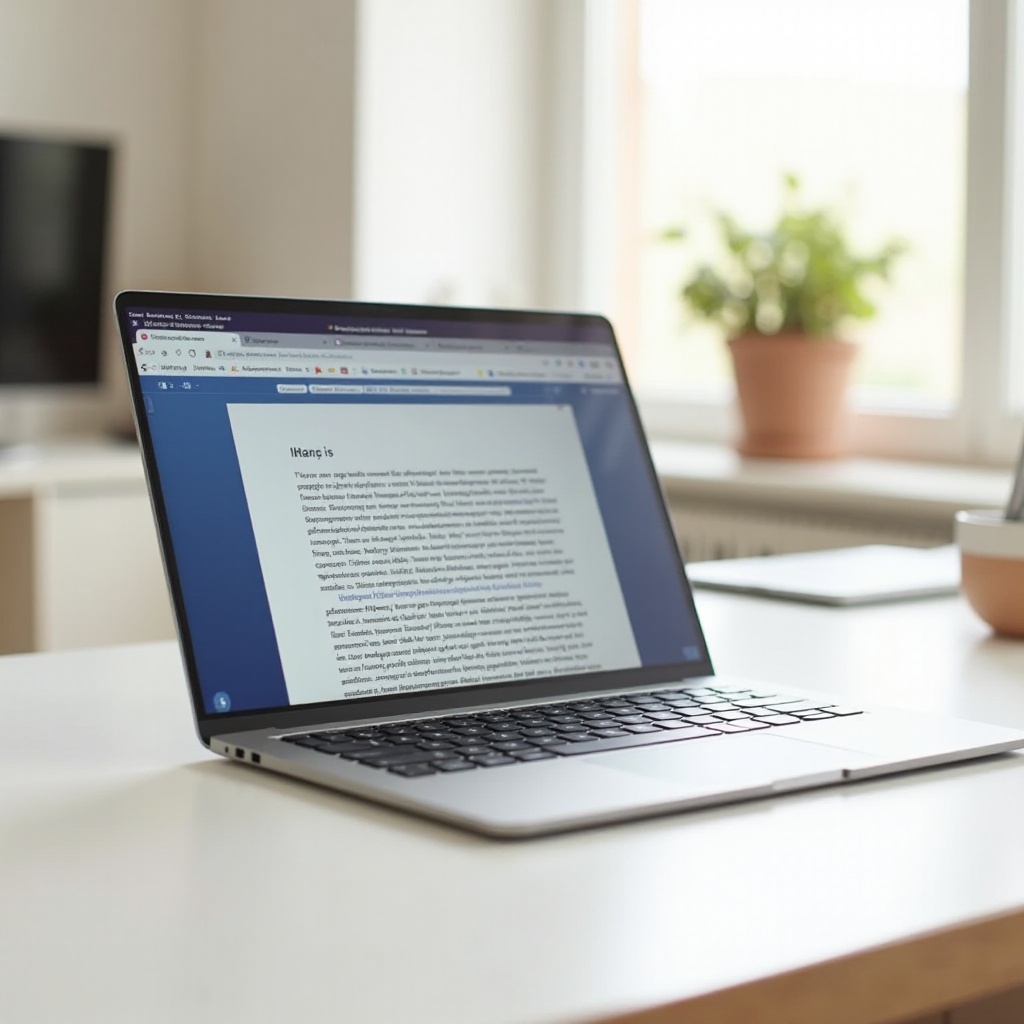
วิธีที่เร็วที่สุดคือ Word เวอร์ชันเว็บ เปิด Chrome ไปที่ word.office.com ลงชื่อเข้าใช้ และสร้างเอกสาร สำหรับประสบการณ์คล้ายแอป ให้ติดตั้ง Word เป็น PWA เพื่อให้เปิดในหน้าต่างของตัวเองและปักหมุดไว้ที่ชั้นวาง หากคุณต้องการฟีเจอร์ขั้นสูง เช่น แมโครหรือส่วนเสริมขนาดใหญ่ ให้ใช้พีซีคลาวด์หรือเดสก์ท็อประยะไกลเพื่อรันเวอร์ชัน Windows แบบเต็ม
ผู้ใช้ส่วนใหญ่ควรใช้ PWA เป็นหลัก เพราะรวดเร็ว เก็บไฟล์ไว้ใน OneDrive และรองรับการทำงานร่วมกันแบบเรียลไทม์ นักเรียนและทีมขนาดเล็กจะได้โซลูชันต้นทุนต่ำที่ใช้ได้กับทุกอุปกรณ์ มืออาชีพที่พึ่งพาฟีเจอร์เฉพาะสามารถเพิ่มเซสชัน Windows เมื่อจำเป็นเท่านั้น ด้วยบริบทนี้ มาดูกันว่าการติดตั้ง Word บน ChromeOS จริงๆ แล้วหมายถึงอะไร
การติดตั้ง Word บน ChromeOS แท้จริงหมายความว่าอะไร
Chromebook ไม่รันโปรแกรมติดตั้งแบบคลาสสิกของ Windows การติดตั้ง Microsoft Word อาจหมายถึงสามเส้นทางต่อไปนี้:
- ติดตั้ง Word PWA ที่รันใน Chrome มีหน้าตาและพฤติกรรมคล้ายแอป และรองรับการแก้ไขแบบออฟไลน์สำหรับไฟล์ล่าสุดหากตั้งค่าไว้
- ติดตั้งแอป Word บน Android จาก Play Store ยังใช้งานได้กับหลายอุปกรณ์ แต่ไม่ใช่วิถีทางที่แนะนำสำหรับผู้ใช้ส่วนใหญ่แล้ว
- รัน Word เวอร์ชันเดสก์ท็อปเต็มภายในสภาพแวดล้อม Windows ผ่าน Windows 365, Azure Virtual Desktop, Parallels Desktop for ChromeOS สำหรับองค์กร หรือรีโมตไปยังพีซี Windows
สำหรับคนส่วนใหญ่ PWA ลงตัวระหว่างความเรียบง่ายและฟีเจอร์ ผสานการทำงานกับ OneDrive และ SharePoint ได้ดี และทำงานร่วมกับแอปไฟล์ของ ChromeOS ได้อย่างลื่นไหล มาติดตั้งกันเลย
ใช้ Microsoft Word เวอร์ชันเว็บ (PWA) บน Chromebook
Word เวอร์ชันเว็บพัฒนาจนเป็นเครื่องมือแก้ไขที่มีความสามารถ PWA เปิดในหน้าต่างที่เรียบง่าย รองรับการแก้ไขแบบออฟไลน์สำหรับเอกสารล่าสุดเมื่อมีการตั้งค่า และผสานลึกกับ OneDrive คุณจะได้การรองรับ docx สมัยใหม่ ความคิดเห็น การติดตามการเปลี่ยนแปลง และการแชร์ที่ง่าย การตั้งค่าใช้เวลาเพียงไม่กี่นาที
ติดตั้ง Word เป็น PWA และปักหมุดไว้ที่ชั้นวาง
- เปิด Chrome และไปที่ word.office.com
- ลงชื่อเข้าใช้ด้วยบัญชี Microsoft ของคุณ ไม่ว่าจะเป็นของโรงเรียน ที่ทำงาน หรือส่วนตัว
- คลิกไอคอนติดตั้งในแถบที่อยู่ หรือเปิดเมนู Chrome เลือก บันทึกและแชร์ จากนั้น ติดตั้งหน้าเป็นแอป
- ตั้งชื่อว่า Microsoft Word แล้วเลือก ติดตั้ง
- คลิกขวาที่ไอคอน Word บนชั้นวาง แล้วเลือก ปักหมุด เพื่อให้แสดงอยู่เสมอ
เคล็ดลับ: การติดตั้ง Microsoft 365 PWA จาก office.com จะให้ศูนย์รวมสำหรับ Word, Excel และ PowerPoint ช่วยรวบรวมแอปทั้งหมดไว้ในที่เดียว
ตั้งให้ Word เป็นค่าเริ่มต้นสำหรับ .docx และเปิดจากแอปไฟล์
- เปิดแอปไฟล์บน Chromebook ของคุณ
- ในบานหน้าต่างด้านซ้าย เชื่อมต่อ Microsoft 365 หรือ OneDrive หากระบบแจ้ง แล้วลงชื่อเข้าใช้เพื่อเชื่อมบัญชี
- คลิกขวาที่ไฟล์ .docx เลือก เปิดด้วย จากนั้น เปลี่ยนค่าเริ่มต้น และเลือก Microsoft Word (web) หากมี
- ดับเบิลคลิกไฟล์ .docx เพื่อเปิดใน Word PWA และให้ซิงค์กับ OneDrive
ขั้นตอนนี้ช่วยจัดระเบียบไฟล์ของคุณและทำให้ง่ายต่อการเปิด แก้ไข และแชร์ หากคุณต้องทำงานระหว่างเดินทาง ให้เตรียมใช้งานออฟไลน์ถัดไป
ข้อดีและข้อเสียของแนวทาง PWA
ข้อดี:
– ติดตั้งรวดเร็ว อัปเดตอัตโนมัติ และดูแลง่าย
– ใช้งานได้กับ Chromebook ทุกรุ่นโดยไม่ต้องมีไลเซนส์เพิ่มเติม
– การทำงานร่วมกันแข็งแรง พร้อมความคิดเห็นและเครื่องมือตรวจทานพื้นฐาน
ข้อเสีย:
– ฟีเจอร์ออฟไลน์จำกัดกว่า Word เวอร์ชันเดสก์ท็อป
– ไม่รองรับแมโคร VBA หรือส่วนเสริมขั้นสูงจำนวนมาก
– เลย์เอาต์ซับซ้อนหรือแบบอักษรหายากอาจมีการขยับ
หากคุณต้องเดินทางหรือเครือข่ายไม่เสถียร ให้ตั้งค่าแผนการใช้งานออฟไลน์ที่รัดกุม
ทำงานแบบออฟไลน์กับ Microsoft Word บน Chromebook
คุณสามารถทำงานแบบออฟไลน์ได้ แต่ต้องเตรียมไฟล์ล่วงหน้า Word PWA สามารถแก้ไขเอกสารล่าสุดแบบออฟไลน์เมื่อคุณแคชไว้ ChromeOS ยังให้คุณเก็บสำเนาไว้ในเครื่องในแอปไฟล์และซิงค์การเปลี่ยนแปลงภายหลัง ด้วยแผนง่ายๆ คุณจะยังคงทำงานได้แม้ไม่มีการเชื่อมต่อ
การตั้งค่าออฟไลน์ของ OneDrive และเคล็ดลับการซิงค์อย่างชาญฉลาด
- ตรวจสอบว่าคุณติดตั้ง Word PWA แล้วและลงชื่อเข้าใช้บัญชี Microsoft ของคุณ
- ใน OneDrive บนเว็บ ให้ทำเครื่องหมายโฟลเดอร์หรือไฟล์สำคัญเป็น พร้อมใช้งานออฟไลน์ หากบัญชีของคุณรองรับ ขั้นตอนนี้จะเก็บสำเนาไว้ในเครื่องเพื่อเข้าถึงแบบออฟไลน์
- ในแอปไฟล์ สร้างโฟลเดอร์ภายในเครื่องชื่อ Working สำหรับทริปหรือช่วงสอบ ดาวน์โหลดไฟล์ .docx สำคัญมายังโฟลเดอร์นี้ก่อนออกเดินทาง
- เปิดแต่ละไฟล์ขณะออนไลน์อย่างน้อยหนึ่งครั้งเพื่อแคชแบบอักษรและสไตล์บนอุปกรณ์
- หลังจากเชื่อมต่ออีกครั้ง ให้เปิด Word ทิ้งไว้และปล่อยให้ OneDrive ซิงค์ให้เสร็จก่อนปิด Chromebook ของคุณ
ทำงานอะไรได้บ้างแบบออฟไลน์ และอะไรที่ทำไม่ได้
ทำงานได้ดี:
– แก้ไขไฟล์ที่เปิดล่าสุดซึ่งคุณตั้งไว้ให้พร้อมใช้งานออฟไลน์
– ใช้การจัดรูปแบบพื้นฐาน ใส่ความคิดเห็น และบันทึกแบบภายในเครื่องเพื่อซิงค์ภายหลัง
ข้อจำกัด:
– การเขียนร่วมแบบเรียลไทม์และส่วนเสริมออนไลน์
– ฟีเจอร์ที่เรียกใช้บริการคลาวด์ เช่น ลิงก์การแชร์ภายนอก และเครื่องมือ Editor บางอย่าง
– การเปิดไฟล์ที่คุณไม่เคยแคชไว้ก่อนออฟไลน์
หากคุณต้องการความมั่นใจในการใช้งานออฟไลน์สำหรับงานซับซ้อน ให้พิจารณาแผนสำรอง คุณสามารถทำงานใน Google Docs แบบออฟไลน์แล้วส่งออกเป็น .docx ภายหลัง หรือวางแผนกลับมาเชื่อมต่อและรีโมตเข้าพีซี Windows เพื่อการตรวจสอบครั้งสุดท้าย ต่อไป จัดระเบียบที่เก็บข้อมูลเพื่อให้การสลับระหว่างแอปไหลลื่น
บันทึก เปิด และจัดระเบียบไฟล์: OneDrive, Google Drive และที่เก็บภายในเครื่อง
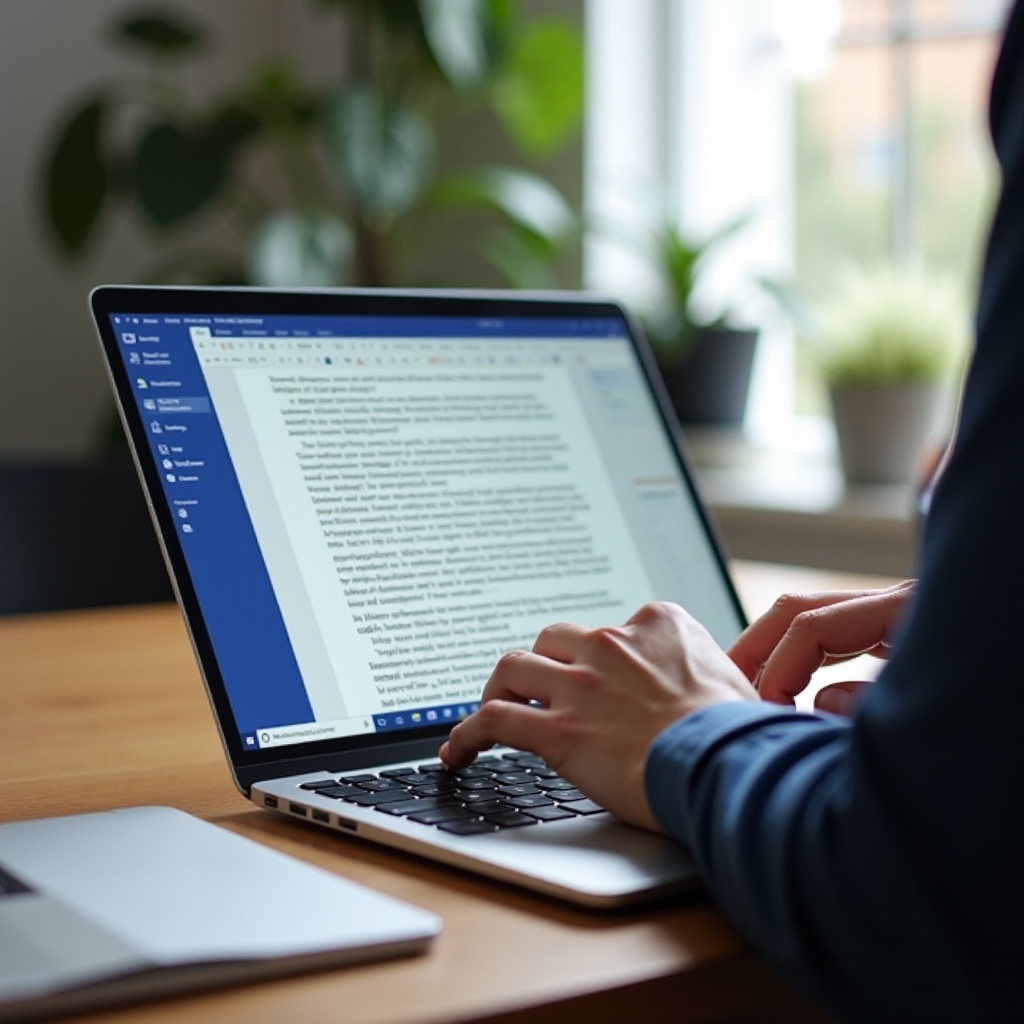
การจัดเก็บและการตั้งชื่อที่เป็นระเบียบช่วยป้องกันงานสูญหายและความขัดแย้งของเวอร์ชัน ChromeOS ผสาน OneDrive และ Microsoft 365 เข้าในแอปไฟล์ ทำให้โฟลเดอร์คลาวด์อยู่เคียงข้างโฟลเดอร์ภายในเครื่อง คุณยังสามารถเชื่อมต่อ Google Drive ไว้ และใช้แนวทางที่มีโครงสร้างเพื่อค้นหาได้เร็วและแชร์ได้อย่างปลอดภัย
แนวปฏิบัติที่ดีที่สุดสำหรับบัญชีโรงเรียนและที่ทำงาน
- แยกบัญชี Microsoft สำหรับงานและส่วนตัว ใช้โปรไฟล์ Chrome คนละชุด
- เก็บโครงการที่กำลังดำเนินการไว้ใน OneDrive หรือ SharePoint โดยตั้งชื่อโฟลเดอร์ให้ชัดเจน
- ใช้ชื่อไฟล์ที่คาดเดาได้พร้อมวันที่หรือแท็กเวอร์ชัน เช่น Proposal_v3_2026‑06
- เก็บร่างที่อ่อนไหวไว้ใน OneDrive หรือ SharePoint ที่มีการจัดการ แทนการเก็บใน Drive ส่วนตัว
- ใช้ไลบรารีที่แชร์สำหรับเอกสารทีม เพื่อให้ประวัติรุ่นติดตามการเปลี่ยนแปลงทุกครั้ง
การจัดการลิงก์ .docx ที่แชร์และประวัติรุ่น
- เมื่อได้รับลิงก์แชร์ ให้เปิดใน Word ก่อน แล้วจึงเพิ่มทางลัดไปยังโฟลเดอร์โครงการของคุณ หรือย้ายสำเนาหากนโยบายอนุญาต
- ใช้ประวัติรุ่นของ OneDrive หรือ SharePoint เพื่อย้อนการเปลี่ยนแปลงเมื่อจำเป็น
- หลีกเลี่ยงการดาวน์โหลดไฟล์ซ้ำที่ทำให้เส้นทางการแก้ไขขาดตอน ให้ปักหมุดหรือทำเป็นรายการโปรดบนไฟล์ออนไลน์แทน
- ส่งออกเป็น PDF สำหรับการแชร์ภายนอกเพื่อคงเลย์เอาต์และแบบอักษรให้เหมือนกันข้ามแพลตฟอร์ม
เมื่อควบคุมไฟล์ได้แล้ว ความท้าทายถัดไปคือความคงตัวของเลย์เอาต์ ทางเลือกง่ายๆ บางอย่างช่วยลดความประหลาดใจ
คงรูปแบบ แบบอักษร และเลย์เอาต์ให้เหมือนเดิม
เอกสารส่วนใหญ่จะแสดงผลถูกต้องใน Word เวอร์ชันเว็บ แต่ปัญหาเลย์เอาต์อาจเกิดขึ้นเมื่อใช้แบบอักษรหายาก กล่องข้อความซ้อนกัน หรือฟีเจอร์ที่มีเฉพาะเดสก์ท็อป นิสัยบางอย่างช่วยให้เอกสารของคุณนิ่งตั้งแต่ร่างจนถึงการส่งมอบ
การใช้ Cloud Fonts และการฝังแบบอักษรกับ .docx
- ควรใช้แบบอักษรที่พบทั่วไป เช่น Calibri, Arial หรือ Times New Roman หรือใช้ Microsoft Cloud Fonts ที่รองรับในเว็บแอป
- หากเอกสารจำเป็นต้องพึ่งพาแบบอักษรแบบกำหนดเอง ให้ส่งออกเป็น PDF ก่อนแชร์กับลูกค้าหรือผู้สอน
- หลีกเลี่ยงการฝังแบบอักษรแบบเก่าที่ Word เวอร์ชันเดสก์ท็อปรองรับแต่เวอร์ชันเว็บอาจไม่รองรับ
ความคงตัวของเทมเพลต สไตล์ และการติดตามการเปลี่ยนแปลง
- สร้างโครงสร้างด้วยสไตล์ (Styles) หัวเรื่อง คำบรรยาย และเนื้อความจะย้ายข้ามเว็บกับเดสก์ท็อปได้เรียบร้อย
- ใช้ส่วนประกอบมาตรฐานของ Word เช่น ตารางและหัวเรื่อง แทนการซ้อนกล่องข้อความหลายชั้น
- ติดตามการเปลี่ยนแปลง (Track Changes) และความคิดเห็นทำงานได้เสถียรในเว็บแอป จัดแนวการตั้งค่าการตรวจทานให้ตรงกันของทีมตั้งแต่เริ่ม
- สำหรับการตรวจครั้งสุดท้าย ให้เปิดเอกสารใน Word เวอร์ชันเดสก์ท็อปผ่าน Cloud PC หรือส่งออกเป็น PDF เพื่อจับความเปลี่ยนแปลงที่อาจเกิดขึ้น
เมื่อรูปแบบเรียบร้อยแล้ว คุณสามารถโฟกัสกับการทำงานร่วมกับผู้อื่นแบบเรียลไทม์ได้
ทำงานร่วมกันแบบเรียลไทม์และทบทวนการเปลี่ยนแปลง
Word เวอร์ชันเว็บทำให้การทำงานเป็นทีมเป็นเรื่องง่าย คุณสามารถเขียนร่วมแบบสดๆ มอบหมายงานด้วยการ @กล่าวถึง และจัดการเธรดความคิดเห็นให้เป็นระเบียบ ChromeOS รองรับฟีเจอร์เหล่านี้ได้ดี ไม่ว่าคุณจะเก็บไฟล์ไว้ใน OneDrive หรือ SharePoint
ความคิดเห็น การ @กล่าวถึง และลิงก์การแชร์
- เลือก แชร์ แล้วระบุบุคคลในองค์กรหรืออีเมลเฉพาะ กำหนดสิทธิ์ดูหรือแก้ไข
- ใช้การ @กล่าวถึง ในความคิดเห็นเพื่อแจ้งเตือนเพื่อนร่วมงานผ่านอีเมล
- ปิดประเด็นความคิดเห็นเมื่อทำงานเสร็จ และเปิดเธรดอีกครั้งหากต้องทำต่อ
- ใช้ลิงก์ที่หมดอายุสำหรับคู่ค้าภายนอกเมื่อผู้ดูแลระบบอนุญาต
เคล็ดลับการทำงานข้ามแพลตฟอร์มกับผู้ใช้ PC และ Mac
- ตกลงกันเรื่องแบบอักษรและเทมเพลตตั้งแต่เริ่มโครงการ
- ขอให้ผู้ใช้ Windows และ Mac เปิดบันทึกอัตโนมัติไว้ใน Word เวอร์ชันเดสก์ท็อป
- หากใครต้องใช้ฟีเจอร์ที่มีเฉพาะเดสก์ท็อป ให้เขาดูแลช่วงนั้นแล้วส่งไฟล์กลับมาเพื่อแก้ไขต่อบนเว็บ
- ส่งออกเป็น PDF สำหรับงานส่งมอบขั้นสุดท้ายเพื่อยึดเลย์เอาต์
เมื่อพร้อมส่งงาน คุณอาจต้องการสำเนาที่พิมพ์หรือ PDF ต่อไปนี้คือวิธีจัดการบน ChromeOS

การพิมพ์และการส่งออกจาก Chromebook
ChromeOS รองรับเครื่องพิมพ์สมัยใหม่และคิวพิมพ์แบบปลอดภัยในโรงเรียนและธุรกิจ Word เวอร์ชันเว็บทำงานร่วมกับกล่องโต้ตอบการพิมพ์ของระบบและมีการส่งออก PDF ที่เชื่อถือได้ การตรวจทานอย่างรวดเร็วก่อนส่งช่วยหลีกเลี่ยงปัญหาช่วงนาทีสุดท้าย
ตั้งค่าเครื่องพิมพ์ด้วย ChromeOS และพิมพ์จาก Word
- เปิด การตั้งค่า เลือก การพิมพ์ จากนั้น เครื่องพิมพ์ แล้วเลือก เพิ่ม
- ใน Word เลือก ไฟล์ จากนั้น พิมพ์ เลือกเครื่องพิมพ์ และยืนยันการตั้งค่าหน้า
- บนอุปกรณ์ที่มีการจัดการ ให้ใช้คิวพิมพ์ที่ได้รับอนุมัติและปฏิบัติตามขั้นตอนปล่อยงานพิมพ์
ส่งออกเป็น PDF และแนวปฏิบัติที่ดีที่สุดสำหรับไฟล์ส่งมอบ
- เลือก ไฟล์ จากนั้น บันทึกเป็น เลือก ดาวน์โหลดสำเนา และเลือก PDF
- เปิด PDF ในโปรแกรมดูในตัวเพื่อยืนยันแบบอักษร ระยะขอบ และจำนวนหน้า
- แชร์ PDF สำหรับลูกค้าภายนอก ผู้สอน หรือการอนุมัติขั้นสุดท้ายเพื่อหลีกเลี่ยงการเปลี่ยนเลย์เอาต์
หากคุณกำลังชั่งใจเรื่องเส้นทาง Android ให้พิจารณาสถานการณ์ปัจจุบันก่อนติดตั้ง
แอป Android สำหรับ Word บน Chromebook: สถานะปัจจุบัน (2024–2026)
Chromebook หลายรุ่นยังติดตั้งแอป Word บน Android จาก Play Store ได้ ผู้ใช้บางคนชอบการจัดการไฟล์ในเครื่องและการแก้ไขออฟไลน์แบบเรียบง่าย อย่างไรก็ดี Microsoft แนะนำเว็บแอปบน ChromeOS เพื่อประสบการณ์และความปลอดภัยที่ดีกว่า การอัปเดตสำหรับแอป Android บนหน้าจอขนาดใหญ่ช้าลง และบางองค์กรบล็อกแอปนี้
เมื่อแอป Android เหมาะกับงาน
- คุณต้องการแก้ไขออฟไลน์อย่างรวดเร็วสำหรับเอกสารเล็กๆ และเรียบง่าย
- คุณทำงานกับไฟล์ในเครื่องเป็นหลักและเวิร์กโฟลว์ไม่ซับซ้อน
- โรงเรียนหรือบริษัทของคุณอนุญาตและสนับสนุนแอปนี้
ข้อพึงระวังและข้อจำกัดบน ChromeOS
- การพัฒนาฟีเจอร์ช้าลงและมีปัญหาการปรับสเกลบนจอขนาดใหญ่เป็นครั้งคราว
- ฟีเจอร์การทำงานร่วมกันอาจล้าหลังเว็บแอป
- นโยบายผู้ดูแลอาจจำกัดหรือปิดใช้งานแอป Android บนอุปกรณ์ที่มีการจัดการ
หากคุณต้องใช้ฟีเจอร์ระดับเดสก์ท็อป คุณสามารถรัน Word แบบเต็มในเซสชัน Windows ได้
รัน Word แบบเต็มของ Windows บน Chromebook (การจำลองเสมือนและตัวเลือกการเข้าถึงระยะไกล)
Word เวอร์ชันเดสก์ท็อปยังสำคัญสำหรับส่วนเสริมขั้นสูง แมโคร VBA และเครื่องมือเฉพาะทาง คุณเข้าถึงได้บน Chromebook โดยสตรีมเซสชัน Windows จากคลาวด์ หรือรีโมตไปยังพีซี Windows ที่คุณมี ตัวเลือกเหล่านี้ต้องการอินเทอร์เน็ตที่เสถียรและอาจต้องมีไลเซนส์เพิ่มเติม
Windows 365 และ Azure Virtual Desktop
- สตรีมเดสก์ท็อป Windows ที่ปลอดภัยมายัง Chromebook ของคุณจากบริการคลาวด์ของ Microsoft
- ติดตั้ง Word ส่วนเสริม และแบบอักษรแบบกำหนดเองได้เหมือนบนแล็ปท็อป Windows
- เหมาะสำหรับธุรกิจที่ต้องการการควบคุมนโยบาย มาตรฐานความปลอดภัย และประสิทธิภาพที่คาดการณ์ได้
Parallels Desktop for ChromeOS (สำหรับองค์กรเท่านั้น)
- ไอทีสามารถปรับใช้อิมเมจ Windows ภายในเครื่องไปยังอุปกรณ์ ChromeOS ที่รองรับ
- รันแอป Windows แบบออฟไลน์พร้อมการควบคุมนโยบายระดับองค์กร
- ต้องการฮาร์ดแวร์เฉพาะและไลเซนส์สำหรับองค์กร
Chrome Remote Desktop ไปยังพีซี Windows
- เข้าถึงพีซี Windows ของคุณจาก Chromebook ได้ฟรีผ่านการรีโมต
- เหมาะสำหรับงานที่ต้องใช้เดสก์ท็อปเป็นครั้งคราว
- พีซีโฮสต์ต้องเปิดเครื่องและเชื่อมต่ออินเทอร์เน็ตตลอดเวลา
ก่อนจ่ายค่าบริการใดๆ ให้ยืนยันก่อนว่าคุณทำอะไรได้ฟรีในเว็บแอป และสมาชิกภาพ Microsoft 365 เพิ่มอะไรให้คุณบ้าง
จำเป็นต้องสมัคร Microsoft 365 ไหม? แบบฟรีเทียบกับแบบเสียเงินบน ChromeOS
คุณสามารถใช้ Word เวอร์ชันเว็บได้ด้วยบัญชี Microsoft ฟรี คุณสามารถสร้างและแก้ไข .docx ทำงานร่วมกัน และพิมพ์ได้โดยไม่ต้องจ่ายเงิน การสมัคร Microsoft 365 จะปลดล็อกฟีเจอร์พรีเมียม พื้นที่เก็บที่มากขึ้น และแอปเดสก์ท็อปสำหรับ Windows และ Mac โรงเรียนและธุรกิจจำนวนมากมีสิทธิประโยชน์เหล่านี้อยู่แล้ว
สิ่งที่ใช้ฟรีได้ใน Word เวอร์ชันเว็บ
- สร้าง เปิด และแก้ไขไฟล์ .docx
- การเขียนร่วมแบบเรียลไทม์ ความคิดเห็น และการติดตามการเปลี่ยนแปลงพื้นฐาน
- เทมเพลตพื้นฐานและแบบอักษรทั่วไป
- ที่เก็บ OneDrive ระดับฟรี
ฟีเจอร์พรีเมียมที่คุณอาจพลาด
- เครื่องมือจัดเลย์เอาต์ขั้นสูง ตัวจัดการบรรณานุกรม และฟีเจอร์การวิจัยบางอย่าง
- การตรวจไวยากรณ์และสไตล์ขั้นสูงของ Editor
- ที่เก็บ OneDrive ที่มากขึ้นและการควบคุมการแชร์ขั้นสูง
- แอปเดสก์ท็อป Word, Excel และ PowerPoint สำหรับ Windows และ Mac
ต่อไป พิจารณาความเร็วและอายุการใช้งานแบตเตอรี่เพื่อให้การใช้งานราบรื่น
ประสิทธิภาพ แบตเตอรี และความเสถียรบนแล็ปท็อป
PWA ใช้ทรัพยากรน้อยกว่าเดสก์ท็อปเสมือน เปิดได้เร็วกว่า และประหยัดแบตเตอรี่กว่า การจำลองเสมือนและการรีโมตต้องการแบนด์วิดท์ที่สม่ำเสมอและเพิ่มภาระให้กับ CPU/GPU บน Chromebook รุ่นใหม่ ทั้งสองแนวทางลื่นไหลเมื่อเครือข่ายแรงพอ แต่ PWA ยังมีประสิทธิภาพสูงสุด
ผลกระทบของ PWA เทียบกับการจำลองเสมือน
- PWA: ใช้ทรัพยากรน้อยที่สุดและแบตเตอรี่อึดที่สุด เหมาะกับเวิร์กโฟลว์ส่วนใหญ่
- Windows 365, Azure และ Parallels: ใช้ทรัพยากรมากกว่า คาดว่าจะกระทบชัดเจนบนฮาร์ดแวร์รุ่นเก่า
ปัจจัยด้านเครือข่ายเพื่อการแก้ไขที่ลื่นไหล
- พยายามใช้ Wi‑Fi 5 GHz ที่เชื่อถือได้ หรือใช้อีเธอร์เน็ตเมื่อทำได้
- รักษาค่าหน่วงให้ต่ำสำหรับเดสก์ท็อปบนคลาวด์เพื่อหลีกเลี่ยงอาการหน่วงการพิมพ์
- อัปเดต ChromeOS เป็นประจำเพื่อรับการอุดช่องโหว่และปรับปรุงประสิทธิภาพ
ต่อไปคือความปลอดภัย โดยเฉพาะสำหรับ Chromebook ในโรงเรียนและที่ทำงานที่มีนโยบายเข้มงวด
ความปลอดภัยและความเป็นส่วนตัวบน Chromebook ของโรงเรียนหรือที่ทำงาน
Chromebook ที่มีการจัดการจะบังคับใช้นโยบายของผู้ดูแลเพื่อปกป้องบัญชีและข้อมูล นโยบายเหล่านี้อาจจำกัดการติดตั้งแอป ควบคุมการลงชื่อเข้าใช้ และจำกัดการแชร์ ทำงานภายในกฎเหล่านี้เพื่อหลีกเลี่ยงการรั่วไหลของข้อมูลและปัญหาตั๋วซัพพอร์ต
นโยบายผู้ดูแล บัญชีที่มีการจัดการ และการควบคุมข้อมูล
- ใช้เฉพาะแอปที่อนุมัติ เช่น Word เวอร์ชันเว็บ OneDrive และ SharePoint
- เก็บไฟล์ไว้ใน OneDrive หรือไซต์ทีมที่มีการจัดการ เพื่อให้ตรวจสอบและกู้คืนได้
- ใช้ป้ายกำกับความละเอียดอ่อน และปฏิบัติตามกฎการป้องกันการสูญหายของข้อมูล (DLP) สำหรับเนื้อหาลับ
การปกป้องเอกสารและการตั้งค่าการแชร์
- แชร์กับบุคคลที่ระบุชื่อ แทนการเปิดเป็น “ผู้ที่มีลิงก์” เว้นแต่จำเป็น
- ตั้งวันหมดอายุและรหัสผ่านบนลิงก์ภายนอกเมื่อมีให้ใช้
- เปิดใช้การยืนยันตัวตนแบบสองปัจจัยสำหรับบัญชี Microsoft ของคุณเพื่อลดความเสี่ยง
ต่อให้ตั้งค่าดีเพียงใดก็อาจสะดุดได้ ส่วนถัดไปช่วยให้คุณแก้ปัญหาทั่วไปได้ด้วยตัวเอง
การแก้ปัญหาทั่วไปของ Chromebook + Word
ปัญหาส่วนใหญ่แบ่งได้เป็น 3 กลุ่ม: ความขัดแย้งของบัญชี ปัญหาแบบอักษรหรือการเรนเดอร์ และความล้มเหลวของการซิงค์ออฟไลน์ การตรวจเช็กง่ายๆ ไม่กี่ข้อก็มักจะแก้ได้โดยไม่ต้องเรียกไอที
วนลูปการเข้าสู่ระบบและความขัดแย้งของบัญชี
- ออกจากระบบบัญชี Microsoft ที่ไม่จำเป็นทั้งใน Chrome และ Word PWA
- ล้างคุกกี้ของ office.com และ live.com แล้วลงชื่อเข้าใช้อีกครั้ง
- ใช้โปรไฟล์ Chrome แยกกันสำหรับงานและส่วนตัวเพื่อหลีกเลี่ยงการชนกันของโทเค็น
แบบอักษรหายและปัญหาการเรนเดอร์
- สลับไปใช้แบบอักษรทั่วไปหรือ Microsoft Cloud Fonts
- ส่งออกเป็น PDF สำหรับการรีวิวภายนอกเพื่อคงเลย์เอาต์
- หากคู่ค้าต้องการแบบอักษรเฉพาะ ให้สรุปเอกสารใน Word เวอร์ชันเดสก์ท็อปผ่าน Cloud PC
การซิงค์ออฟไลน์ล้มเหลวและแนวทางแก้
- เชื่อมต่ออีกครั้งและเปิดเอกสารค้างไว้จนกว่า OneDrive จะซิงค์เสร็จ
- ยืนยันว่าไฟล์ถูกทำให้พร้อมใช้งานออฟไลน์ก่อนที่คุณจะตัดการเชื่อมต่อ
- หากเว็บแอปไม่สามารถเปิดแบบออฟไลน์ ให้แก้ไขสำเนาในเครื่องและอัปโหลดเวอร์ชันใหม่ภายหลัง
เมื่อจัดการปัญหาได้แล้ว คุณก็เลือกเส้นทางที่เหมาะกับบทบาทและปริมาณงานของคุณได้
ควรเลือกเส้นทางไหน? คำแนะนำตามกรณีการใช้งาน
การตั้งค่าที่เหมาะสมที่สุดขึ้นอยู่กับงานของคุณ เครือข่าย และองค์กร ใช้เส้นทางที่ง่ายที่สุดซึ่งตอบโจทย์ความต้องการ และเพิ่มเซสชัน Windows เฉพาะเมื่อจำเป็นสำหรับงานขั้นสูง
นักเรียนและครูอาจารย์
- ใช้ Word PWA พร้อมการผสาน OneDrive สำหรับงานที่มอบหมายและโปรเจ็กต์กลุ่ม
- เปิดใช้งานออฟไลน์สำหรับไฟล์สำคัญ และเก็บโฟลเดอร์ Working ภายในเครื่องสำหรับวันเดินทาง
- ส่งออกไฟล์สุดท้ายเป็น PDF เพื่อความสม่ำเสมอในการให้คะแนนและการพิมพ์ที่เรียบร้อย
ฟรีแลนซ์และธุรกิจขนาดเล็ก
- เริ่มจาก Word PWA เพื่อความเร็วและการควบคุมค่าใช้จ่าย เพิ่ม Microsoft 365 เพื่อที่เก็บและเครื่องมือพรีเมียม
- หากลูกค้าต้องการแมโครหรือส่วนเสริมเฉพาะ ให้ใช้ Windows 365 หรือเดสก์ท็อประยะไกลเฉพาะช่วงนั้น
- จัดระเบียบโครงการใน OneDrive และแชร์ลิงก์ที่มีวันหมดอายุและสิทธิ์จำกัด
องค์กรและผู้ดูแลระบบไอที
- กำหนดมาตรฐานให้ผู้ใช้ส่วนใหญ่ใช้ Word เวอร์ชันเว็บ เพื่อลดภาระซัพพอร์ตและเพิ่มความปลอดภัย
- มอบ Windows 365 หรือ Azure Virtual Desktop ให้ทีมที่ต้องใช้ Word แบบเดสก์ท็อป
- ใช้ Parallels for ChromeOS บนอุปกรณ์ที่รองรับ เมื่อจำเป็นต้องใช้งานแอป Windows แบบออฟไลน์หรือควบคุมนโยบายอย่างเข้มงวด
สรุป
Chromebook สามารถใช้งาน Microsoft Word ได้ดีโดยไม่ต้องพึ่งการแฮ็กหรือวิธีเลี่ยงความเสี่ยง Word PWA มอบการแก้ไขที่รวดเร็ว การทำงานร่วมกันที่แข็งแรง และการปรับใช้ที่ง่ายข้ามอุปกรณ์ ด้วยการวางแผนเล็กน้อย คุณสามารถทำงานออฟไลน์กับไฟล์ล่าสุดและคงรูปแบบให้ใกล้เคียงผลบนเดสก์ท็อป เมื่อคุณต้องการแมโครหรือส่วนเสริม ให้เชื่อมต่อไปยังเซสชัน Windows และทำงานเฉพาะทางให้เสร็จที่นั่น เมื่อผสานนิสัยการจัดการไฟล์ที่เป็นระเบียบ การแชร์อย่างชาญฉลาด และแผนที่เหมาะสม Chromebook ของคุณก็จะเป็นเครื่อง Word ที่ไว้วางใจได้สำหรับโรงเรียน บ้าน และที่ทำงาน
คำถามที่พบบ่อย
ฉันสามารถใช้ Microsoft Word บน Chromebook โดยไม่ใช้อินเทอร์เน็ตได้ไหม?
ได้ หากเตรียมตัวล่วงหน้า ติดตั้ง PWA ของ Word ทำเครื่องหมายไฟล์สำคัญบน OneDrive ให้พร้อมใช้งานออฟไลน์ และเปิดไฟล์เหล่านั้นหนึ่งครั้งขณะออนไลน์ คุณสามารถแก้ไขไฟล์ล่าสุดแบบออฟไลน์และซิงค์ในภายหลังได้ การทำงานร่วมกันแบบเรียลไทม์และส่วนเสริมออนไลน์จะไม่ทำงานจนกว่าจะเชื่อมต่อใหม่
แอป Word บน Android ดีกว่า Word สำหรับเว็บบน ChromeOS หรือไม่?
โดยทั่วไปแล้วไม่ดีกว่า แอป Android ยังใช้งานได้บน Chromebook หลายรุ่น แต่ Microsoft แนะนำให้ใช้แอปบนเว็บ Word สำหรับเว็บได้รับการอัปเดตบ่อยกว่า การทำงานร่วมกันดีกว่า และการผสานรวม OneDrive ลึกยิ่งขึ้น ควรใช้แอป Android เฉพาะสำหรับการแก้ไขแบบออฟไลน์อย่างง่าย หากองค์กรของคุณอนุญาต
ฉันต้องซื้อ Microsoft Office เพื่อเปิดไฟล์ .docx บน Chromebook หรือไม่?
ไม่จำเป็น คุณสามารถเปิดและแก้ไขไฟล์ docx ได้ฟรีใน Word สำหรับเว็บด้วยบัญชี Microsoft การสมัครสมาชิก Microsoft 365 จะเพิ่มฟีเจอร์ระดับพรีเมียม ที่เก็บข้อมูล OneDrive ที่มากขึ้น และแอปเดสก์ท็อป สำหรับเครื่องมือขั้นสูง ให้พิจารณาแผนแบบชำระเงินหรือพีซีแบบคลาวด์ที่รัน Word เวอร์ชันเดสก์ท็อป