บทนำ
เมื่อจอมอนิเตอร์คอมพิวเตอร์กระพริบติดๆ ดับๆ ประสิทธิภาพการทำงานจะลดลง เกมจะกระตุก และอาการล้าตาจะเพิ่มขึ้น สาเหตุอาจเรียบง่าย เช่น สายหลวม หรือซับซ้อน เช่น บั๊กไดรเวอร์หรือความไม่เสถียรของไฟฟ้า คุณสามารถแก้ได้ด้วยแผนที่ชัดเจน เริ่มจากการตรวจสอบง่ายๆ จากนั้นตรวจสอบแหล่งจ่ายไฟ สัญญาณ อัตราการรีเฟรช และซอฟต์แวร์ สุดท้าย ตัดประเด็นความเสียหายของฮาร์ดแวร์ออก คู่มือนี้พาคุณผ่านทุกขั้นตอนด้วยภาษาง่ายๆ และการทดสอบเชิงปฏิบัติ คุณจะได้เรียนรู้วิธีตรวจสอบสายและพอร์ต ปรับแต่งอัตราการรีเฟรชและการตั้งค่า VRR อัปเดตไดรเวอร์และเฟิร์มแวร์ และแยกชิ้นส่วนที่เสีย เรายังมีเคล็ดลับเฉพาะระบบสำหรับ Windows, macOS และ Linux จดบันทึกไปด้วยเพื่อจะได้ยึดค่าที่เสถียรไว้เมื่ออาการกระพริบหยุดลง
อาการจอกระพริบติดๆ ดับๆ คืออะไร: อาการและรูปแบบ
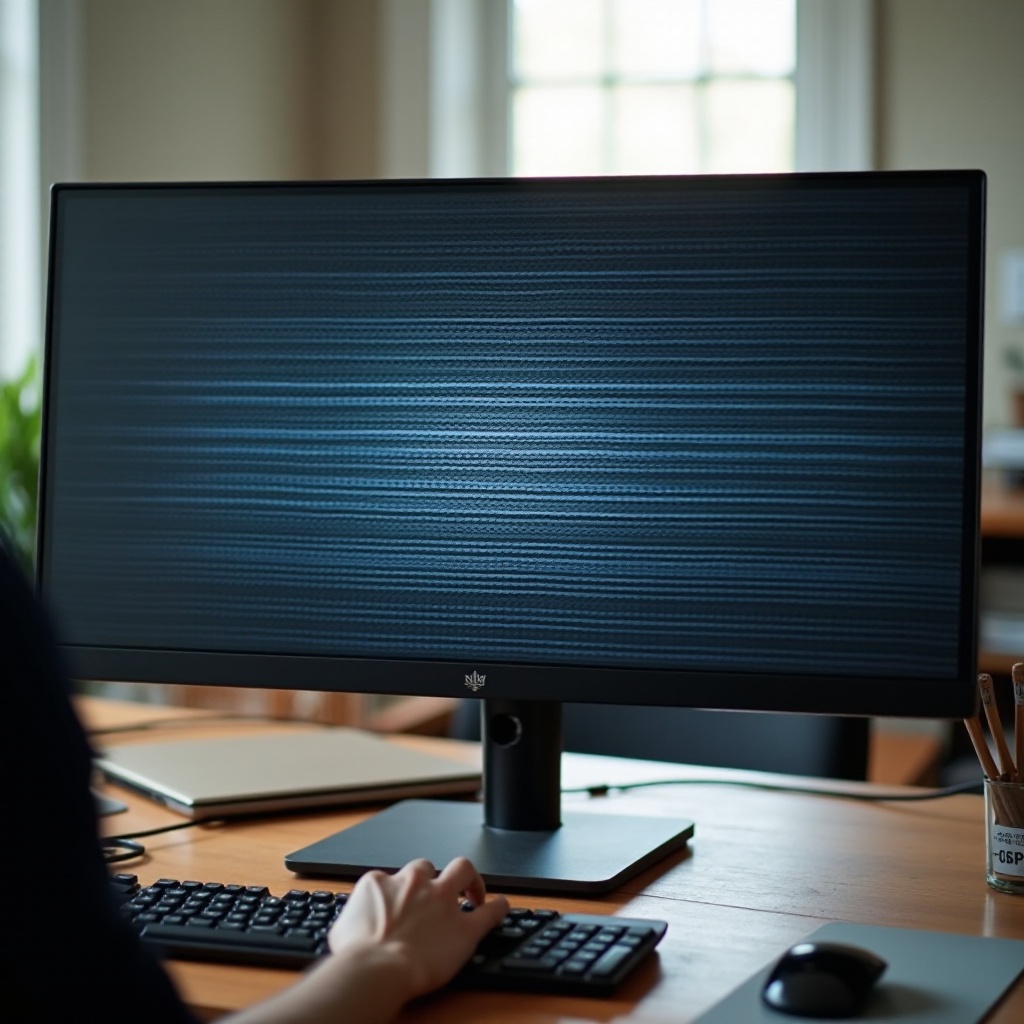
อาการกระพริบมีหลายรูปแบบ อาจเห็นแฟลชสีดำสั้นๆ อาจเห็นสัญญาณหลุดจนจอต้องซิงก์ใหม่ หรืออาจเห็นรีบูตเต็มรูปแบบที่โลโก้จอปรากฏอีกครั้ง ติดตามรูปแบบอาการ: เกิดเฉพาะในเกม ที่อัตรารีเฟรชสูง หรือเมื่อเปิด HDR หรือไม่ เริ่มหลังจากปลุกจากโหมดสลีปหรือไม่ การขยับสายเล็กน้อยทำให้อาการแย่ลงหรือดีขึ้นหรือไม่ หลายจอดับพร้อมกันหรือเกิดกับจอเดียว เบาะแสเหล่านี้จะชี้ไปที่สาเหตุด้านไฟฟ้า สัญญาณ หรือซอฟต์แวร์ เมื่อมีบันทึกอาการแบบย่อ คุณก็พร้อมสำหรับการตรวจเช็คอย่างรวดเร็ว
การตรวจเช็คด่วน: ไฟ สาย อินพุต และรีเซ็ต OSD
ก่อนเปลี่ยนไดรเวอร์หรือเฟิร์มแวร์ ให้เคลียร์ประเด็นพื้นฐานก่อน การตรวจเช็คเร็วๆ เหล่านี้แก้ปัญหาได้มากกรณี
ไฟ
- ถอดและเสียบสายไฟที่ผนังและที่จอใหม่
- ทดสอบปลั๊กผนังช่องอื่นในวงจรไฟคนละวงจร ชั่วคราวให้เลี่ยงปลั๊กพ่วงกันไฟกระชากและ UPS
- ถ้าจอใช้หม้อแปลงภายนอก ลองใช้อะแดปเตอร์ไฟที่เชื่อว่าดี มีแรงดันเท่ากันและกำลังวัตต์เท่ากันหรือสูงกว่า
สัญญาณวิดีโอ
- ถอดและเสียบสาย HDMI, DisplayPort หรือ USB C ที่ทั้งสองด้าน
- เปลี่ยนไปใช้พอร์ตอื่นทั้งที่ GPU และที่จอ
- ทดสอบด้วยสายสำรองที่สั้นและผ่านการรับรอง
การตั้งค่าจอ
- ล็อกอินพุตให้ตรงกับพอร์ตที่ใช้อยู่เพื่อไม่ให้จอสลับอัตโนมัติ
- รีเซ็ตค่าโรงงานผ่านเมนู OSD
- ปิดโหมดประหยัดพลังงานหรือสแตนด์บายอัตโนมัติระหว่างทดสอบ
หากยังมีกระพริบ ขั้นต่อไปคือยืนยันการจ่ายไฟที่สะอาด
สาเหตุด้านไฟฟ้า: เต้าเสียบ ตัวกันไฟกระชาก อะแดปเตอร์ PSU ภายใน
ไฟที่สกปรกหรืออ่อนทำให้ลิงก์ไม่เสถียรได้ ทำการตรวจจากผนังไปจนถึงตัวจอ
เต้าเสียบและวงจรไฟ
เครื่องใช้ไฟฟ้ากำลังสูงบนวงจรเดียวกันอาจทำให้แรงดันตก ลองย้ายไปห้องหรือวงจรอื่น หากอาการหาย ให้พิจารณาย้ายชุดใช้งานหรือใช้วงจรที่มีความจุสูงกว่า
ปลั๊กพ่วงกันไฟกระชากและ UPS
ปลั๊กพ่วงที่เก่าหรือแบกโหลดเกินอาจเพิ่มสัญญาณรบกวน UPS ที่ทำงานลำบากอาจทำให้แรงดันตกสั้นๆ ระหว่างโหลดพุ่ง เสียบจอและพีซีเข้าผนังโดยตรงเพื่อทดสอบ เปลี่ยนปลั๊กพ่วงที่เสื่อม และเลือก UPS ที่รองรับกำลังสูงกว่าการใช้สูงสุดของคุณ
สายไฟและหม้อแปลง
เปลี่ยนสายไฟมาตรฐาน IEC หากจอใช้หม้อแปลงภายนอก ให้ลองตัวที่เชื่อว่าดีและผู้ผลิตรับรอง อาการบ่งชี้เช่น หม้อแปลงอุ่นจัด/มีเสียงหึ่ง หรือจอที่ตัดดับเมื่อฉากสว่างมากหรือใช้อัตรารีเฟรชสูง
ภาคจ่ายไฟภายในจอ
หากจอรีบูตขึ้นโลโก้ทั้งที่สายแน่นหนา ภาคจ่ายไฟภายในอาจเสีย ทดสอบจอกับอุปกรณ์อีกเครื่อง หากยังหลุด ให้ติดต่อผู้ผลิตเพื่อซ่อมหรือขอ RMA
เมื่อยืนยันไฟฟ้าแล้ว ให้โฟกัสเส้นทางสัญญาณและส่วนเผื่อแบนด์วิดท์
ความเสถียรของสาย พอร์ต และแบนด์วิดท์ (HDMI, DisplayPort, USB C)
ลิงก์ที่อยู่ในสภาวะก้ำกึ่งจะทำให้หน้าจอดำ การซิงก์ใหม่ และการหลุดแบบสุ่มซึ่งดูเหมือนอาการกระพริบ
คุณภาพและความยาวของสาย
ใช้สายที่สั้นและผ่านการรับรอง สำหรับ HDMI เลือก Ultra High Speed เมื่อใช้ 4K ที่ 120 Hz ขึ้นไป สำหรับ DisplayPort เลือกสายที่ได้รับการรับรอง DP 1.4 หรือ DP 2.0 สำหรับวิดีโอผ่าน USB C ใช้สายที่มีเครื่องหมาย e และรองรับอัตราข้อมูลและกำลังไฟตามต้องการ
การเลือกพอร์ต
พอร์ตไม่เท่ากันทั้งหมด บางพอร์ตบน GPU และบนจอมีแบนด์วิดท์หรือพฤติกรรมเฟิร์มแวร์ต่างกัน ลองพอร์ต HDMI หรือ DP อื่น บนแล็ปท็อป ให้ใช้พอร์ต Thunderbolt หรือ USB4 สำหรับจอแสดงผลแบนด์วิดท์สูง
ส่วนเผื่อแบนด์วิดท์
อัตรารีเฟรชสูง สี 10 บิต HDR และความละเอียดสูงรวมกันกินแบนด์วิดท์ หากลิงก์ก้ำกึ่ง ให้ลดภาระเพื่อทดสอบ: ปิด HDR ลดเป็น 8 บิต หรือปรับอัตรารีเฟรชลง หากกลับมาเสถียร ให้อัปเกรดสายหรือเปลี่ยนพอร์ต
อะแดปเตอร์และตัวขยาย
อะแดปเตอร์แบบแอคทีฟ ฮับ MST สายยาว และจุดต่อบนผนังทำให้สัญญาณแย่ลง ทดสอบด้วยสายเส้นเดียวตรงจาก GPU ไปยังจอ หากอาการหาย ให้เปลี่ยนอุปกรณ์กลางหรือปรับโครงสร้างเพื่อเพิ่มส่วนเผื่อ
เมื่อสายพร้อมแล้ว ปรับอัตรารีเฟรชและ VRR เพื่อหลีกเลี่ยงความขัดแย้งด้านเวลา
อัตรารีเฟรช VRR และการกะพริบแบ็คไลต์ที่กระตุ้นอาการ
ฟีเจอร์ VRR อย่าง G Sync, FreeSync และ HDMI VRR จะซิงก์จอให้ตรงกับอัตราเฟรมของคุณ แต่ก็อาจเผยจุดอ่อนของพาเนลได้
ตรวจอัตรารีเฟรชพื้นฐาน
ตั้งความละเอียดเนทีฟและทดสอบที่อัตรารีเฟรชปานกลาง เช่น 60 หรือ 120 Hz หากกระพริบเฉพาะที่อัตรารีเฟรชสูงมาก คุณน่าจะชนขีดจำกัดแบนด์วิดท์หรือเวลา ให้ยึดฐานที่นิ่งก่อนค่อยดันสูงขึ้น
สวิตช์ VRR และการจำกัดเฟรม
ปิด VRR เพื่อทดสอบ หากอาการหยุด ให้จำกัดเฟรมเรตให้อยู่ในช่วง VRR ของจอแล้วเปิด VRR ใหม่ หลายชุดให้ความรู้สึกดีที่สุดเมื่อจำกัดให้ต่ำกว่าค่าสูงสุดไม่กี่เฟรม
การกะพริบแบ็คไลต์และ MBR
โหมดกะพริบแบ็คไลต์มักขัดกับ VRR ใช้อย่างใดอย่างหนึ่ง หากต้องการใช้โหมดกะพริบ ให้เลือกรูปแบบอัตรารีเฟรชคงที่และปิด VRR โดยคาดว่าจะต้องแลกเรื่องความสว่าง
ปฏิสัมพันธ์กับ HDR
HDR ใช้แบนด์วิดท์มากขึ้นและเปลี่ยนเวลา หาก HDR ทำให้สัญญาณหลุด ลองใช้สี 8 บิตหรือลดความหนาแน่นสี แล้วค่อยเปิด HDR กลับใหม่ บางจอต้องการ DSC เพื่อให้ HDR เสถียรที่อัตรารีเฟรชสูง
ตอนนี้ย้ายจากการตั้งค่าไปสู่ชั้นซอฟต์แวร์ที่ควบคุมสายการแสดงผล
ไดรเวอร์ เฟิร์มแวร์ และการอัปเดต BIOS หรือ UEFI ที่ทำให้จอเสถียร
ความขลุกขลักในไดรเวอร์หรือเฟิร์มแวร์อาจทำให้เกิดการกระพริบระหว่างการเปลี่ยนโหมด ปลุกเครื่อง หรือเมื่อโหลดหนัก
ไดรเวอร์ GPU
บน Windows ให้ติดตั้งใหม่แบบสะอาดโดยใช้โปรแกรมลบไดรเวอร์จอในโหมดปลอดภัย แล้วติดตั้งรุ่นเสถียร หากปัญหาเริ่มหลังอัปเดต ให้ย้อนกลับไปเวอร์ชันที่เคยใช้งานได้ดี บน macOS และ Linux ให้คงสแตกกราฟิกให้ทันสมัยผ่านการอัปเดตระบบ
เฟิร์มแวร์จอภาพ
ตรวจหน้าเว็บสนับสนุนของจอเพื่อตรวจสอบอัปเดตเฟิร์มแวร์ ผู้ผลิตจำนวนมากมีแพตช์แก้ VRR กระพริบ การสลับโหมด HDR และบั๊กการฝึกลิงก์ อัปเดตผ่าน USB หรือยูทิลิตี้ของผู้ผลิตตามคำแนะนำ
BIOS เมนบอร์ด ชิปเซ็ต และ Thunderbolt
อัปเดต BIOS และไดรเวอร์ชิปเซ็ตเพื่อปรับปรุงเสถียรภาพของ PCIe และ USB C บนแล็ปท็อปและด็อก ให้ อัปเดตเฟิร์มแวร์ Thunderbolt หรือ USB4 และไดรเวอร์ที่เกี่ยวข้องเพื่อแก้ปัญหาการเจรจาลิงก์
เมื่อซอฟต์แวร์หลักพร้อมแล้ว ให้ใช้การตั้งค่าเฉพาะระบบปฏิบัติการเพื่อเอาต์พุตที่นิ่ง
การแก้ไขบน Windows: การตั้งค่าจอ แผนพลังงาน HDR หรือ 10 บิต การสเกล
Windows มีตัวเลือกมากมาย ใช้มันเพื่อสร้างฐานที่เสถียร แล้วค่อยเพิ่มฟีเจอร์
เวลาแสดงผล
- การตั้งค่า > ระบบ > จอภาพ > จอภาพขั้นสูง: ตั้งความละเอียดเนทีฟและอัตรารีเฟรชที่นิ่ง
- ปิด HDR เพื่อทดสอบ หากลิงก์นิ่ง ให้ลองสี 8 บิต แล้วค่อยเปิด HDR กลับ หลีกเลี่ยงการผสมอัตรารีเฟรชสูง HDR และ 10 บิตระหว่างการวินิจฉัย
พลังงานและอุปกรณ์
- แผงควบคุม > ตัวเลือกพลังงาน: เลือก Balanced หรือ High performance ระหว่างทดสอบ
- การตั้งค่าขั้นสูง: ตั้ง PCIe Link State Power Management เป็น Off หากใช้วิดีโอผ่าน USB C ให้ปิด USB selective suspend ระหว่างแก้ปัญหา
แผงควบคุมกราฟิก
- NVIDIA, AMD, Intel: ปิด VRR เพื่อทดสอบ หากกลับมาเสถียร ให้เปิด VRR อีกครั้งพร้อมจำกัดเฟรมเรต
- ปิดฟีเจอร์ลดหน่วงหรือตัวเลือก Enhanced Sync จนกว่าจะยืนยันจังหวะเฟรมที่ลื่นไหล
หากคุณใช้ Mac มีการตั้งค่าบางอย่างที่อาจก่ออาการคล้ายกัน
การแก้ไขบน macOS: True Tone, ProMotion, โหมดฝาพับ การเลือกพอร์ตและสาย
macOS จัดการสีและอัตรารีเฟรชต่างออกไป จึงควรทดสอบสวิตช์เหล่านี้อย่างเป็นขั้นตอน
การตั้งค่าจอภาพ
เปิด การตั้งค่า > จอภาพ เลือกจอภายนอก แล้วตั้งความละเอียดเนทีฟด้วยอัตรารีเฟรชคงที่ในระดับปานกลาง หากอัตรารีเฟรชสูงทำให้เครื่องดับ ให้ลองอัตราที่ต่ำลงก่อนจึงค่อยเปลี่ยนอย่างอื่น
True Tone และ Night Shift
ปิด True Tone และ Night Shift ขณะวินิจฉัย ฟีเจอร์เหล่านี้ปรับความสว่างและสี และอาจกลบปัญหาอื่น
ProMotion และโหมดฝาพับ
บน Mac ที่มี ProMotion ให้ตั้งอัตรารีเฟรชคงที่สำหรับจอภายนอกเพื่อทดสอบ ในโหมดฝาพับ ให้ต่ออะแดปเตอร์ไฟและใช้สาย USB C หรือ Thunderbolt ที่ผ่านการรับรอง เลือกพอร์ตที่ให้แบนด์วิดท์เต็มตามรุ่นของคุณ
ผู้ใช้ Linux มีคันโยกคล้ายกัน แต่แตกต่างกันมากระหว่างเดสก์ท็อป
การแก้ไขบน Linux: X11 หรือ Wayland, xrandr, compositor, พารามิเตอร์เคอร์เนล
บน Linux ไดรเวอร์และคอมโพซิเตอร์แตกต่างกัน ทดสอบแต่ละชั้นแบบแยกส่วน
เซสชันและคอมโพซิเตอร์
สลับระหว่าง Wayland และ X11 ทดสอบโดยปิดหรือปรับคอมโพซิเตอร์ บางคอมโพซิเตอร์รองรับ VRR เฉพาะกับ GPU บางรุ่น
การตั้งค่าโหมดด้วย xrandr
ตั้งโหมดและอัตรารีเฟรชให้ตรง ตัวอย่าง: xrandr –output DP-1 –mode 2560×1440 –rate 120 หากเอาต์พุตนิ่งแล้ว ค่อยเพิ่มฟีเจอร์ทีละอย่าง
ไดรเวอร์และเคอร์เนล
อัปเดต Mesa ไดรเวอร์ NVIDIA และเคอร์เนลให้ทันสมัย หากรุ่นใหม่ทำให้ถดถอย ให้ลองเคอร์เนล LTS ที่เสถียร
การจัดการพลังงาน
ปิดสถานะประหยัดพลังงานของ GPU ที่ก้าวร้าวชั่วคราว สำหรับ NVIDIA ใช้โหมด persistence และลองกำหนดเพาเวอร์ลิมิตต่างๆ สำหรับ AMD ตรวจสอบออปชัน amdgpu ที่กระทบ DC และ power gating
หากคุณส่งสัญญาณผ่านด็อกหรือ KVM ให้ยืนยันลิงก์เหล่านั้นต่อไป
ด็อก ฮับ อะแดปเตอร์ และ KVM: แบนด์วิดท์ เฟิร์มแวร์ และความเข้ากันได้
อุปกรณ์ตัวกลางมักทำให้จอกะพริบจากปัญหาแบนด์วิดท์หรือ EDID
คำนวณแบนด์วิดท์
USB C Alt Mode และด็อกจำนวนมากไม่สามารถขับ 4K ที่ 120 Hz หรือจออัลตร้าไวด์ที่อัตรารีเฟรชสูง ตรวจสอบการรองรับระดับ DP 1.4 พร้อม DSC หรือ HDMI 2.1 ลดอัตรารีเฟรชเพื่อทดสอบ
เฟิร์มแวร์
อัปเดตเฟิร์มแวร์ของด็อก ฮับ และ KVM ผู้ผลิตเผยแพร่แพตช์แก้ปัญหาการฝึกลิงก์ VRR การส่งเสียง และการสลับโหมด HDR
การจำลอง EDID
KVM ที่ไม่มีการจำลอง EDID ที่เหมาะสมจะบังคับให้ซิงก์ใหม่เมื่อคุณสลับอินพุต เลือกอุปกรณ์ที่คง EDID และรองรับ VRR และ HDR หรือหลีกเลี่ยง KVM เมื่อคุณต้องการฟีเจอร์เหล่านั้น
ทดสอบสายตรง
ระหว่างการวินิจฉัย ให้ใช้สายตรงจาก GPU ไปยังจอเสมอ หากอาการกระพริบหายไป ให้เปลี่ยนหรือปรับค่าด็อก อะแดปเตอร์ หรือ KVM
แม้สายโซ่ที่สมบูรณ์แบบก็ยังอาจกระพริบได้ หากการตั้งค่า OSD ของจอถูกดันสุดขีด
การตั้งค่า OSD ของจอที่อาจทำให้กระพริบ
เมนูจอของคุณอาจแก้หรือก่อปัญหาได้ ทำให้เรียบง่ายระหว่างทดสอบ
โอเวอร์ไดรฟ์หรือเวลาในการตอบสนอง
โอเวอร์ไดรฟ์ที่ก้าวร้าวอาจเกิดอาร์ติแฟ็กต์ที่อัตราเฟรมต่ำและทำงานร่วมกับ VRR ได้ไม่ดี ตั้งโอเวอร์ไดรฟ์เป็น Normal หรือ Balanced ระหว่างวินิจฉัย
การประหยัดพลังงานและสแตนด์บายอัตโนมัติ
ปิดโหมดประหยัดพลังงาน สแตนด์บายอัตโนมัติ และโหมดตรวจจับอินพุตอัตโนมัติที่อาจบังคับให้ซิงก์ใหม่
ช่วง VRR, HDR และการหรี่สว่างเฉพาะจุด
หากจอของคุณเปิดให้ตั้งช่วง VRR อย่าดันถึงขีดสุด หาก HDR กระพริบ ให้ปิดการหรี่สว่างเฉพาะจุด (local dimming) แล้วค่อยเปิดฟีเจอร์ขั้นสูงอีกครั้งหลังจากยืนยันฐานที่เสถียร
หากยังมีกระพริบ ให้พิจารณาความร้อนและฮาร์ดแวร์ที่เสื่อม
ความร้อนและความเสียหายของฮาร์ดแวร์: GPU แบ็คไลต์ คาปาซิเตอร์ และพาเนล
ความร้อนและชิ้นส่วนที่กำลังเสียอาจทำให้ดับเป็นพักๆ ซึ่งดูเหมือนปัญหาสัญญาณ
ความร้อนและเสถียรภาพของ GPU
ตรวจสอบอุณหภูมิและพฤติกรรมนาฬิกาของ GPU ด้วยเครื่องมือจากผู้ผลิต ทำความสะอาดฝุ่น ปรับเส้นโค้งพัดลม แล้วทดสอบใหม่ หากจอดำเฉพาะตอนโหลดหนัก ให้ตรวจเสถียรภาพของ GPU และ PSU
แบ็คไลต์และภาคจ่ายไฟของจอ
แบ็คไลต์กระพริบที่ระดับความสว่างบางช่วงอาจบ่งชี้การทำงานแบบ PWM หรือคาปาซิเตอร์เสื่อม จอที่รีบูตเองบ่อยๆ มักมีปัญหาภาคจ่ายไฟภายใน
แหล่งจ่ายไฟของพีซี
PSU ที่อ่อนกำลังอาจยุบแรงดันเมื่อ GPU โหลดยิ่ง ทำให้ลิงก์จอหลุด ทดสอบด้วย PSU ที่เชื่อว่าดีหากมี หรือจำกัดพลังของ GPU เพื่อดูว่าความเสถียรกลับมาหรือไม่
การรับประกันและการซ่อม
หากปัญหาตามจอไปยังอุปกรณ์อื่น ให้ติดต่อฝ่ายสนับสนุนเพื่อบริการ หากหลายจอกระพริบเฉพาะบนพีซีของคุณ ให้โฟกัสไปที่ GPU, PSU หรือไดรเวอร์
กระบวนการที่ชัดเจนและทำซ้ำได้จะช่วยให้คุณหาตัวการได้โดยไม่ต้องเดา
โฟลว์การแก้ปัญหา: แยกให้ชัดว่าเป็นจอ สาย GPU หรือพีซี
ใช้เส้นทางนี้เพื่อประหยัดชั่วโมงการทำงานและหลีกเลี่ยงการปรับแบบสุ่ม
การแยกปัญหาแบบทีละขั้น
1) ต่อจอที่สงสัยเข้ากับอุปกรณ์เครื่องที่สองด้วยสายที่เชื่อว่าดี หากยังกระพริบ แสดงว่าจอหรือแหล่งจ่ายไฟของจอมีปัญหา
2) ต่อจออีกตัวเข้ากับพีซีเดิมโดยใช้สายและพอร์ตเดียวกัน หากกระพริบ ให้สงสัยที่ GPU, PSU หรือสแตกซอฟต์แวร์
3) เปลี่ยนสายวิดีโอเป็นสายสั้นที่ได้รับการรับรอง เอาอะแดปเตอร์และตัวขยายออกจากโซ่การเชื่อมต่อ
4) ข้ามด็อกและ KVM ใช้การเชื่อมต่อโดยตรงจาก GPU ไปจอ
5) ตั้งความละเอียดเนทีฟที่ 60 หรือ 120 Hz ปิด HDR และ VRR แล้วทดสอบ หากเสถียร ค่อยเพิ่มฟีเจอร์ทีละอย่าง: เพิ่มอัตรารีเฟรช จากนั้น VRR แล้ว HDR แล้ว 10 บิต
6) ติดตั้งไดรเวอร์ GPU ใหม่แบบสะอาด อัปเดตเฟิร์มแวร์จอ BIOS เมนบอร์ด ชิปเซ็ต และไดรเวอร์ Thunderbolt หรือ USB
7) บน Windows ปรับการตั้งค่าพลังงานของ PCIe และ USB บน macOS ทดสอบอัตรารีเฟรชคงที่และการเลือกพอร์ต บน Linux ทดสอบเซสชันทางเลือกและการตั้งค่าคอมโพซิเตอร์
8) ตรวจสอบอุณหภูมิและเพาเวอร์ลิมิต ให้แน่ใจว่า GPU และ PSU รับโหลดได้
9) ตัดสินใจซ่อมหรือเปลี่ยนก็ต่อเมื่อการทดสอบข้างต้นชี้ชัดไปที่ฮาร์ดแวร์ชิ้นเดียว
เมื่อแก้ปัญหาได้แล้ว ให้ยึดแนวปฏิบัติเพื่อคงสภาพหน้าจอให้มั่นคง
การป้องกันและแนวปฏิบัติที่ดีที่สุดเพื่อชุดจอที่เสถียรและไม่กระพริบ
หลีกเลี่ยงปัญหาซ้ำด้วยการสร้างส่วนเผื่อและรักษาอุปกรณ์ให้อัปเดตอยู่เสมอ
– ใช้สายที่ผ่านการรับรองและสั้น ติดป้ายและเปลี่ยนสายที่หักงอหรือสึกหรอ
– เผื่อแบนด์วิดท์ไว้ หากคุณใช้ 4K ที่ 144 Hz พร้อม HDR เลือกพอร์ตและสายที่รองรับงานนั้น และเปิด DSC เมื่อจำเป็น
– เลือกรุ่นไดรเวอร์และเฟิร์มแวร์ที่เสถียร เปลี่ยนตัวแปรทีละอย่างและจดบันทึกเวอร์ชันที่ใช้งานได้ดี
– รักษาการไหลเวียนอากาศรอบ GPU และจอ ฝุ่นและความร้อนลดความเสถียร
– ใช้ปลั๊กกันไฟกระชากหรือ UPS คุณภาพดีที่มีความจุสูงกว่าภาระของคุณมาก และเปลี่ยนอุปกรณ์ที่เก่า
– บันทึกการตั้งค่าขั้นสุดท้ายของคุณ: ความละเอียด อัตรารีเฟรช HDR VRR โอเวอร์ไดรฟ์ หากมีปัญหลังอัปเดต คุณจะกู้โปรไฟล์ที่เสถียรล่าสุดกลับได้เร็ว
สรุป
จอที่กระพริบติดๆ ดับๆ เกือบทุกครั้งชี้ไปที่ปัญหาด้านไฟ สาย หรือเวลา เริ่มจากถอดเสียบใหม่และใช้สายตรงที่ผ่านการรับรอง ยืนยันไฟที่สะอาด แล้วปรับอัตรารีเฟรช VRR และ HDR อัปเดตไดรเวอร์ GPU เฟิร์มแวร์จอ และ BIOS ของระบบ ทดสอบโดยไม่ผ่านด็อกหรือ KVM และเปรียบเทียบผลข้ามอุปกรณ์ หากอาการตามจอไป ให้ขอรับบริการซ่อม ด้วยกระบวนการอย่างเป็นระบบและแนวปฏิบัติบางประการ คุณจะกลับไปใช้หน้าจอที่มั่นคงไร้การกระพริบสำหรับงานและความบันเทิงได้
คำถามที่พบบ่อย
ทำไมจอมอนิเตอร์ของฉันกระพริบติดๆ ดับๆ เฉพาะตอนเล่นเกม?
เกมต้องการเฟรมเรตและการใช้พลังงานที่สูงขึ้น ซึ่งกดดันแบนด์วิดท์และ GPU หากอาการกระพริบเกิดขึ้นเฉพาะตอนเล่นเกม ให้ปิด VRR เพื่อทดสอบ จำกัด FPS ให้ต่ำกว่าค่าสูงสุดของอัตรารีเฟรชอยู่ไม่กี่เฟรม และลองใช้อัตรารีเฟรชที่ต่ำลง ปิด HDR เพื่อลดแบนด์วิดท์ระหว่างทดสอบ ตรวจสอบอุณหภูมิและขีดจำกัดพลังงานของ GPU อัปเดตไดรเวอร์ GPU และเฟิร์มแวร์ของมอนิเตอร์ และใช้สายที่สั้นและผ่านการรับรอง ต่อจาก GPU ไปยังมอนิเตอร์โดยตรง
สาย HDMI, DisplayPort หรือ USB‑C ที่มีปัญหาทำให้จอของฉันติดๆ ดับๆ ได้ไหม?
ได้ สายที่คุณภาพมีปัญหาเป็นสาเหตุหลักของอาการสัญญาณหลุด อัตรารีเฟรชสูงและ HDR ส่งข้อมูลมากขึ้น ทำให้ข้อบกพร่องของสายที่อ่อนแอถูกเผยออก ใช้สาย HDMI Ultra High Speed สำหรับ 4K ที่ 120 Hz ขึ้นไป สาย DisplayPort 1.4 หรือ 2.0 ที่ผ่านการรับรองสำหรับอัลตร้าไวด์ความถี่สูงและ 4K ที่ 144 Hz และสาย USB‑C แบบ e‑marked ที่รองรับแบนด์วิดท์และกำลังไฟตามที่ต้องการ ใช้สายให้สั้น หลีกเลี่ยงการโค้งงอมาก และทดสอบด้วยสายคุณภาพดีที่ต่อโดยตรงก่อนเสมอ
จะรู้ได้อย่างไรว่ามอนิเตอร์หรือการ์ดจอกำลังมีปัญหา?
สลับอุปกรณ์เพื่อแยกสาเหตุ ต่อมอนิเตอร์และสายเส้นเดิมเข้ากับพีซีหรือคอนโซลเครื่องอื่น ถ้ายังกระพริบอยู่ มีแนวโน้มว่ามอนิเตอร์หรืออะแดปเตอร์จ่ายไฟของมันจะเป็นต้นเหตุ จากนั้นลองใช้มอนิเตอร์เครื่องอื่นกับพีซีเดิม โดยใช้สายและพอร์ตเดิม ถ้าเครื่องนั้นก็กระพริบ ให้สงสัยว่าเป็นปัญหาจาก GPU, PSU หรือซอฟต์แวร์ มอนิเตอร์ที่รีบูตและแสดงโลโก้ ชี้ไปที่ปัญหาด้านพลังงานของมอนิเตอร์ หน้าจอดำโดยไม่รีบูต มักชี้ไปที่ปัญหาสัญญาณหรือ GPU