Giriş
Bilgisayarınızın performansını optimize etmek genellikle RAM hızınızı ayarlamakla başlar. Ancak, belirli kısıtlamalar veya üretici ayarları nedeniyle, bu değişiklikleri yapmak için BIOS’a erişmek her zaman mümkün olmayabilir. Bu kılavuz, BIOS’a erişmeden RAM hızını ayarlamanın alternatif yöntemlerini inceleyerek, sistem performansını artırmak için pratik çözümler sunar.
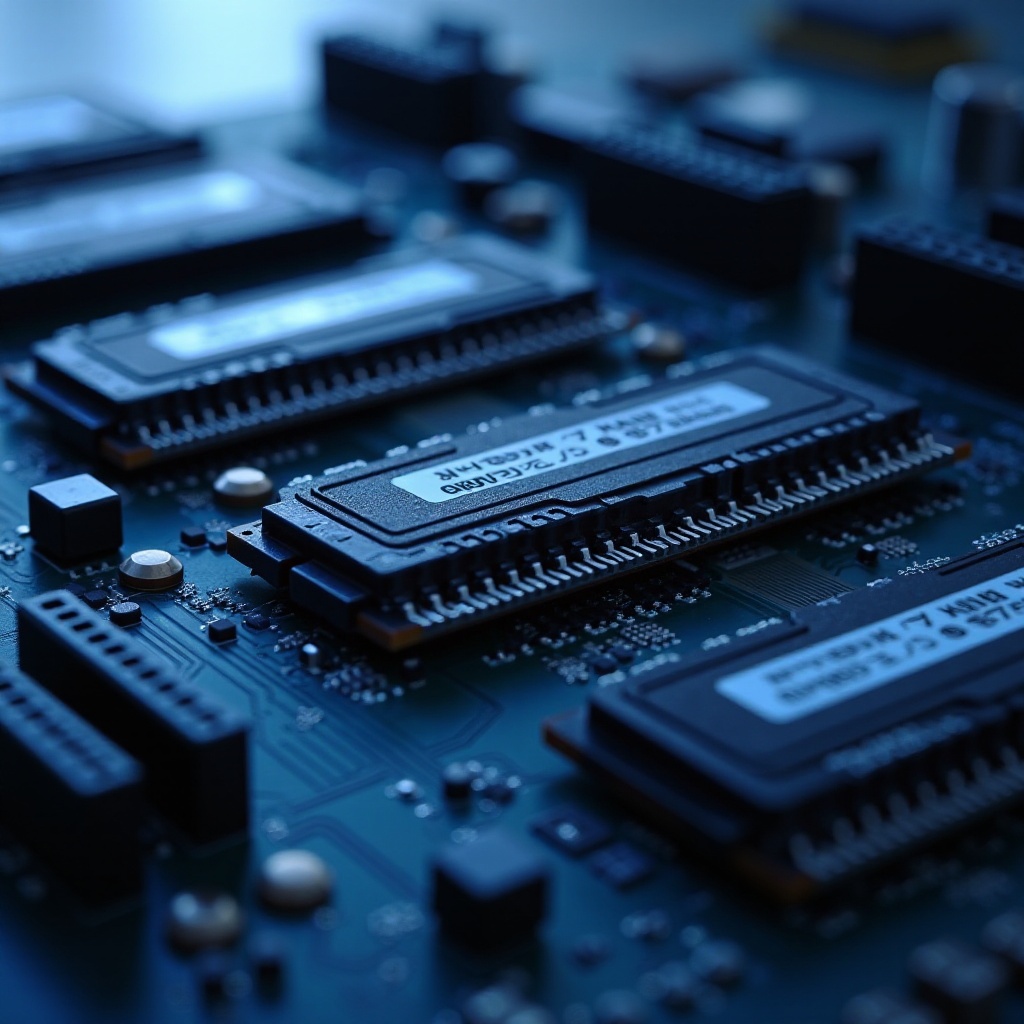
RAM’i Anlamak ve Önemi
RAM Hızı Nedir?
RAM hızı, megahertz (MHz) cinsinden ölçülür ve sisteminizin RAM’de depolanan verileri ne kadar hızlı okuyabileceğini belirler. Bu, bilgisayarınızın görevleri ve uygulamaları ne kadar hızlı işleyebileceğini etkiler. Bu kavramı anlamak önemlidir çünkü makinenizin performansı ve çoklu görev yeteneklerinde hayati bir rol oynar.
RAM Hızı Bilgisayar Performansını Nasıl Etkiler?
Daha yüksek bir RAM hızı, sisteminizin yavaşlamadan daha fazla görevi aynı anda gerçekleştirebilmesini sağlar. Özellikle oyuncular ve bellek gerektiren uygulamalar kullanan profesyoneller için faydalıdır. Artırılmış RAM hızı, gecikmeyi azaltır, işlemleri hızlandırır ve genel kullanıcı deneyimini iyileştirir, bu nedenle RAM ayarlarının optimize edilmesinin önemi vurgulanır.
BIOS Erişimi Neden Kısıtlı Olabilir
BIOS Erişimini Sınırlayan Yaygın Senaryolar
Pek çok durumda, kullanıcılar üretici tarafından getirilen kısıtlamalar nedeniyle BIOS’a erişemez hale gelir. Bu, sistem kararlılığını tehlikeye atabilecek istem dışı değişiklikleri önlemek için tasarlanmıştır. Ayrıca, paylaşılan veya çalışma ortamlarında yönetimsel engeller BIOS erişimini kısıtlayabilir ve bu da RAM hızını ayarlamak için BIOS’tan bağımsız yöntemlere olan ihtiyacı vurgular.

RAM Hızını Değiştirmenin Alternatif Yöntemleri
Üçüncü Parti Yazılım Çözümlerini Kullanma
-
Uyumlu Yazılımlar Araştırma: Donanım ayarlarını yönetmenize yardımcı olabilecek CPU-Z gibi güvenilir üçüncü parti programları tanımlayın. İyi itibara sahip ve olumlu yorumlar alan araçlar seçmeye dikkat edin.
-
İndir ve Kur: Her zaman güvenilir kaynaklardan indirin ve kötü amaçlı yazılımlardan kaçınmak için kurulum talimatlarını dikkatle izleyin.
RAM Hızını Etkileyen Windows Ayarları
-
Sanal Belleği Ayarlama: Fiziksel RAM yetersiz olduğunda performansı artırmaya yardımcı olacak ek RAM’i simüle etmek için sisteminizin sanal bellek ayarlarını değiştirin.
-
Başlangıç Programlarını Devre Dışı Bırakma: Başlangıç programlarının sayısını azaltmak, RAM’i serbest bırakarak sisteminizin daha verimli çalışmasına yardımcı olur.

Yazılımla RAM Hızını Ayarlamak için Adım Adım Kılavuz
Doğru Yazılım Araçlarını Seçmek
-
Sistem Uyumunu Doğrula: Seçtiğiniz yazılım aracının işletim sisteminizle çalıştığından emin olun. Ekstra bilgi almak için kullanıcı yorumlarını araştırın.
-
Müşteri Desteği Değerlendirme: Kurulum ve yapılandırma sırasında ortaya çıkabilecek sorunları çözmek için kapsamlı müşteri desteği sunan araçları seçin.
Yazılım Kurulumu ve İlk Ayarlar
-
Kurulum Rehberine Uyun: Yükleme hatalarından kaçınmak için yazılım tarafından sağlanan talimatları izleyin.
-
Ara Yüz ile Tanışma: Kurulum sonrası, sisteminizin özelliklerini doğru şekilde algıladığından emin olmak için yazılım arayüzünü keşfedin.
Yazılımla RAM Hızını Değiştirmek için Ayrıntılı Adımlar
-
Performans Özelliklerine Erişme: Bellek veya performans ayarlarını bulmak için yazılım arayüzünde gezin.
-
RAM Hızını Değiştirme: Değişikliklerin güvenli sınırlar içinde kaldığından emin olarak hız ayarlarını yazılım aracı ile ayarlayın.
-
Kaydet ve Yeniden Başlat: Ayarları onaylayın ve değişiklikleri uygulamak ve değişiklikleri doğrulamak için bilgisayarınızı yeniden başlatın.
Değişiklikleri Doğrulama ve RAM Performansını Test Etme
RAM Hızını Ölçme Araçları
MemTest64 gibi kıyaslama yazılımlarını kullanarak, değişikliklerden önce ve sonra RAM hızını ölçün ve ayarların performans kazanımına dönüştüğünden emin olun.
Performans Sonuçlarını Yorumlama
İyileştirmeleri doğrulamak için kıyaslama sonuçlarını analiz edin. Ayarlamalarınızın etkinliğini değerlendirmek için bunları standart performans metrikleriyle karşılaştırın.
Yaygın Sorunları Giderme
Yazılım Çakışmalarını Ele Alma
-
Uyumsuzlukları Tanımlama: Optimizasyon aracınızla çakışan başka bir yazılım olmadığından emin olun. Çatışmalar meydana gelirse, gereksiz programları kaldırmayı düşünün.
-
Sistem Sürücülerini Güncelleme: Düzenli güncellemeler uyumluluk sorunlarına karşı koruma sağlar ve sistem performansını artırır.
Sistem Kararlığını Sağlama
-
Performansı Düzenli İzleme: Performans metriklerini ve sıcaklığı izlemek için sistem izleme çözümleri kullanarak kararlılığı sağlamak.
-
Gerektiğinde Varsayılanlara Geri Dönme: Dengesizlik ortaya çıkarsa, varsayılan ayarları geri yüklemek için yazılım aracı üzerinden hızlıca değişiklikleri geri alın.
Sonuç
BIOS erişimi olmadan RAM hızını değiştirmek, bilgisayarınızın performansını artırmak için gerçekleştirilmesi mümkün ve faydalı bir işlemdir. Güvenilir yazılım araçlarını kullanarak ve bunları nasıl doğru yapılandıracağınızı anlayarak önemli iyileştirmeler elde edebilirsiniz. Bu teknikleri uygularken, sistem kararlılığını izleyerek en iyi işlevselliği sürdürün.
Sıkça Sorulan Sorular
Bütün sistemlerde BIOS olmadan RAM hızı değiştirilebilir mi?
Evet, sisteminiz üçüncü taraf yazılımları destekliyor ve donanımınız performans değişikliklerine izin veriyorsa mümkündür.
Yazılımla RAM hızını değiştirmenin riskleri nelerdir?
Potansiyel riskler, sistem kararsızlığı ve yazılım çakışmalarıdır. Bu riskler, önerilen yönergeleri takip ederek ve sürücüleri güncelleyerek yönetilebilir.
Değişiklik yaptıktan sonra sistem kararlılığını nasıl sağlayabilirim?
Sistem performansını düzenli olarak izleyin, sürücüleri güncel tutun ve sorun oluşursa ayarları geri alınarak kararlılığı sağlayın.