
Giriş
Windows 10’da uygulama simgelerinin görünümünü özelleştirmek, masaüstü ortamınıza ferahlatıcı bir değişiklik sunabilir. Bu simgeleri değiştirmek, kişisel tercihlerinizi yansıtan ve gezinme verimliliğinizi artıran özelleştirilmiş bir çalışma alanı tasarlamanıza yardımcı olabilir. Bu kapsamlı kılavuzda, yerleşik ayarları kullanmaktan üçüncü taraf uygulamaları keşfetmeye kadar, Windows 10’da uygulama simgelerini değiştirmeniz için kullanabileceğiniz çeşitli yöntemleri ele alacağız.
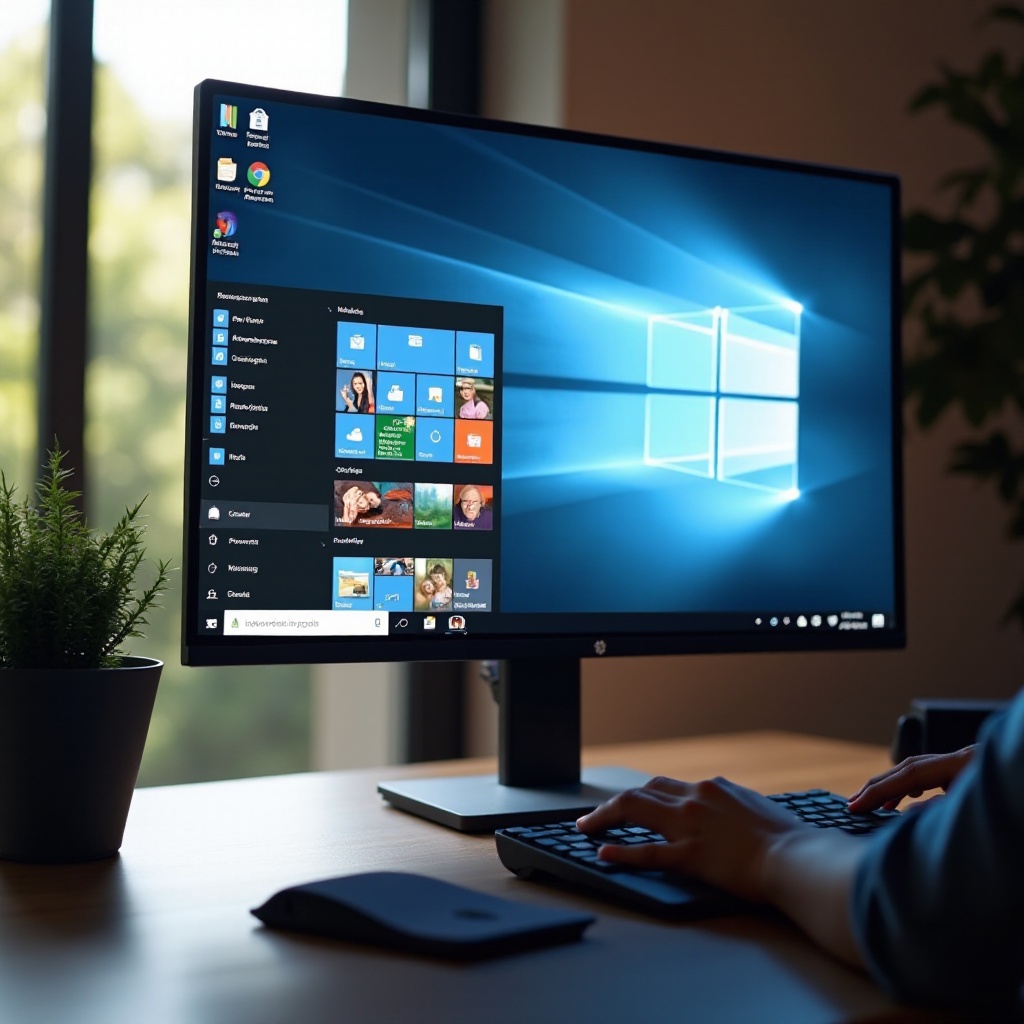
Windows 10 Simge Sistemini Anlamak
Özelleştirmeye başlamadan önce, Windows 10’un nasıl simgeleri düzenlediğini ve görüntülediğini kavramak önemlidir. Her simge, kullanıcıların hızla tanımalarına yardımcı olan görsel bir ipucu olarak belirli dosyalar veya uygulamalarla ilişkilidir. Bu bağlantı, her uygulamanın simge özelleştirmesine nasıl yaklaşacağınızı etkiler. Bu sistemi anlayarak, işlevselliği istemeden etkilemeden bir uygulama simgesinden diğerine sorunsuz bir şekilde geçiş yapmaya daha iyi hazırlanmış olacaksınız.
Simge Özelleştirmeye Hazırlanma
Simge özelleştirme sürecinin sorunsuz olması için uygun hazırlık çok önemlidir. Gerekli araçları toplamanız ve istediğiniz simge dosyalarını bulmanız gerekecektir.
-
Gerekli Araç ve Kaynakların Toplanması: Başlamak için, kullanmak isteyeceğiniz simgelerin bir koleksiyonunu derleyin. Flaticon ve IconArchive gibi platformlar çeşitli ücretsiz simgeler sunar. Bunları Windows için özel olarak hazırlanmış .ICO formatında indirdiğinizden emin olun. Kolay erişim ve düzenleme için, bu simgeleri saklamak üzere masaüstünüzde veya belgelerinizde özel bir klasör oluşturun.
-
Simge Dosyalarının Bulunması: Bu simgeleri topladıktan sonra, erişilebilirliklerini teyit edin. Bazı görüntüler .ICO formatına dönüştürmeyi gerektirebilir. ConvertICO gibi çevrimiçi araçlar, düzenli görüntü dosyalarını uyumlu simgelere dönüştürmek için mükemmeldir ve bunların sisteminizde kullanılabilmelerini sağlar.
Windows 10’da Bir Uygulamanın Simgesini Değiştirme Adımları
Şimdi, çeşitli yöntemler kullanarak uygulama simgelerini değiştirme prosedürlerini inceleyelim.
- Yerleşik Windows Seçeneklerini Kullanma:
- Masaüstünüzdeki veya Başlat Menüsündeki uygulama kısayoluna sağ tıklayın.
- Açılan bağlam menüsünden ‘Özellikler’i seçin.
- Özellikler penceresinde, ‘Kısayol’ sekmesine gidin ve ‘Simgeyi Değiştir’ düğmesine tıklayın.
- Simgeyi Değiştir menüsünde, ‘Gözat’ tıklayın ve hazırladığınız simge dosyasını bulun, ardından ‘Aç’ı seçin.
-
Seçiminizi onaylamak için ‘Tamam’ tıklayın ve ardından yeni simgenin etkisini görmek için ‘Uygula’ya tıklayın.
-
Üçüncü Taraf Araçları Kullanma:
IconPackager veya CustomizerGod gibi üçüncü taraf yazılımlar, daha kapsamlı simge değiştirme yetenekleri sunar. Kurulumdan sonra, bu uygulamaların sağladığı kılavuzları takip ederek hem sistem hem de üçüncü şahıs uygulamalarının simgelerini değiştirebilirsiniz.
Masaüstü ve Kısayol Simgelerini Özelleştirme
Uygulama simgeleri dışında, masaüstü ve kısayol simgelerini de tercihlerinize uygun olarak dönüştürebilirsiniz. Bu süreç, çalışma alanınızı kişiselleştirmenin yanı sıra gezinmeyi sezgisel ve görsel olarak çekici hale getirerek işlevselliği artırır.
- Masaüstüne sağ tıklayın ve ‘Kişiselleştir’i seçin.
- ‘Temalar’a gidin ve ‘Masaüstü simge ayarları’na tıklayın.
- Değiştirmek istediğiniz simgeyi seçin, ardından ‘Simgeyi Değiştir’i tıklayın ve .ICO dosyanızı bulun.
Tasarım Araçları Kullanarak Özel Simgeler Oluşturma
Eşsiz simgeler oluşturmaya ilgi duyanlar için, birçok tasarım aracı görsel açıdan çarpıcı simgeler oluşturmanıza yardımcı olabilir.
-
Önerilen Yazılımlar: Adobe Illustrator veya ücretsiz bir alternatif olan GIMP gibi programlar, kişiselleştirilmiş simgeler tasarlamak için idealdir. Bu araçlar, masaüstünüzün tarzınızı yansıttığından emin olarak ayrıntılı ve açıklayıcı tasarımlar oluşturmanıza olanak tanır.
-
Görüntüleri .ICO Formatına Dönüştürme: Tasarımlarınızı tamamladıktan veya bir görüntü seçtikten sonra, çevrimiçi kaynaklar veya ICO formatlarıyla uyumlu uygulamaları kullanarak görüntü dosyalarını Windows’a uygun .ICO dosyalarına dönüştürün.
Yaygın Simge Sorunlarını Giderme
Simge değiştirme genellikle basit olsa da, bazen sorunlar ortaya çıkabilir. Bunları çözmeyi bilmek, zaman kazandırabilir ve özelleştirmelerinizi koruyabilir.
-
Simgelerin Güncellenmemesini Düzeltme: Bir simge yenilenmezse, bu önbellekleme sorunlarından kaynaklanıyor olabilir. Yeni simgeyi yansıtmak için masaüstünüzü yenileyin veya bilgisayarınızı yeniden başlatın.
-
Varsayılan Simgelere Dönüş: Herhangi bir nedenle orijinal simgelere geri dönmek isterseniz, bu basit bir süreçtir. Uygulama kısayolunda ‘Özellikler’i açın, ‘Simgeyi Değiştir’i, ardından ‘Varsayılanı Geri Yükle’yi seçin. Seçiminizi ‘Tamam’ tıklayarak onaylayın.
Sonuç
Windows 10’da uygulama simgelerini değiştirmek, masaüstü deneyiminizi kişiselleştirmenin basit bir yolunu sunar. Hem yerleşik araçlar hem de gelişmiş üçüncü taraf yazılımlar kullanarak sisteminizi sorunsuz bir şekilde özelleştirebilirsiniz. Bu yöntemleri deneyin ve masaüstünüze kişisel zevkinizi yansıtan ve günlük bilgisayar kullanımınızı geliştiren yenilenmiş bir görünüm kazandırın.
Sıkça Sorulan Sorular
Windows 10’da sistem uygulama simgelerini değiştirebilir miyim?
Evet, birçok sistem uygulaması, sistem kısıtlamalarına bağlı olarak bazı istisnalarla üçüncü taraf uygulamalar gibi özelleştirilebilir.
Uygulama simgelerini değiştirmek için yönetici haklarına ihtiyacım var mı?
Evet, sistem dosyalarını veya uygulamaları etkileyen değişiklikler için güvenliği sağlamak amacıyla genellikle yönetici hakları gereklidir.
Özel uygulama simgeleri sistem performansını etkiler mi?
Genellikle, özel uygulama simgeleri sistem performansını fark edilir şekilde etkilemez. Ancak, aşırı yüksek çözünürlüklü simgeler kullanmak eski sistemlerde performansı biraz etkileyebilir.

