Giriş
AirPods’u Xbox One’a zahmetsizce, yankı veya gecikme olmadan bağlamak istiyorsunuz. Konsol standart Bluetooth ses profillerini desteklemez, bu yüzden AirPods’u doğrudan eşleştirmek işe yaramaz. Yine de, parti sohbetini, oyun sesini ya da her ikisini birden kapsayan birkaç güvenilir geçici çözümünüz var. Bu rehber en iyi yolları, ihtiyaç duyacağınız araçları ve gecikme, düşük ses seviyesi ve mikrofon girişinin olmaması gibi yaygın sorunlardan nasıl kaçınacağınızı gösterir.
Beş pratik yöntem öğreneceksiniz: parti sohbeti için Xbox mobil uygulamasını kullanmak, denetleyiciye bir Bluetooth vericisi eklemek, Xbox uyumlu bir USB vericiyi denemek, sesi TV veya monitörünüzün Bluetooth’u üzerinden yönlendirmek ve Remote Play ile yayın yapmak. Her yöntemin ödünleri vardır. Hangisini ne zaman kullanmanız gerektiğini, nasıl kurulacağını ve sorunları hızla nasıl çözeceğinizi açıklıyoruz.
Genel çerçeve hazırken, bir yol seçmeden önce AirPods’un Xbox One’da neleri yapabildiğini ve yapamadığını tam olarak bilmeniz için beklentileri belirleyelim.
AirPods’u Xbox One’a Bağlayabilir misiniz? Kısa Cevap
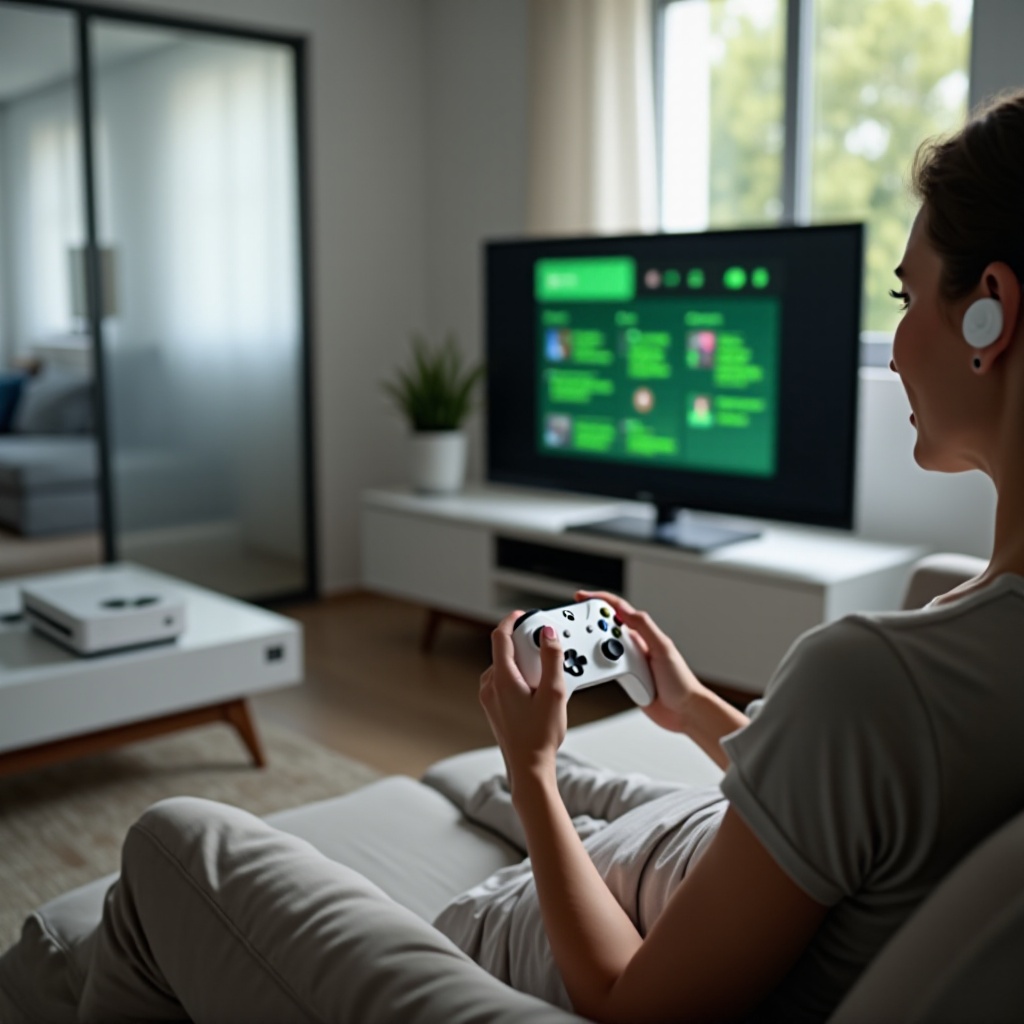
AirPods, Xbox One ile yerel olarak eşleşmez çünkü konsol standart Bluetooth ses profilleri sunmaz. Xbox One’da bir Bluetooth menüsü açıp telefondaki gibi bağlanamazsınız. AirPods’a ses gönderen ya da sohbeti telefonunuza taşıyan bir geçici çözüm gerekir.
İyi haber şu ki güvenilir seçenekleriniz var. Sesli sohbet için Xbox mobil uygulaması AirPods ile iyi çalışır. Oyun sesi için, denetleyiciye takılan bir Bluetooth vericisi veya TV’nizin Bluetooth çıkışı işi görür. Remote Play, sesi ve kontrolleri telefonunuzda ya da tabletinizde birleştirebilir. Birkaç USB vericisi, özellikle Xbox ile uyumluysa çalışabilir, ancak destek sınırlıdır. Şimdi kurulumu sorunsuz yapmak için ihtiyacınız olanları toplayın.
AirPods’u Xbox One’a Bağlamadan Önce İhtiyacınız Olanlar
Doğru ekipmanı toplayın ve başlamadan önce birkaç ayarı doğrulayın:
- Şarjlı ve güncel AirPods: AirPods, AirPods Pro veya AirPods Max.
- Parti sohbeti veya Remote Play için Xbox uygulaması yüklü bir iPhone ya da Android telefon.
- Oyun sesi için: Xbox denetleyicisinin kulaklık jakına takılan 3,5 mm bir Bluetooth vericisi veya Bluetooth ses çıkışı olan bir TV/monitör.
- İsteğe bağlı: Sadece üretici Xbox desteğini doğruluyorsa, Xbox ile uyumlu bir USB ses vericisi.
- Remote Play kullanmayı planlıyorsanız, stabil bir ev Wi‑Fi ağı.
- Xbox One denetleyicinizin güncel olması ve pillerinin dolu olması.
Gerekli olanlar hazırsa, takım iletişimi için en basit ve en güvenilir yöntemle başlayın: AirPods ile Xbox mobil uygulaması üzerinden parti sohbeti.
Yöntem 1: AirPods ile Parti Sohbeti için Xbox Mobil Uygulamasını Kullanın
Önceliğiniz arkadaşlarla parti sohbetiyse, Xbox mobil uygulaması hızlı ve güvenilirdir. AirPods’unuz telefona her zamanki gibi bağlanır. Uygulama, siz konsolda oynarken sesli sohbeti yürütür. Bu yöntem, çoğu vericinin sağlayamadığı AirPods ile çalışan bir mikrofon sunar.
Adımlar:
1) iPhone veya Android’de Bluetooth’u açın ve AirPods’unuzu bağlayın.
2) Xbox uygulamasını yükleyin ve konsolunuzla aynı Microsoft hesabıyla oturum açın.
3) Xbox uygulamasında bir parti başlatın veya katılın ve mikrofon izinlerini verin.
4) Telefonunuzu yakınınızda tutun. Sohbet seviyelerini ayarlamak için telefonunuzun sesini kullanın.
Artılar:
– AirPods mikrofonunu kullanarak stabil sohbet kalitesi.
– Ek donanım gerekmez.
– Oyun sesini başka yoldan yönlendirseniz bile çalışır.
Eksiler:
– Sohbet sesi telefonunuzdan gelir; telefon ve konsol sesini ayrı ayrı yönetirsiniz.
– Oyun sesi yine TV’nizden veya bir vericiden çalar.
Oyun sesini de AirPods’a almak istiyorsanız, şimdi bir donanım çözümü ekleyin. Denetleyici vericisi en doğrudan seçenektir.
Yöntem 2: Denetleyicideki 3,5 mm Bluetooth Vericisi ile AirPods’u Xbox One’a Bağlayın
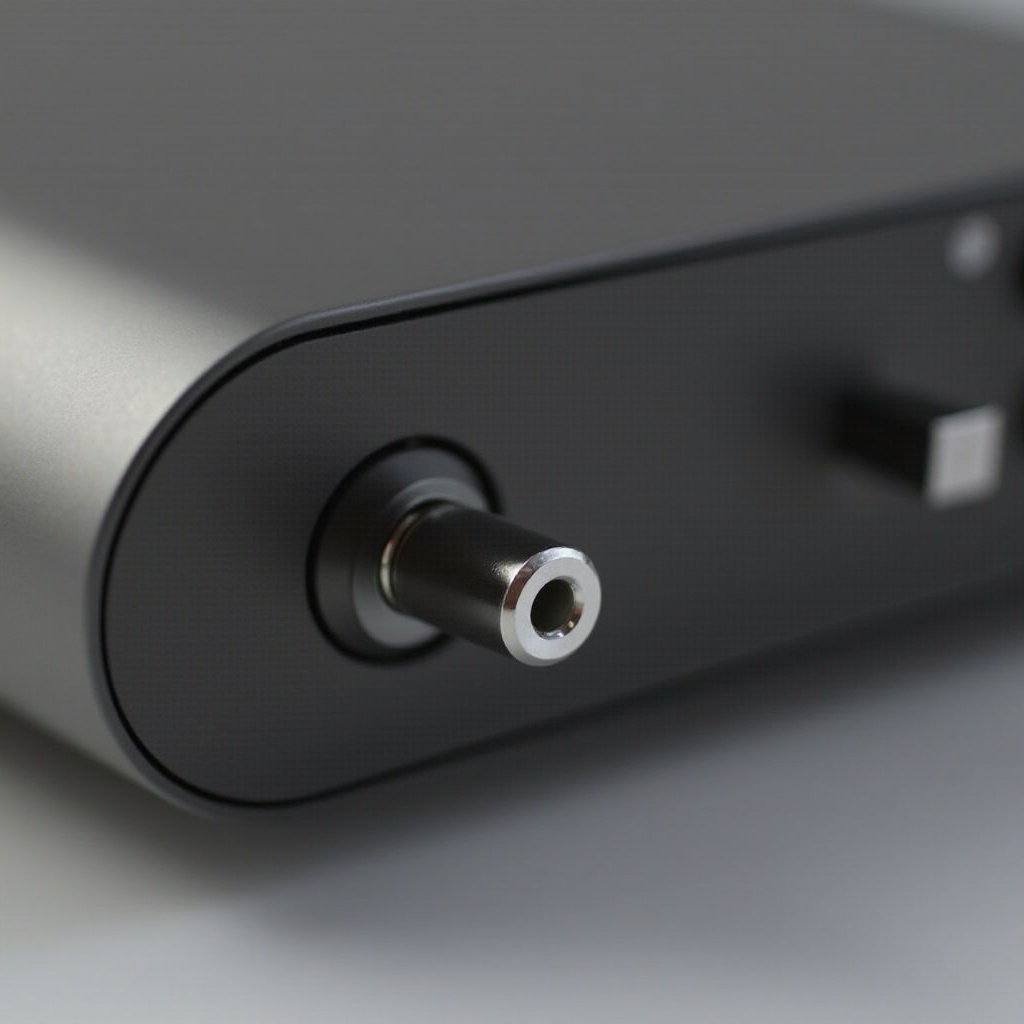
3,5 mm bir Bluetooth vericisi, denetleyicinin kulaklık jakına takılır ve oyun sesini AirPods’unuza gönderir. Kompakt, kurulumu kolaydır ve genellikle Xbox One için en uyumlu yoldur.
Nelere dikkat etmeli:
– AirPods için SBC ve tercihen AAC destekleyen bir verici. Sadece aptX destekleyen modellerden kaçının.
– Düşük gecikme ibaresi bazı kurulumlarda yardımcı olabilir, ancak AirPods aptX LL’yi desteklemez; hızlı nişancı oyunlarında hafif bir gecikme bekleyin.
– Uzun oturumlar için iyi pil ömrü ve mümkünse kesintisiz şarj (pass-through) desteği.
Adımlar:
1) Vericiyi şarj edin. Denetleyicinin 3,5 mm jakına takın.
2) Vericiyi eşleştirme moduna alın.
3) AirPods kutusunu açın, arkadaki düğmeye ışık beyaza yanıp sönene kadar basılı tutun.
4) Vericinin eşleşmesini bekleyin. Xbox sesini AirPods’unuzda duymalısınız.
5) Ses seviyesini denetleyiciden ve varsa verici üzerindeki ses tuşlarından ayarlayın.
İyileştirme ipuçları:
– Xbox’ta Ayarlar > Genel > Ses ve ses çıkışı yoluna gidin ve stabiliteyi artırmak için Stereo sıkıştırılmamış seçeneğini seçin.
– TV ses işlemelerini azaltın ve gecikmeyi düşürmek için Oyun Modunu etkinleştirin.
– Paraziti en aza indirmek için denetleyiciyi AirPods’a yakın tutun.
Sınırlamalar:
– Çoğu verici mikrofon sinyalini Xbox’a geri iletmez. Parti sohbeti için, verici oyun sesini gönderirken telefonunuzda AirPods ile Xbox uygulamasını çalıştırın.
Denetleyici jakını kullanmak istemiyorsanız, bir USB verici düşünebilirsiniz. Ancak destek tutarsızdır. Böyle yaklaşın.
Yöntem 3: USB Bluetooth Vericisiyle AirPods’u Xbox One S/X’e Bağlayın
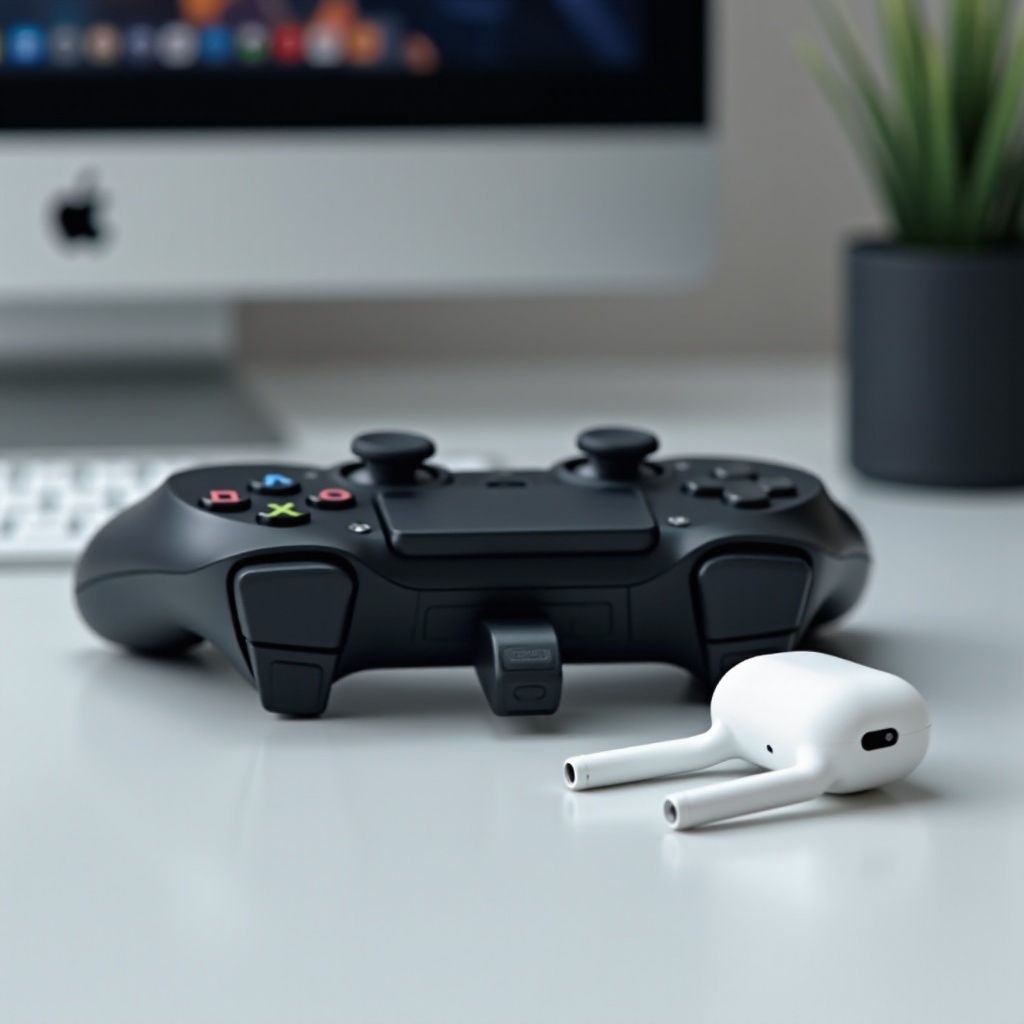
Xbox One’da USB ses kısıtlıdır. Birçok genel USB Bluetooth dongle çalışmaz çünkü konsol standart USB ses sınıfı aygıtlarını kabul etmez. Yalnızca Xbox için tasarlanmış veya lisanslanmış az sayıda verici çalışabilir.
Xbox ile uyumlu bir USB vericiniz varsa:
1) Vericiyi Xbox One S veya Xbox One X’in ön USB portuna takın.
2) Cihazda TX ve RX modları varsa, yayın (TX) moduna alın.
3) Vericiyi ve AirPods’unuzu eşleştirme moduna alın.
4) Eşleşmeden sonra Xbox sesini Stereo sıkıştırılmamış olarak ayarlayın ve gerekirse TV hoparlörlerini sessize alın.
Eşleştirme başarısız olursa veya ses gelmezse, dongle muhtemelen Xbox One tarafından desteklenmiyor demektir. Yöntem 2 veya Yöntem 4’e geçin. Kestirme yapmamak için satın almadan önce üreticinin Xbox uyumluluk listesini kontrol edin. Daha az değişkenle tak-çalıştır bir deneyim istiyorsanız, denetleyici vericisi veya TV Bluetooth’u daha güvenilir çalışır.
Bazı oyuncular denetleyiciye bir şey takmayı tercih etmez. Ekranınız Bluetooth ses destekliyorsa, sesi TV veya monitörden göndermek temiz ve kablosuz olabilir.
Yöntem 4: Xbox Oyun Sesini TV veya Monitör Bluetooth’unuz Üzerinden AirPods’a Gönderin
TV veya monitörünüz Bluetooth ses çıkışına sahipse, ekstra Xbox donanımı olmadan konsol sesini AirPods’unuza gönderebilirsiniz. Bu yöntem düzenlidir ve tek oyunculu oyunlar, yayın uygulamaları ve gece geç saatler için iyi çalışır.
Adımlar:
1) Kutudaki düğmeye beyaz ışık yanıp sönene kadar basılı tutarak AirPods’u eşleştirme moduna alın.
2) TV veya monitörünüzde Ayarlar > Ses > Bluetooth Çıkışı menüsünü açın (markaya göre adlar değişebilir).
3) AirPods’u seçin ve eşleştirmeyi tamamlayın.
4) Xbox ses formatını Stereo sıkıştırılmamış olarak ayarlayın.
5) Gecikmeyi azaltmak için TV’de Oyun Modunu etkinleştirin ve ses iyileştirmelerini kapatın.
Ne beklemeli:
– Bir miktar gecikme olur; genellikle hikaye oyunları ve video akışı için uygundur.
– Rekabetçi nişancı veya ritim oyunlarında, daha kısa Bluetooth yolu nedeniyle genellikle Yöntem 2 daha iyidir.
Sesi ve sohbeti tek bir cihazda toplamak istiyor ve güçlü bir Wi‑Fi’niz varsa, Remote Play kurulumunuzu sadeleştirebilir.
Yöntem 5: iPhone veya iPad’de Remote Play ve AirPods ile Dinleme
Remote Play, Xbox’unuzu ev ağınız üzerinden bir mobil cihaza akışla yansıtır. AirPods böylece tüm ses ve mikrofonu telefon veya tablet üzerinden işler. Bu yöntem her şeyi tek elde toplar ancak ağ kalitesine bağlıdır.
Adımlar:
1) AirPods’unuzu Bluetooth üzerinden iPhone veya iPad’inize eşleştirin.
2) Xbox uygulamasını yükleyin ve konsolunuzla aynı hesapla oturum açın.
3) Uygulamada konsolunuzu seçin ve Bu cihazda Remote Play’e dokunun.
4) Bir denetleyiciyi telefonunuza bağlayın veya ekran üzeri kontrolleri kullanın.
5) Ağ hızınıza göre uygulamada yayın kalitesini ayarlayın.
Performans ipuçları:
– 5 GHz Wi‑Fi kullanın ve telefonu yönlendiriciye yakın tutun.
– Diğer ağ trafiğini azaltın ve kalabalık kablosuz kanallardan kaçının.
– Bir miktar gecikme bekleyin; rahat oyun ve sohbet için iyidir, ancak yüksek riskli dereceli maçlar için ideal değildir.
Artık AirPods’u Xbox One ile birleştirmek için birden çok yolunuz var. En iyi seçim, sohbeti mi, oyun sesini mi yoksa ikisini birden mi önemsediğinize bağlıdır. Hadi kullanım durumlarını yöntemlerle eşleştirelim.
Hangi Yöntemi Kullanmalısınız? Tek Oyunculu vs Çok Oyunculu
En çok neyin önemli olduğuna göre seçin:
- Sesli sohbet için en iyisi: Xbox uygulamasını kullanan Yöntem 1. AirPods mikrofonunu güvenilir şekilde kullanır ve ek donanım gerektirmez.
- Basit oyun sesi için en iyisi: 3,5 mm denetleyici vericisiyle Yöntem 2. Kompakt, tutarlı ve kurulumu hızlıdır.
- Medya uygulamaları için ya da TV’nizde halihazırda Bluetooth varsa en iyisi: TV veya monitör üzerinden Yöntem 4.
- Mobilde hepsi bir arada: Hem ses hem mikrofonu yöneten, ancak güçlü Wi‑Fi gerektiren Yöntem 5 Remote Play.
- USB’yi (Yöntem 3) yalnızca cihaz Xbox uyumluluğunu açıkça listeliyorsa düşünün.
Herhangi bir USB dongleyi takıp işi bitirmeyi umuyorsanız, Xbox platformu bunu zorlaştırır. Çoğu kullanıcı için denetleyici vericisi veya TV Bluetooth’u daha az sürprizle güvenilir sonuç verir. Yolunuzu seçtikten sonra, ses kalitesi, gecikme ve mikrofon davranışı için gerçekçi beklentiler belirleyin.
Xbox One’da AirPods ile Ses Kalitesi, Gecikme ve Mikrofon Beklentileri
AirPods, dengeli bir profille temiz ses sunar. Codec desteği ve mesafe performansı etkiler. AirPods AAC ve SBC’yi tercih eder. Birçok verici AirPods ile varsayılan olarak SBC kullanır; bu, çoğu oyun için uygundur. Bazı dongle’lar aptX Low Latency reklamı yapar, ancak AirPods aptX’i desteklemez; dolayısıyla belirtilen LL sonuçlarını alamazsınız. Ritim oyunları ve hızlı nişancılarda fark edilebilir küçük bir gecikme bekleyin.
Algılanan gecikmeyi azaltmak için TV’de Oyun Modunu etkinleştirin, ses iyileştirmelerini kapatın ve Xbox’ta Stereo sıkıştırılmamış seçin. Denetleyici vericisi kullanırken Bluetooth bağlantısını iyileştirmek için denetleyiciye daha yakın oturun. Sohbet için, çoğu vericinin mikrofon sesini Xbox’a geri göndermediğini unutmayın. Parti sohbeti için Xbox uygulamasını kullanın veya ses ve mikrofonu aynı cihazda istiyorsanız Remote Play’e güvenin.
Beklentiler netken, yaygın sorunları hızla çözebilirsiniz. Sonraki bölüm eşleştirme, ses, gecikme ve mikrofon sorunları için hızlı çözümleri toplar.
AirPods’u Xbox One’a Bağlarken Sorun Giderme: Eşleştirme, Ses Yok, Gecikme, Mikrofon
Bu odaklı çözümleri kullanarak yaygın sorunları giderin:
- AirPods bir vericiyle eşleşmiyor:
- AirPods’u sıfırlayın: Kutudaki düğmeye ışık kehribar, ardından beyaz yanıp sönene kadar basılı tutun.
- Kılavuza uyarak vericinin hafızasını temizleyin.
-
Diğer Bluetooth cihazlarından, USB 3.0 hub’larından ve yönlendiricilerden uzaklaşın.
-
Ses yok veya ses çok düşük:
- Denetleyicide ve varsa verici üzerindeki ses tuşlarıyla sesi yükseltin.
- Xbox’ta: Ayarlar > Genel > Ses ve ses çıkışı > Stereo sıkıştırılmamış yapın.
-
TV’de ses dengeleme, sanal surround ve diyalog iyileştirmeyi kapatın.
-
Belirgin ses gecikmesi:
- Yöntem 4 yerine Yöntem 2’yi tercih edin.
- TV Oyun Modunu etkinleştirin; ses sanallaştırmayı ve oda düzeltmeyi kapatın.
-
Yönlendiriciler, kablosuz telefonlar ve mikrodalgalardan gelen yakın 2,4 GHz parazitini azaltın.
-
AirPods ile mikrofon çalışmıyor:
- AirPods ile parti sohbeti için telefonunuzda Xbox uygulamasını kullanın.
-
Telefon ayarlarında Xbox uygulaması için mikrofon iznini doğrulayın.
-
Rastgele kopmalar veya takılmalar:
- Denetleyici pillerini değiştirin veya gamepad’i şarj edin.
- AirPods ile verici arasında net görüş hattı bırakın.
- Xbox’ı yeniden başlatın ve vericiyi kapatıp açın.
Sorunlar devam ederse, problemin vericiden, TV Bluetooth yolundan veya ağınızdan kaynaklanıp kaynaklanmadığını izole etmek için başka bir yöntemi deneyin. Kararlı bir kurulum elde ettiğinizde, uzun oturumlarda konfor ve dinleme güvenliğine odaklanabilirsiniz.
AirPods ile Uzun Xbox Oturumları için Güvenlik, Ses ve Konfor İpuçları
İşitmenizi koruyun ve oturumları konforlu tutun:
- Sesi orta seviyede tutun. Zayıf veya ince sesi telafi etmek için sesi sonuna kadar açıyorsanız, bunun yerine daha iyi bir yönteme geçin.
- Yorgunluğu ve kulak basıncını azaltmak için her saat kısa molalar verin.
- Netliği korumak için kulak uçlarını ve ızgarayı düzenli temizleyin.
- AirPods Pro için, basınç oluşturmadan güvenli bir sızdırmazlık için farklı uçları deneyin; çevrenizin farkında olmak istiyorsanız Adaptive Transparency’yi değerlendirin.
Konsolda yerel sohbet ve miks/karışım ile tak-çalıştır ses istiyorsanız, Xbox için üretilmiş bir kulaklıkla daha mutlu olabilirsiniz.
Yerel Destek Gerekirse Alternatifler: Xbox Wireless Kulaklıklar ve Kablolu Seçenekler
Adaptörler veya uygulama çözümleri istemiyorsanız, Xbox Wireless kullanan bir kulaklık düşük gecikmeyle ve tam mikrofon desteğiyle doğrudan konsola bağlanır. Birçok seçenek saniyeler içinde eşleşir, konsol üzerinde oyun ve sohbet karışımını destekler ve stabil sesli kalite sunar. Basit ve bütçe dostu bir yol olarak, denetleyicinin 3,5 mm jakına satır içi mikrofonlu kablolu kulaklık takın. Kutudan çıktığı gibi çalışır, minimum gecikmesi vardır ve parti sohbetini uygulamasız halleder.
Zaten AirPods’unuz varsa yöntemleri birleştirebilirsiniz: Oyun sesi için 3,5 mm Bluetooth vericisiyle AirPods’u kullanın ve parti sohbeti için telefonunuzda Xbox uygulamasını çalıştırın. Bu hibrit yaklaşım, yeni bir kulaklık satın almadan esnek kontrol sağlar.
Alternatifleri akılda tutarak, daha az kablo ve daha az ödünle oynamaya başlamak için net sonraki adımlarla bitirelim.
Sonuç
AirPods’u Xbox One’a doğrudan eşleştiremezsiniz, ancak yine de etkili seçenekleriniz var. Sesli sohbet için Xbox mobil uygulaması hızlı ve güvenilirdir. Oyun sesi için denetleyiciye monte 3,5 mm verici veya TV Bluetooth’u iyi çalışır. Remote Play, Wi‑Fi’niz güçlüysa hepsi bir arada bir rota sunar. USB vericiler yalnızca üretici Xbox desteğini doğruladığında mantıklıdır.
Yöntemi ihtiyaçlarınıza uyarlayın: sohbet, oyun sesi veya her ikisi. Gecikmeyi azaltmak, eşleştirmeyi düzeltmek ve ses seviyesini stabilize etmek için sorun giderme adımlarını kullanın. Konsolda sohbet karışımı ve çalışan mikrofonla gerçek tak-çalıştır istiyorsanız, en basit yol bir Xbox Wireless kulaklıktır.
Sıkça Sorulan Sorular
AirPods, Xbox One’da mikrofon olarak çalışır mı?
AirPods, Xbox One’da çoğu Bluetooth vericisi üzerinden mikrofon olarak çalışmaz. Konsol bu şekilde mikrofon sesini alamaz. AirPods’unuzla grup sohbeti için Xbox mobil uygulamasını kullanın. Uygulama sesinizi alır ve siz oynarken gruba iletir. Uzaktan Oynama da mikrofon sesini taşıyabilir, ancak güçlü bir Wi‑Fi gerektirir.
AirPods’u Xbox One’a bağladığımda ses gecikmesini nasıl azaltırım?
TV’nin Bluetooth’u yerine denetleyici üzerindeki 3,5 mm vericiyi kullanın. TV’de Oyun Modu’nu etkinleştirin, ses işlemeyi devre dışı bırakın ve Xbox sesini Sıkıştırılmamış Stereo olarak ayarlayın. Denetleyiciye daha yakın oturun ve kablosuz paraziti azaltın. AirPods, aptX Low Latency’yi desteklemez, bu nedenle bu özelliğe güvenmeyin.
Xbox One gelecekte AirPods için yerel Bluetooth desteği ekleyecek mi?
Microsoft, Xbox One için yerel Bluetooth ses desteği duyurmadı. Platform, kulaklıklar için Xbox Wireless’a odaklanıyor. Bluetooth gelirse, bunu resmi sürüm notlarında görürsünüz. O zamana kadar, en güvenilir çözümler sohbet için Xbox uygulaması, ses için denetleyici vericisi veya TV Bluetooth’u ya da Uzaktan Oynama’dır.