Giriş
Mac Pages kullanarak belgeleri etkili bir şekilde yazdırmayı anlamak, hem kişisel hem de profesyonel kullanım için önemlidir. Apple’ın kelime işlem uygulaması Pages, cilalı ve profesyonel belgeler oluşturmanıza olanak tanıyan araçlarla doludur. Ancak, bu belgeleri yazdırmak bazen zorluklar çıkarabilir. Bu kapsamlı kılavuz, Mac Pages üzerinde yazdırma sürecini baştan sona yönlendirmenize yardımcı olmak amacıyla tasarlanmıştır. Yazıcıyı kurmaktan, optimal yazdırma sonuçları için ayarları özelleştirmeye kadar, Mac Pages üzerinde sorunsuz bir şekilde yazdırma sürecini öğrenmek için bu yönergeleri izleyin.
Dizüstü Bilgisayarınızda Mac Pages ile Başlarken
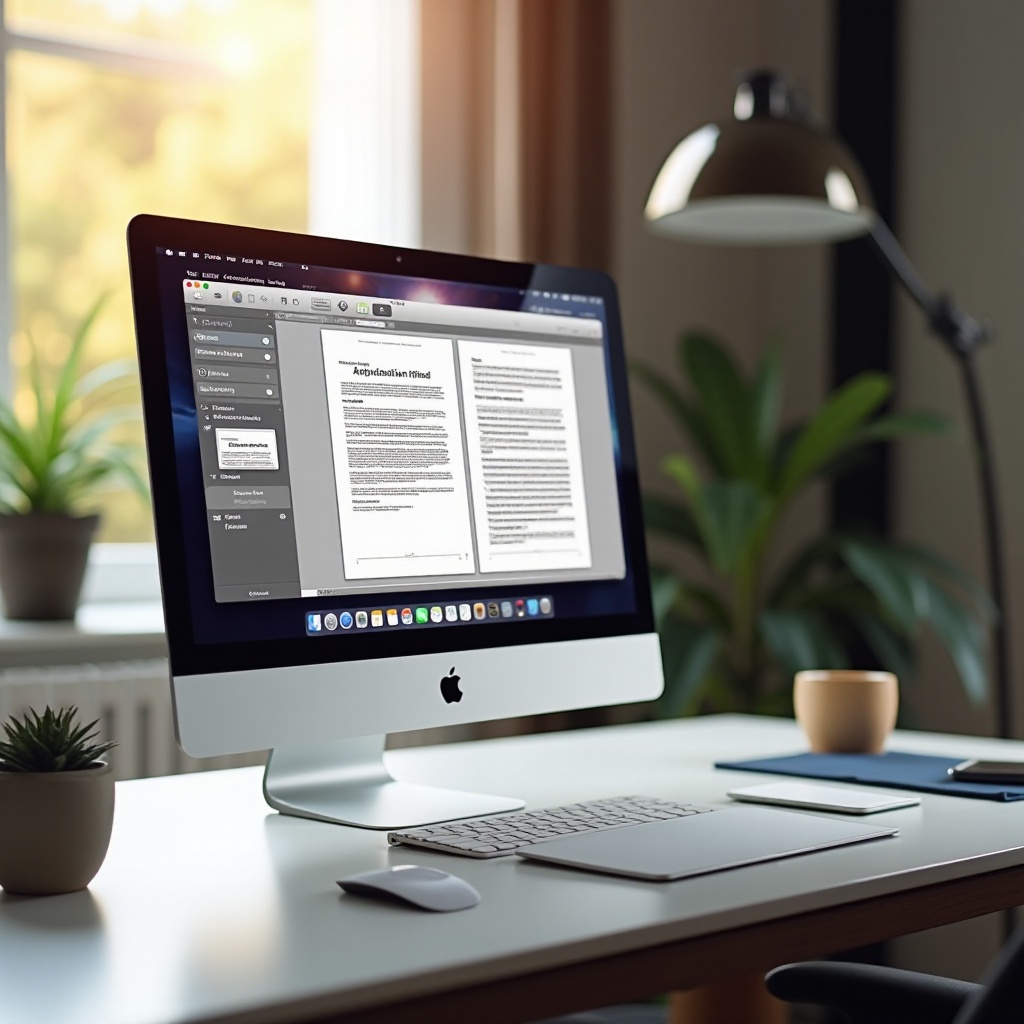
Yazdırma sürecine girmeden önce, Mac Pages’in temel işlevselliğini ve bunların dizüstü bilgisayarınızda nasıl çalıştıklarını kavramak önemlidir.
-
Mac Pages Özelliklerine Genel Bakış
Mac Pages, profesyonel kalitede belgeler oluşturmak için çeşitli araçlarla donatılmış kullanıcı dostu bir arayüz sunar. İster bir mektup taslağı oluşturuyor olun, ister kapsamlı bir rapor üzerinde çalışıyor olun, Pages ihtiyaçlarınızı karşılamak için çeşitli şablonlar ve biçimlendirme özellikleri sağlar. -
Yazdırma için Belgenizi Hazırlama
Kenar boşlukları, üstbilgi, altbilgi ve hizalamaları iki kez kontrol ederek belgenizin yazdırmaya iyi hazırlandığından emin olun. Belgenizin yazdırılmış halde nasıl görüneceğini görmek için Önizleme seçeneğini kullanın.
Belgeniz hazır olduğunda, sorunsuz bir yazdırma deneyimi için yazıcınızın doğru şekilde kurulu olduğundan emin olmanın zamanı geldi.
Yazıcınızı Mac ile Kurma
Yazıcınızı doğru şekilde kurmak, yaygın yazdırma sorunlarından kaçınmak için temel bir adımdır. Bağlantı yöntemi kullandığınız yazıcı modeline bağlı olarak değişiklik gösterebilir.
- AirPrint ile Bağlanma
AirPrint, Mac kullanıcıları için basit bir kablosuz yazdırma çözümü sunar. AirPrint özellikli yazıcınızı bağlamak için: - Hem Mac’inizin hem de yazıcınızın aynı Wi-Fi ağına bağlı olduğundan emin olun.
- ‘Sistem Ayarları’ altındaki ‘Yazıcılar ve Tarayıcılar’ı açın.
-
Kullanılabilir seçeneklerden yazıcınızı seçin ve ekrandaki kurulum talimatlarını izleyin.
-
Kablolu ve Kablosuz Yazıcıları Yapılandırma
Kablolu bir kurulum için, yazıcınızı USB kablosu kullanarak Mac’inize bağlayın, bu genellikle gerekli sürücüleri otomatik olarak yükler. Kablosuz yapılandırmalar için, yazıcınızın kılavuzunu özel talimatlar için konsult edin ve Mac’inizle aynı ağı paylaştığından emin olun.
Yazıcıyı kurduktan sonra, doğrudan Mac Pages’den yazdırmak için gerekli adımlara odaklanmanın zamanı geldi.
Mac Pages’dan Belgeleri Yazdırma
Yazıcı kurulumunuz tamamlandıktan sonra, Mac Pages’den yazdırmak, belgenizin istediğiniz gibi yazdırılması için ek birkaç adım daha gerektirir.
-
Pages’de Yazdırma Seçeneklerine Erişme
Belgenizi yazdırmak için, Pages’te açın, menü çubuğundan ‘Dosya’ya tıklayın ve ‘Yazdır’ı seçin. Bu, yazdırma ayarlarınızı özelleştirebileceğiniz yazdırma iletişim kutusunu açar. -
En İyi Sonuçlar için Yazdırma Ayarlarını Özelleştirme
Yazdırma iletişim kutusunda, ayarlayın: - İhtiyaçlarınıza uygun kağıt boyutu
- Yön (yatay veya dikey)
-
İçeriği sayfaya uygun şekilde sığdırmak için ölçek ayarları
-
Kağıt Boyutu ve Düzen Seçimi
Belge kağıt boyutunun yazıcı ayarlarıyla uyumlu olduğundan emin olun. Standart boyutlardan seçim yapabilir veya gereksinimlerinize uygun boyutları elle yapılandırabilirsiniz.
Bu ayarlar kişiselleştirildikten sonra, yazdırma sorunlarıyla karşılaşabilirsiniz ki bunu bir sonraki bölümde ele alacağız.
Yazdırma Sorunlarını Giderme
Yazdırma sorunları beklenmedik şekilde ortaya çıkabilir, ancak çoğu basit hata ayıklama adımlarıyla kolayca çözülebilir.
-
Yazıcı Bağlantısı Sorunları
Mac’iniz yazıcıyı algılamazsa, tüm bağlantıları doğrulayın. Kabloları tekrar bağlayın ve her iki cihazın da aynı ağı paylaştığını yeniden doğrulayın. Hem Mac’inizi hem de yazıcınızı yeniden başlatarak bağlantıyı tekrar sağlayın. -
Baskı Kalitesi Sorunlarını Ele Alma
Zayıf baskı kalitesi genellikle tıkanmış yazıcı kafalarından kaynaklanır. Bir yazıcı kafası temizleme rutini çalıştırmak genellikle bunu çözer. Ayrıca, kalite kaybını önlemek için yeterli mürekkep veya toner seviyelerini sağladığınızdan emin olun. -
Hata Mesajları için Çözümler
Hata mesajları genellikle yazılım sorunlarına işaret eder. Yazıcınızın sürücüsünü güncellemek ve MacOS’unuzun güncel olduğundan emin olmak genellikle bu uyumsuzlukları çözer.
Bu sorunlar çözüldükten sonra, yazdırma görevlerinizi daha da kolaylaştırmak için bazı ileri düzey teknikler kullanabilirsiniz.
Gelişmiş Yazdırma Teknikleri
Temel yazdırmayı öğrendiğinizde, kaynak kullanımını optimize etmek için Mac Pages tarafından sunulan gelişmiş özellikleri keşfedebilirsiniz.
-
Çift Taraflı Yazdırma Ayarı
Kağıttan tasarruf etmek için çift taraflı yazdırmayı etkinleştirin (her iki tarafa da yazdırma). Yazdırma iletişim kutusunda, destekliyorsa bu özelliği etkinleştirmek için ‘İki Taraflı’ seçeneğini seçin. -
Sayfa Başına Çoklu Sayfa Yazdırma
Taslak incelemeleri veya yoğun okuma için, tek bir sayfaya birden fazla sayfa yazdırmayı tercih edin. Düzen seçenekleri içinde sayfa başına 2 veya 4 sayfa yazdırmak için ayarları yapın.
Bu iyileştirmelerle, genel yazdırma optimizasyon tekniklerine geçelim ki bu da kritik önem taşır.
Yazdırma Sürecinizi Optimize Etme
Yazdırma süreçlerinizi optimize etmek etkinlik, maliyet etkinlik ve sürdürülebilirlik sağlar.
-
PDF Kullanarak Sorunsuz Yazdırma
Yazdırmadan önce, düzen tutarlılığını korumak için belgeleri PDF’ye dönüştürün, özellikle farklı cihazlara erişim sağlarken. -
Mürekkep ve Kağıt Kullanımını Azaltmak İçin İpuçları
Kaynakları korumak için: İç belgeler için taslak modunda yazdırın, mümkün olduğunda çift taraflı yazdırın ve uygun olduğunda daha küçük yazı tipleri kullanın.
Bu optimizasyon stratejilerinden yararlanarak, hem zaman hem de kaynak tasarrufu yaparak yazdırma deneyiminizi geliştirin.
Sonuç
Artık Mac Pages kullanarak etkili bir şekilde nasıl yazdırılacağını biliyorsunuz. Kurulum ve sorun gidermeden, gelişmiş teknikler ve optimizasyona kadar, bu kılavuz herhangi bir yazdırma senaryosuna hazırlıklı olmanızı amaçlar. Sorunsuz bir yazdırma yolculuğunun keyfini çıkarın!
Sıkça Sorulan Sorular
Mac’im neden yazıcıyı algılamıyor?
Hem Mac hem de yazıcının aynı ağda olduğundan emin olun ve her ikisini de yeniden başlatın. Hem MacOS hem de yazıcı yazılım güncellemelerini kontrol edin.
Mac Pages’den yazdırma kalitesini nasıl artırabilirim?
Yazıcı kafalarını düzenli temizleyin, kağıt türünüzü kontrol edin ve kaliteyi artırmak için yazdırma iletişim kutusunda doğru yazdırma ayarlarını yapın.
Yazdırma işlemi sıkışırsa ne yapmalıyım?
Öncelikle, hem Mac hem de yazıcı arayüzünden yazdırma işlemini iptal edin. Daha sonra her iki cihazı da yeniden başlatın. Eğer sorun devam ederse, yazıcı kuyruğunda temizlenmesi gereken işleri kontrol edin.