Bilgisayarınızın optimal çalışması için sıcaklık seviyelerini takip etmek çok önemlidir. Aşırı ısı, performans düşüşlerine yol açabilir ve zamanla kalıcı hasarlara neden olabilir. Windows 11’de sıcaklık izleme stratejileri uygulamak, bu sorunların önlenmesini ve bilgisayarınızın ömrünün uzamasını sağlayabilir.
Giriş
Bilgisayarınızın sıcaklığını anlamak ve kontrol etmek, sorunsuz ve verimli bir işleyiş sağlamak için hayati önem taşır. Aşırı ısınma yalnızca performansı düşürmekle kalmaz, aynı zamanda donanım arızalarına da yol açabilir. Windows 11’de sıcaklığı izlemek için yerleşik özellikler ve üçüncü taraf uygulamalar kullanarak yapılandırılmış bir yaklaşım, doğru ısı seviyelerini koruyarak yatırımınızı korumaya yardımcı olur.

Sıcaklık İzlemenin Önemini Anlamak
Artan yazılım ve donanım talepleri nedeniyle, sisteminizin sıcaklığını yönetmek her zamankinden daha kritik hale gelmiştir. Kaynak yoğun gereksinimleriyle Windows 11, önemli miktarda ısı üretebilir. Uygun sıcaklık izlemesi, CPU ve diğer kritik bileşenleri korur ve şunlara yardımcı olur:
- Aşırı ısınmayı önleyerek bilgisayarınızın ömrünü uzatın.
- Termal kısıtlamayı önleyerek performansı koruyun.
- Soğutma çabalarını optimize ederek enerji verimliliğini artırın.
Bu yönlerin farkında olmak, ısı ile ilgili zorlukları etkili bir şekilde ele almanızı sağlar ve Windows 11’in yerel özelliklerini kullanmaya geçişi kolaylaştırır.
Yerleşik Windows 11 Sıcaklık İzleme Özellikleri
Windows 11, sistem sağlığı ve performansı hakkında bilgiler sağlayan entegre özelliklere sahiptir, ancak üçüncü taraf araçlara kıyasla temel sıcaklık bilgileri sunar.
- Görev Yöneticisi: Bu araç, CPU kullanımı gibi sistem performansını izlemenizi sağlar ancak sıcaklık okumalarını doğrudan göstermez.
- Windows Performans Monitörü: Daha ayrıntılı bir genel bakış sunar ve sistem metriklerini zamanla takip etmenizi sağlar, ancak yine de doğrudan sıcaklık izlemesi içermez.
Bu yerleşik araçlar, üçüncü taraf çözümler tarafından sağlanan genişletilmiş yetenekler yoluyla daha kapsamlı bir izleme için zemin hazırlar.
Windows 11 için En İyi Üçüncü Taraf Sıcaklık İzleme Araçları
Üçüncü taraf uygulamalar, detaylı sıcaklık yönetimi için üstün işlevsellik sunarak daha derin içgörüler ve kontrol sağlar. En iyi seçenekler şunlardır:
-
Core Temp: CPU sıcaklığını çekirdek başına doğru bir şekilde okumada uzmanlaşmıştır. Sıcaklıklar kritik seviyelere ulaştığında bildirimler sunar.
-
HWMonitor: Voltaj, sıcaklık ve fan hızlarını kapsayan kapsamlı bir çözüm sunarak bilgisayarınızın sağlığı hakkında tam bir genel bakış sağlar.
-
SpeedFan: Sıcaklık izlemenin yanı sıra fan hız ayarlama özellikleri de içerir, bu da soğutmayı sistem üzerinde fazla yük olmadan dengelemeye yardımcı olur.
Bu araçları kullanarak kullanıcılar, bilgisayarlarında bir sıcaklık izleme sistemi uygulamaya sorunsuz bir şekilde geçiş yapabilirler.
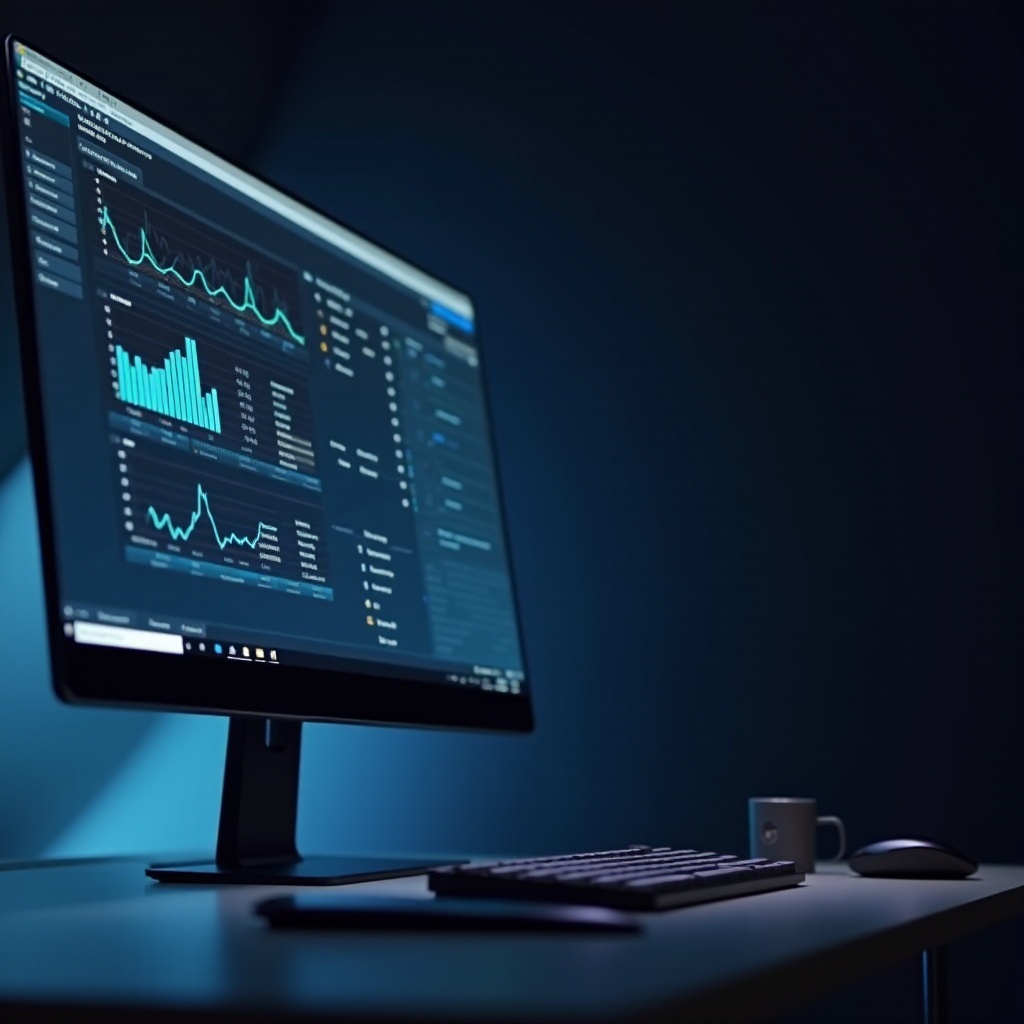
Windows 11’de Sıcaklık İzlemeyi Nasıl Kurabilirsiniz
Güçlü bir izleme sistemi kurmak için:
-
İzleme Yazılımını Yükleyin: HWMonitor veya Core Temp gibi bir araç seçin. Yazılımı resmi web sitelerinden indirin ve kurulum kılavuzuyla ilerleyin.
-
Uyarıları Yapılandırın: Yazılım içinde sıcaklık eşiklerini ayarlayın ve sisteminiz aşırı ısındığında sizi uyarmak için bildirimleri etkinleştirin.
-
Sıcaklık Okumalarını Yorumlayın: Kaydedilen sıcaklıkları düzenli olarak değerlendirerek, belli bileşenler için normal ve en yüksek sıcaklık seviyelerinin ne olduğunu anlayın.
Bu kurulum sıcaklık seviyelerinin proaktif bir şekilde yönetilmesine izin vererek, bakım ve optimizasyon tekniklerine geçişi sağlar.
Windows 11 Bilgisayarınızı Serin Tutma İpuçları
İzlemenin ötesinde, optimal sıcaklığı korumak için kasıtlı yaklaşımlar gereklidir:
- Donanım Soğutma Çözümlerini Optimize Edin: Bilgisayarınızın fiziksel kurulumu soğutma verimliliğini desteklemeli:
- Ek veya yükseltilmiş fanlar entegre edin.
-
Kullanımınız yoğun ise sıvı soğutma gibi gelişmiş çözümleri düşünün.
-
Verimli Performans İçin Yazılım Ayarları: Isı üretimini azaltmak için yazılım ayarlamalarından yararlanın:
- Yüksek Performans yerine Dengeli güç planını seçerek güç kullanımını sınırlayın.
-
Kaynak kullanımını en aza indirmek için MSConfig gibi yardımcı programları kullanarak başlangıç süreçlerini yönetin.
-
Düzenli Bakım Uygulamaları: Temizleme rutini ve boşluk artırmaları uygulayarak kılıfınız boyunca uygun hava akışını sağlayın.
Bu unsurları anlamak ve optimize etmek, daha yoğun teknikler için uygun bir ortam oluşturur.

Bilgisayar Sıcaklıklarını Yönetmek İçin Gelişmiş Teknikler
Sıcaklık yönetimi yalnızca pratikte değil, teknik özelleştirmelerde de genişler:
-
BIOS Ayarları: Yeniden başlatma sırasında DEL, F2 veya ESC tuşlarına basarak BIOS’a girin ve hava konfigürasyon ayarlarını gezerek sıcaklık yönetimini ince ayarlayın.
-
Termal Macun Kullanımı: CPU üzerindeki termal macunun doğru bir şekilde uygulandığından ve periyodik olarak yeniden uygulandığından emin olun, böylece daha iyi ısı transferi sağlanır.
-
Soğutma Sistem Yükseltmelerini Değerlendirme: Mevcut düzenekleri geliştirmek için daha modern ve etkili soğutma teknolojilerinden yararlanarak muhtemel yükseltmeleri düzenli olarak değerlendirin.
Bu gelişmiş teknikler derinlemesine kontrol ve anlamaya olanak sağlar, sağlam bir sıcaklık yönetimi rejimini tamamlar.
Sonuç
Windows 11’de sıcaklık yönetimi aracılığıyla bilgisayarınızın sağlığını korumak, uzun vadeli kararlılık ve performans iyileştirmesi için gereklidir. Yerleşik özellikleri güçlü üçüncü taraf araçlarla, optimize edilmiş soğutucu donanımlarla ve yazılım ayarlamaları ile birleştirerek kesintisiz bir bilgi işlem deneyimi sağlayabilirsiniz.
Sıkça Sorulan Sorular
Windows 11 PC’m için optimal sıcaklık aralığı nedir?
Optimal CPU sıcaklıkları genellikle boşta 30°C ila 40°C arasında ve yük altında 80°C’ye kadar değişir.
İzleme yazılımı sistem performansını etkileyebilir mi?
Çoğu izleme yazılımı hafif olacak şekilde tasarlanmıştır ve sistem performansını önemli ölçüde etkilemez.
Bilgisayarımın sıcaklığını ne sıklıkla kontrol etmeliyim?
Haftalık kontroller gibi düzenli izleme önerilir. Oyun gibi yüksek talep gerektiren aktiviteler sırasında daha sık kontroller faydalı olur.