Giriş
SSD, BIOS veya UEFI’de görünüyor, ancak Windows onu Dosya Gezgini’nde göstermiyor. Disk Yönetimi’nde eksik olabilir ya da diski görürsünüz ama çevrimdışı veya ayrılmamış durumdadır. Bu uyumsuzluk birçok kullanıcıyı şaşırtır çünkü ürün yazılımının algılaması donanım yolunun çalıştığını kanıtlar. Engelleyici genellikle Windows’un içindedir. Sürücünün bir bölüm tablosu, bir sürücü harfi veya doğru denetleyici sürücüsü olmayabilir. Bazen bir ilke ya da imza çakışması otomatik bağlamayı engeller.
Bu sorunu güvenli ve net bir sırayla çözebilirsiniz. En yaygın sorunları ortaya çıkaran hızlı kontrollerle başlayın. Ardından Windows’un diski bağlamasını sağlayan bölüm ve harf işlemlerine geçin. Bu başarısız olursa sürücü yığınını onarın ve denetleyici modunu hizalayın. Sonra Windows depolamasını etkileyen BIOS veya UEFI seçeneklerini gözden geçirin. Gelişmiş araçlar ve donanım sağlamlık kontrolleriyle bitirin. Bu sırayı izleyerek riski azaltır ve tahmin yürütmekten kaçınırsınız.
Bir sonraki bölüm, belirtileri doğrulamanıza ve doğru yolu seçmenize yardımcı olur. Windows’un ne gösterdiğini bildiğinizde, zamanı boşa harcamadan tam çözümü uygulayabilirsiniz.
Belirtiler ve Hızlı Teşhis: BIOS Sürücüyü Görüyor, Windows 11 veya 10 Görmüyor
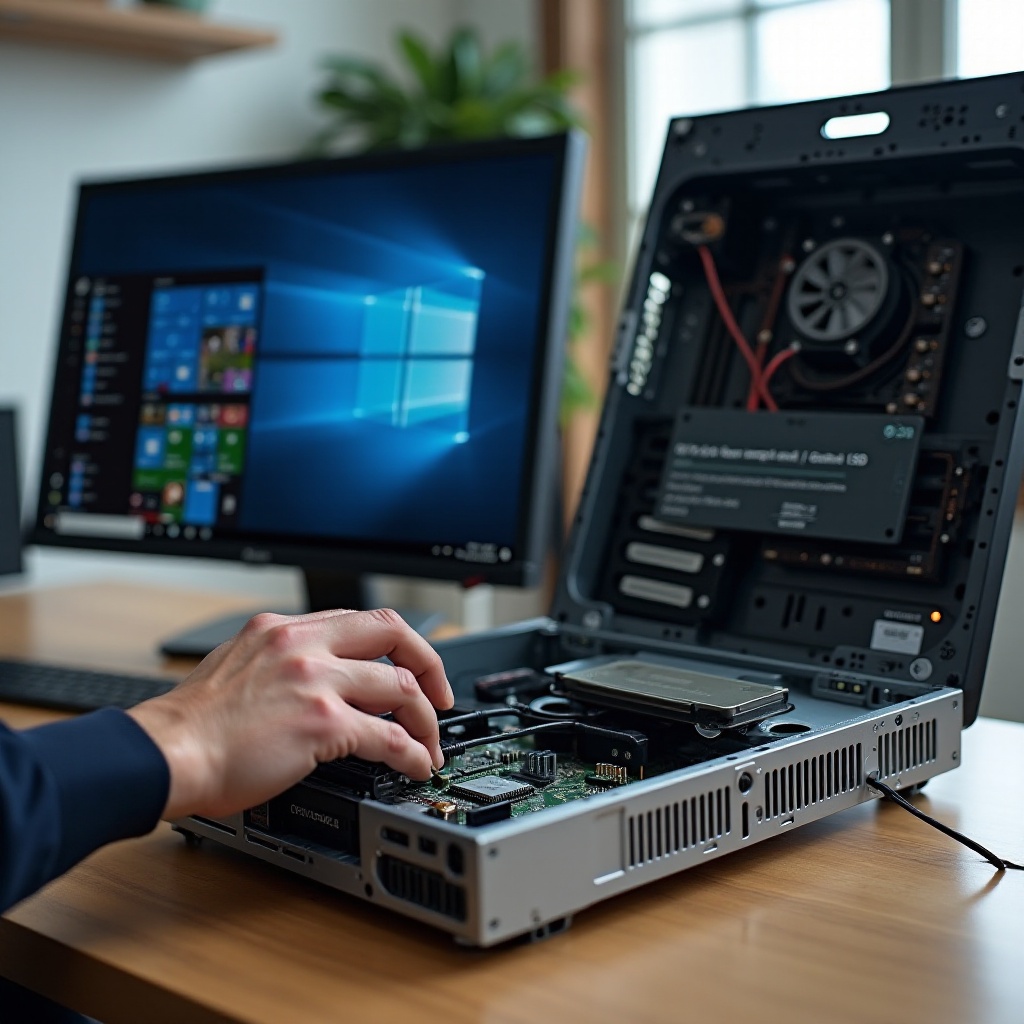
Önce, ürün yazılımının SSD’yi gördüğünü doğrulayın. BIOS veya UEFI’de depolama veya NVMe bilgi ekranını bulun. SSD modelini görüyorsanız, yuva ve bağlantı temel düzeyde iyi görünüyor demektir. Bu, Windows’un onu bağlayacağını garanti etmez. Windows’un hâlâ geçerli bir bölüme, bir sürücü harfine ve uyumlu sürücülere ihtiyacı vardır.
Windows içinde üç hızlı kontrol yapın:
– Win+X tuşlarına basın ve Disk Yönetimi’ni açın. Alttaki bölmede diski arayın.
– Aygıt Yöneticisi’ni açın, ardından Disk sürücüleri ve Depolama denetleyicileri’ni genişletin. Uyarıları kontrol edin.
– “Sabit disk bölümleri oluştur ve biçimlendir” ifadesini aratıp açın. Gördüklerinizi doğrulayın.
SSD ayrılmamış, çevrimdışı olarak görünüyorsa veya harfi olmayan sağlıklı birim varsa, bunu sonraki bölümlerde çözeceksiniz. SSD Windows’ta hiçbir yerde görünmüyorsa muhtemelen bir sürücü veya denetleyici modu sorunu yaşıyorsunuzdur. Bu durumda, Disk Yönetimi’nde kısa bir duraktan sonra sürücü yığını düzeltmelerine ve denetleyici modu düzeltmelerine geçebilirsiniz.
Disk Yönetimini Kontrol Edin: Ayrılmamış, Çevrimdışı veya Gizli Birimler
Disk Yönetimi, en yaygın Windows kaynaklı sorunları ortaya çıkarır. Win+X ile başlatın, ardından Disk Yönetimi’ni seçin. Şimdi alttaki bölmeyi inceleyin ve mümkün olduğunda diskleri boyut ve modele göre eşleştirin.
Görebileceğiniz yaygın durumlar:
– Bilinmiyor, Başlatılmadı: Windows’un kullanabilmesi için diskin bir bölüm tablosuna ihtiyacı var.
– Çevrimdışı: Disk bir ilke tarafından engellenmiş veya yinelenen imza var.
– Sürücü harfi olmayan sağlıklı bir bölüm: Birim var, ancak Dosya Gezgini harf olmadan onu gösteremez.
– Ayrılmamış alan: Diskte bölüm yok ve yeni bir birim gerektiriyor.
– GPT Korumalı Bölüm veya kalıntı RAID meta verisi: Disk başka bir yerde kullanılmış ve yeniden kullanım öncesi temizlik istiyor.
Atılacak adımlar:
1) Disk Bilinmiyor, Başlatılmadı ise, bir sonraki bölümde başlatmaya hazırlanın.
2) Disk Çevrimdışı ise, Çevrimiçi duruma getirmeyi deneyin. Windows bir ilke engeli veya imza çakışması bildirirse, çevrimdışı düzeltme bölümüne gidin.
3) Bir bölüm varsa ama harf yoksa, birime sağ tıklayın, Sürücü Harfi ve Yollarını Değiştir’i seçin ve bir harf ekleyin.
4) Başka bir sistemden gelen GPT Korumalı Bölüm ile karşılaşırsanız, verilerinizi yedekledikten sonra güvenli bir temizlik planlayın.
Disk durumunu bildiğinizde, başlatabilir, birim oluşturabilir ve bir harf atayabilirsiniz. Bu genellikle Dosya Gezgini’nde görünürlüğü geri getirir.

Başlatma, Bölümleme ve Sürücü Harfi Atama
Yepyeni bir SSD veya önceden silinmiş bir disk, bir bölüm ve dosya sistemi oluşturulana kadar Dosya Gezgini’nde görünmez. Düz bir kurulum için Disk Yönetimi’ni kullanın.
Şu adımları izleyin:
1) Diski başlatın:
– Hedef diskin sol etiket alanına (örneğin Disk 1) sağ tıklayın.
– Diski Başlat’ı seçin.
– Modern sistemler ve Windows 11 için GPT’yi seçin. Eski durumlar için yalnızca MBR kullanın.
2) Bir bölüm oluşturun:
– Ayrılmamış alana sağ tıklayın ve Yeni Basit Birim’i seçin.
– Boyutu seçin. Birden fazla bölüm istemiyorsanız tüm kapasiteyi kullanın.
– D veya E gibi boş bir sürücü harfi atayın.
3) Birimi biçimlendirin:
– Çoğu kullanıcı için NTFS’i seçin. Geniş cihaz paylaşımı için exFAT kullanın.
– Ayırma birimi boyutunu Varsayılan’da bırakın ve Hızlı Biçimlendir’i etkinleştirin.
– Sihirbazı tamamlayın ve bitmesini bekleyin.
Diskte zaten bir birim var ancak harf yoksa, sadece bir harf ekleyin. Sihirbaz bir hatayla başarısız olursa, bir ilke engeli veya imza çakışması yaşıyor olabilirsiniz. Bu sorunları bir sonraki adımda çözeceksiniz.
Çevrimdışı Diskleri Düzeltin: Çevrimdışı İlkesı ve İmza Çakışması
Windows bazen verileri korumak için bir diski çevrimdışı tutar. Bu, klonlanmış sürücüler, taşınabilir kasalar veya eski meta veriler taşıyan sürücülerde olabilir. Disk Yönetimi’nde Çevrimdışı gibi durumların yanında ilke veya imza sorunlarına dair notlar görebilirsiniz.
Bunu çözmek için önce basit yolu deneyin:
– Diske sağ tıklayın ve Çevrimiçi’yi seçin. Çevrimiçi olursa, gerekirse bir harf atayın.
Bu başarısız olursa, yükseltilmiş bir Komut İstemi’nde diskpart kullanın:
1) diskpart
2) list disk
3) select disk n n değerini doğru disk numarasıyla değiştirin
4) online disk
5) detail disk doğru diski seçtiğinizi doğrulayın
6) uniqueid disk MBR disklerde yinelenen imzayı kontrol edin
7) MBR imza çakışması için, uniqueid disk id=NEWHEXID kullanarak yeni bir imza ayarlayın
8) İnatçı GPT durumlarında, bir yedekten sonra öznitelikleri temizlemeniz veya diski temizlemeniz gerekebilir
Disk çevrimiçi olduktan sonra, birimler oluşturmak ve harf atamak için Disk Yönetimi’ne dönün. Sürücü hâlâ görünmüyorsa, sürücü yığınını tazeleyin.
Sürücü Yığını Düzeltmeleri: Yonga Seti, Depolama Denetleyicisi ve NVMe Sürücüleri
Eksik veya yanlış bir depolama sürücüsü, sağlıklı bir SSD’yi Windows’tan gizleyebilir. Modern platformlar ayrıca doğru sürücü gerektiren Intel VMD gibi özel denetleyiciler kullanır. En iyi sonuç için yığını bu sırayla tazeleyin.
1) Yonga seti sürücülerini güncelleyin
– Anakart veya dizüstü bilgisayarınızın destek sayfasını ziyaret edin.
– En yeni Intel veya AMD yonga seti paketini indirin ve kurun. Kurulumdan sonra yeniden başlatın.
2) Depolama denetleyicisi sürücülerini güncelleyin
– Aygıt Yöneticisi’ni açın ve Depolama denetleyicileri ile IDE ATA/ATAPI denetleyicileri’ni genişletin.
– İlgili her denetleyiciye sağ tıklayın. Sürücüyü Güncelle’yi seçin veya doğrudan üretici paketini kurun.
– Depolama bileşenleri için genel güncellemeler yerine üretici paketlerini tercih edin.
3) NVMe ve SSD üretici sürücülerini güncelleyin veya kurun
– Birçok sistem Microsoft NVMe sürücüsünü kullanır. Bazı platformlar Intel RST veya VMD sürücülerine ihtiyaç duyar.
– Samsung veya WD gibi üretici SSD’si kullanıyorsanız, en yeni NVMe sürücüsünü veya yönetim aracını kurun.
4) Algılama yolunu yeniden oluşturun
– Aygıt Yöneticisi’nde Disk sürücüleri’ni genişletin. Varsa, eksik SSD girişini kaldırın, ardından yeniden başlatın. Windows açılışta onu yeniden algılar.
5) Windows Update’i çalıştırın
– Depolama düzeltmelerini içerebilecek bekleyen güncellemeleri uygulayın. Yeniden başlatın.
SSD hâlâ görünmüyorsa, sistem RAID veya VMD modunda çalışıyor olabilirken Windows AHCI bekliyor olabilir ya da tersi. Bu uyumsuzluğu düzeltmek çoğu zaman görünürlüğü geri getirir.
RAID veya VMD ve AHCI: Denetleyici Modu Uyumsuzluklarını Belirleme ve Düzeltme
Birçok masaüstü ve dizüstü bilgisayar varsayılan olarak RAID Açık veya VMD etkin şekilde gelir. Windows bu mod için doğru sürücüye sahip değilse, SSD görünmez. Mevcut modu koruyup sürücüyü ekleyebilir veya güvenle AHCI’ye geçebilirsiniz.
Yol A: RAID veya VMD’yi koruyun ve doğru sürücüyü ekleyin
– BIOS veya UEFI depolama ekranında RAID, RST veya VMD modunu kontrol edin.
– Windows’ta, platformunuza uygun en yeni Intel Rapid Storage Technology paketini ya da OEM onaylı sürümü kurun.
– Yeniden başlatın ve diski Disk Yönetimi’nde doğrulayın.
Yol B: Önyüklemeyi bozmadan AHCI’ye geçin
– Windows’u önce AHCI sürücüsünü yükleyecek şekilde hazırlayın.
– Yükseltilmiş bir Komut İstemi açın ve şunu çalıştırın: bcdedit /set {current} safeboot minimal
– BIOS veya UEFI’ye yeniden başlatın. Depolama ayarını RAID veya VMD’den AHCI’ye değiştirin.
– Kaydedin ve Güvenli Mod’a önyükleyin. Windows AHCI sürücüsünü devreye alacaktır.
– Yükseltilmiş bir Komut İstemi açın ve şunu çalıştırın: bcdedit /deletevalue {current} safeboot
– Normal şekilde yeniden başlatın.
Sürücü ve mod eşleştikten sonra tekrar Disk Yönetimi’ni kontrol edin. Hâlâ sürücüyü bağlayamıyorsanız, Windows’un depolamayı numaralandırmasını etkileyen ürün yazılımı seçeneklerini ayarlayın.
Gözden Geçirilecek BIOS veya UEFI Ayarları: CSM, Güvenli Önyükleme, Önyükleme Sırası ve Yuva Paylaşımı
Birkaç ürün yazılımı anahtarı, Windows’un listelediği bir sürücüyü neden göremediğini sık sık açıklar.
Şu maddeleri inceleyin:
– CSM ayarı: Modern sistemlerde CSM’yi devre dışı bırakın ve saf UEFI kullanın. Bu, GPT diskler ve Windows 11 ile uyumludur.
– Güvenli Önyükleme: Çoğu durumda açık kalsın. Üçüncü taraf bir sürücü sorun çıkarıyorsa, sürücüyü güncelleyin ve Güvenli Önyükleme açıkken tekrar deneyin.
– Önyükleme sırası: Sisteminizin yeni boş SSD’den önyüklemeye çalışmaması için birincil Windows sürücünüzün ilk sırada kaldığından emin olun.
– M.2 yuva paylaşım kuralları: Birçok anakart, bir M.2 yuvası kullanıldığında belirli SATA portlarını devre dışı bırakır veya birden fazla NVMe sürücüsü bant genişliğini paylaştığında PCIe hatlarını azaltır. Kılavuzunuzu kontrol edin ve gerekirse kabloları veya sürücüleri boş portlara taşıyın.
– PCIe bağlantı modu: Bir Gen4 veya Gen5 bağlantısı kararsız görünüyorsa, test için Gen3’e zorlayın, ardından bir ürün yazılımı güncellemesinden sonra Auto’ya geri alın.
Değişiklikleri uygulayın ve yeniden başlatın. SSD görünüyorsa, başlatın veya bir harf atayın. Hâlâ bağlanmıyorsa, dosya sistemi uyumluluğunu ve gizli bölümleri göz önünde bulundurun.
Dosya Sistemleri, Şifreleme ve Gizli Bölümler: Windows Neden Bağlamaz
Windows, okuyamadığı veya bir ilkenin engellediği birimleri gizler. Bu, bir diski başka bir sistemden veya bir NAS’tan taşıdığınızda olabilir.
Şu durumlara dikkat edin:
– Desteklenmeyen dosya sistemleri: ext4, APFS veya LUKS birimleri yerel olarak bağlanmaz. Onları okumak için üçüncü taraf araçlara ihtiyacınız vardır veya yedekten sonra yeniden biçimlendirmelisiniz.
– Başka bir kurulumdan BitLocker birimleri: Bölümü kilitsiz açmak için kurtarma anahtarına ihtiyacınız var.
– Depolama Alanları veya Dinamik Diskler: Windows fiziksel diski gösterir, ancak basit bir harf olarak değil. Mevcut havuza eklemeniz veya verileri kopyaladıktan sonra dönüştürmeniz gerekir.
– Eski RAID veya koruyucu bölümler: RAID meta verileri ve koruyucu bölümler yeniden kullanımı engelleyebilir.
Bir sonraki hamlenizi verinin değerine göre planlayın. Diskten dosyalara ihtiyacınız varsa, başka bir PC veya USB kutu kullanarak önce kopyalayın. Veriye ihtiyacınız yoksa, diski temizleyebilir ve düzeni yeniden oluşturabilirsiniz. Sonraki bölüm, bu temizliği güvenilir kılan komut satırı araçlarını kapsar.
Gelişmiş Araçlar: diskpart, PowerShell, Olay Görüntüleyicisi ve Tanılama
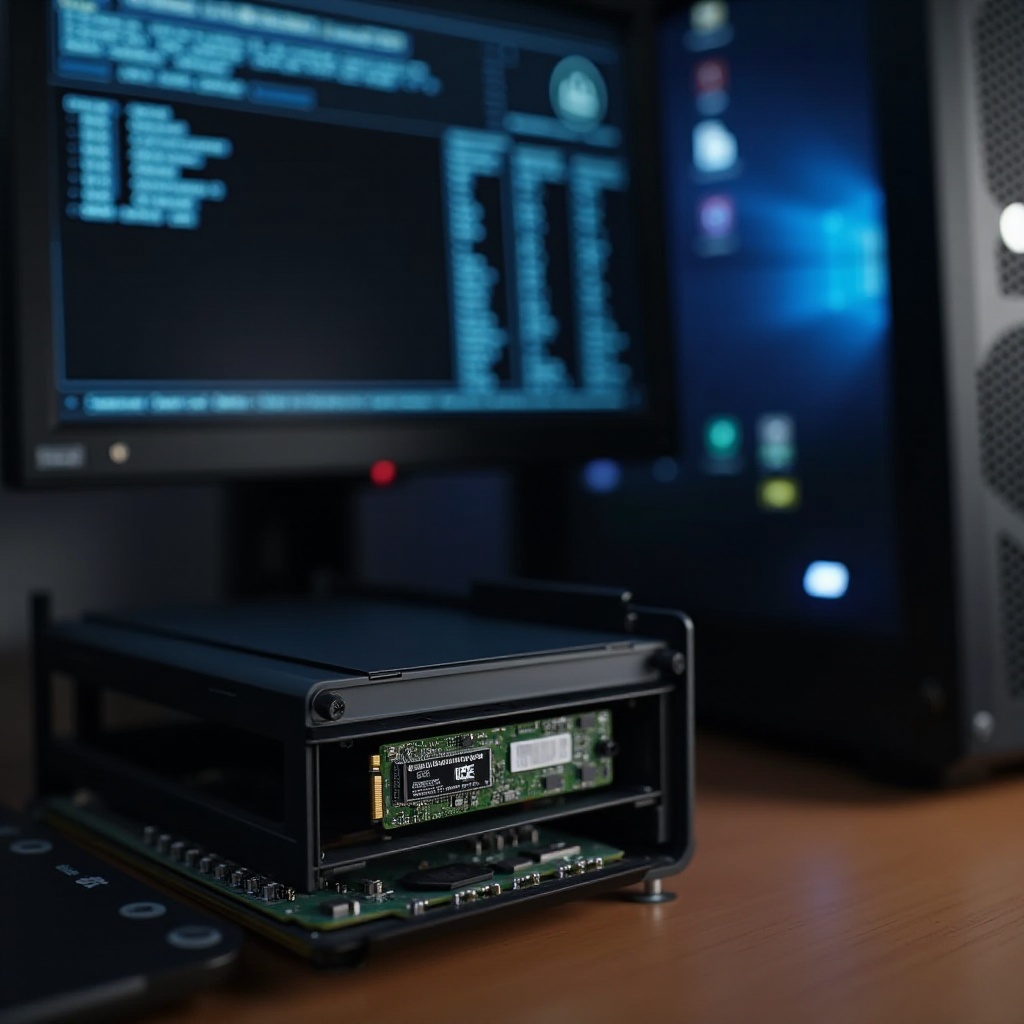
Grafik arayüz tıkandığında, komut satırı araçları genellikle kök nedeni düzeltir. Onları dikkatle kullanın ve her seferinde hedef diski doğrulayın.
diskpart ile disk temizliği ve yeniden kurulum:
1) Yükseltilmiş bir Komut İstemi açın.
2) diskpart
3) list disk
4) select disk n n değerini doğru disk numarasıyla değiştirin
5) detail disk model ve boyutu doğrulayın
6) clean seçili diskteki tüm bölümleri siler
7) convert gpt veya eski sistemler için convert mbr
8) create partition primary
9) format fs=ntfs quick
10) assign letter=E
| – Tüm çevrimdışı diskleri çevrimiçi yapın: Get-Disk | Where-Object IsOffline -Eq $True | Set-Disk -IsOffline $False |
| – Harfi olmayan birimlere harf atayın: Get-Partition | Where-Object DriveLetter -Eq $null | Set-Partition -NewDriveLetter E |
İncelenecek tanılama günlükleri:
– Olay Görüntüleyicisi, Windows Günlükleri, Sistem. Disk, StorPort, stornvme ve Intel RST olayları için filtreleyin.
– Güvenilirlik İzleyicisi (perfmon /rel). Sürücü arızaları ve depolama hatalarını arayın.
Hatalar bağlantı kararsızlığına veya zaman aşımlarına işaret ediyorsa, sırada donanım var. Basit bir yerleşim sorunu, BIOS cihazı listelerken Windows’u engelleyebilir.
Donanım Sağlamlık Kontrolleri: M.2 Yerleşimi, Port Çatışmaları, Kablolar ve Ürün Yazılımı Güncellemeleri
Donanım hizalaması önemlidir. Ufak bir yanlış hizalama bile Windows’un sürücüyü kaçırmasına yol açabilir. Bileşenlere dokunmadan önce kapatın ve gücü kesin.
Şu kontrolleri sırasıyla yapın:
– M.2 SSD’yi yeniden takın. Vidayı çıkarın, sürücüyü yuvaya düz şekilde bastırın, sonra vidayı tekrar takın. Standoff yüksekliğinin doğru olduğundan emin olun.
– Yuva türünü doğrulayın. M.2 SATA sürücüler yalnızca NVMe olan yuvalarda çalışmaz; NVMe sürücüler de yalnızca SATA olan M.2 yuvalarında çalışmaz.
– Port çatışmalarından kaçının. Bazı anakartlar belirli M.2 soketlerini kullandığınızda SATA portlarını devre dışı bırakır. SATA kablolarını boş portlara taşıyın.
– 2,5 inç SSD’ler için SATA kablosunu ve güç kablosunu değiştirin. Kablolar sandığınızdan daha sık arızalanır.
– Termalleri düzeltin. Sıcak NVMe sürücüler hız kesebilir veya bağlantıyı düşürebilir. Bir soğutucu ekleyin veya hava akışını iyileştirin.
– Ürün yazılımını güncelleyin. Üretici aracını kullanarak en yeni SSD ürün yazılımını kurun. Anakart BIOS veya UEFI’yi en son kararlı sürüme güncelleyin.
Sürücü birden fazla sistemde veya kasada hâlâ kararsızsa, değişimi düşünün. Ondan önce, verinizi güvenceye alın.
Önce Veri Güvenliği: Kurtarma Seçenekleri, Ne Zaman Yeniden Biçimlendirmeli ve RMA Kararları
Verileri korumak, onarımlardan önce gelir. SSD önemli dosyalar içeriyorsa, bir yedek alana kadar temizleme veya biçimlendirme yapmayın. Sürücüyü bir USB kutu ile başka bir PC’ye bağlayıp verileri kopyalayın. Bozulma erişimi engelliyorsa, onarımlara girişmeden önce salt okunur araçlarla sektör düzeyinde bir imaj oluşturun.
Şu karar yolunu izleyin:
1) Veriyi ne pahasına olursa olsun koru: Önce kurtarma, sonra bölüm onarımı.
2) Değerli veri yok: Diski temizleyin, GPT’ye dönüştürün, yeni bir birim oluşturun ve biçimlendirin.
3) SSD’nin arızalandığından şüpheleniyorsanız: Üretici araçlarıyla SMART’ı kontrol edin. Artan yeniden eşlenen sektörler veya ortam hataları derhal yedek ve değişim planı gerektirir.
4) Sürücü birden çok PC ve adaptörde algılanmıyor: Satıcı veya üretici ile RMA için iletişime geçin.
Verinizi güvenceye aldıktan sonra, gelecekte bu sorunu önleyecek uygulamaları benimseyerek bitirebilirsiniz.
Önleme İpuçları: Gelecekteki SSD Kurulum ve Yükseltmeleri için En İyi Uygulamalar
Birkaç alışkanlık saatlerce sürecek sorun gidermeyi önler. Yerleşimi planlayın, ürün yazılımı ve sürücüleri güncel tutun ve yükseltmelerde imza çakışmalarından kaçının.
Şu ipuçlarını izleyin:
– Sürücü eklemeden önce, hat paylaşımı ve port devre dışı bırakma kuralları için anakart kılavuzunu okuyun.
– Modern sistemlerde GPT ve UEFI’yi tercih edin. Eski önyükleme ortamını desteklemek zorunda kalmadıkça CSM’den kaçının.
– Yonga seti, depolama ve NVMe sürücülerini güncel tutun. SSD ürün yazılımı güncellemelerini düzenli bir programla gözden geçirin.
– Sürücüleri etiketleyin ve sürücü harflerini ve havuzları belgeleyin. Bu, yükseltmelerden sonra karışıklığı önler.
– Klonlamadan sonra, ilk önyüklemede eski diski çıkarın. Disklerden birini gizleyen bir imza çakışmasını önlemek için daha sonra yeniden bağlayın.
– Bir USB yükleyici ve bir kurtarma sürücüsü bulundurun. Bir şeyler ters gittiğinde bu araçlar onarımları hızlandırır.
Bu uygulamalar yerindeyken, yeni SSD kurulumları sorunsuz ilerler ve Windows donanımınızı ilk seferde görür.
Sonuç
Ürün yazılımı listelese bile Windows bir SSD’yi kaçırabilir. Neden genellikle bizzat Windows’un içindedir. Tipik düzeltmeler; başlatma, bölüm ve harf atamaları, bir diski çevrimiçi duruma getirme ve doğru denetleyici sürücüsünü yüklemeyi içerir. RAID veya VMD ile AHCI modlarının eşleşmesi de önemlidir. Ürün yazılımı seçenekleri ve donanım yerleşimi tabloyu tamamlar.
Sistemli bir yol izleyin. Disk Yönetimi’ni kontrol edin, çevrimdışı durumları düzeltin ve bir birim oluşturun. Sürücüleri tazeleyin ve denetleyici modunu düzeltin. Gerekirse UEFI depolama seçeneklerini gözden geçirin, sonra diskpart ve PowerShell kullanın. Donanımı yeniden oturtun ve ürün yazılımını güncelleyin. Riskli değişikliklerden önce verileri daima koruyun. Sürücü birden çok sistemde de başarısız oluyorsa, RMA sürecini başlatın. Sorunu tekrarlamamak için önleme ipuçlarını izleyin. Bu oyun planıyla, “BIOS’un SSD’yi tanıdığı, Windows’un tanımadığı” sorununu çözebilir ve depolamanızı yeniden çalışır hâle getirebilirsiniz.
Sıkça Sorulan Sorular
BIOS SSD’mi tanıyor da Windows neden tanımıyor ve önce neyi kontrol etmeliyim?
Ürün yazılımının (firmware) algılaması donanım bağlantısının çalıştığını kanıtlar, ancak Windows’un yine de bir bölüm tablosuna, bir sürücü harfine ve doğru aygıt sürücülerine ihtiyacı vardır. Disk Yönetimi’nden başlayın. Bilinmiyor, Başlatılmadı görürseniz, GPT olarak başlatın. Disk Çevrimdışı ise, Çevrimiçi duruma getirin veya bir imza çakışmasını giderin. Sağlıklı bir birimin harfi yoksa, bir harf atayın. SSD hiç görünmüyorsa, yonga seti ve depolama sürücülerini güncelleyin ve denetleyici modunun yüklü sürücülerle eşleştiğini doğrulayın.
Windows’un açılmasını engellemeden RAID veya VMD’den AHCI’ye güvenli biçimde nasıl geçerim?
Önce Windows’u AHCI sürücüsünü yüklemeye hazırlayın. bcdedit /set {current} safeboot minimal komutunu çalıştırın. Yeniden başlatın, BIOS veya UEFI’ye girin ve depolama modunu RAID veya VMD’den AHCI’ye değiştirin. Güvenli Mod’da açın; Windows AHCI sürücüsünü hazır hale getirecektir. Ardından bcdedit /deletevalue {current} safeboot komutunu çalıştırın ve normal şekilde yeniden başlatın. Modları değiştirmek istemiyorsanız, bunun yerine doğru IRST veya VMD sürücüsünü yükleyin. Denetleyici modlarını değiştirmeden önce önemli verilerinizi yedekleyin.
SSD’yi başlatmak veya biçimlendirmek Windows’ta görünmesini sağlar mı ve bu güvenli midir?
Başlatma bir bölüm tablosu oluşturur ve genellikle yeni diskler için gereklidir. Biçimlendirme bir dosya sistemi oluşturur ve seçilen birimdeki verileri siler. SSD önemli veri içermiyorsa, GPT olarak başlatın, basit bir NTFS birimi oluşturun ve bir harf atayın. SSD başka bir sistemden değerli dosyalar içeriyorsa, biçimlendirmeyin. Önce başka bir PC veya bir USB disk kutusu kullanarak verileri kopyalayın. Windows korumalı bölüm veya bozulma raporlarsa, diskpart clean komutunu kullanmadan ya da yeniden biçimlendirmeden önce yedek alın.