Pendahuluan
Tidak ada yang lebih merusak malam bermain selain PS5 menampilkan layar abu-abu dingin yang mengatakan Anda tidak dapat menjalankan apa yang baru saja Anda beli. Konsol memblokir gim, DLC, atau uji coba Anda dan menampilkan baris pendek yang sama: Anda tidak dapat menggunakan konten ini. Error ini terlihat sederhana, tetapi menyembunyikan banyak kemungkinan penyebab: akun yang salah, PS Plus kedaluwarsa, rotasi katalog, ketidakcocokan wilayah dan edisi, atau cache lisensi yang usang. Kabar baiknya sederhana: sebagian besar kasus cepat terselesaikan jika Anda mengikuti jalur yang jelas.
Panduan ini menunjukkan dengan tepat cara memperbaiki masalah ‘can’t use content ps5’ dalam langkah-langkah logis. Anda akan mulai dengan pemeriksaan cepat untuk mengurai masalah masuk dan pembaruan. Selanjutnya, Anda akan memverifikasi hak akses dan langganan, menyegarkan lisensi, serta mengonfigurasi Berbagi Konsol dan Main Offline. Jika perlu, Anda akan menguji ketidakcocokan wilayah dan versi serta memperbaiki database. Terakhir, Anda akan mempelajari cara menangani pembatasan akun dan kapan harus menghubungi Dukungan dengan bukti yang tepat. Setiap bagian dibangun di atas bagian sebelumnya agar Anda tidak membuang waktu menebak-nebak berulang kali.
Kita mulai dengan mengurai pesan agar Anda dapat mencocokkan gejala dengan penyebab dan melompat ke perbaikan yang tepat.
Apa Arti ‘Tidak Dapat Menggunakan Konten Ini’ di PS5 (Pesan Umum dan Penyebab Utama)
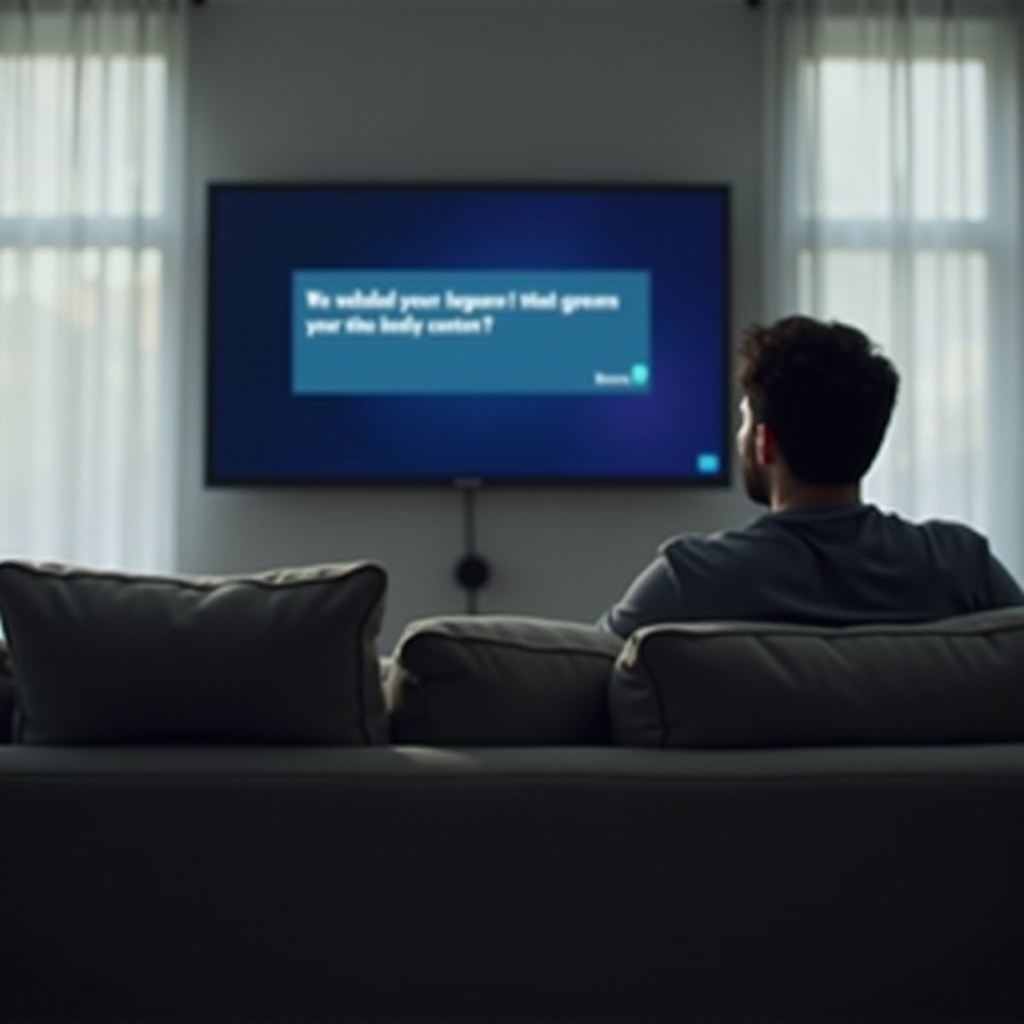
PS5 menampilkan error ini ketika sistem menganggap akun Anda tidak memiliki hak aktif untuk menjalankan produk yang dipilih. Anda mungkin melihat varian seperti: ‘Untuk menggunakan konten ini, belilah dari PlayStation Store’, ‘Lisensi Anda telah kedaluwarsa’, ‘Perpanjang PlayStation Plus untuk terus menggunakan konten ini’, atau ‘Masuk dengan akun yang membeli konten ini’. Setiap pernyataan mengarah pada kepemilikan, autentikasi, atau kelayakan.
Penyebab utama yang umum terbagi dalam beberapa kelompok:
– Anda masuk dengan akun PSN yang salah, atau pengguna lokal tanpa hak akses.
– Akses PS Plus Extra atau Premium Anda berakhir, atau gim tersebut keluar dari katalog.
– Anda memasang uji coba berbatas waktu yang telah kedaluwarsa.
– Berbagi Konsol dan Main Offline dinonaktifkan pada konsol utama milik akun pemilik.
– Cache lisensi di PS5 Anda usang dan perlu disegarkan.
– Anda memasang edisi atau versi platform yang salah, seperti PS4 alih-alih PS5, atau Standard alih-alih Deluxe.
– Ada konflik wilayah antara akun, disk, DLC, atau kode yang ditebus.
– Gangguan jaringan mencegah pemeriksaan lisensi yang bersih saat peluncuran.
Sekarang setelah Anda mengetahui penyebab yang umum, Anda dapat menyingkirkan gangguan layanan dan masalah masuk sebelum menyentuh kepemilikan atau lisensi.
Periksa Status PSN, Masuk, dan Pembaruan Sistem/Gim
Mulailah dengan kesehatan layanan dan status masuk. Jika jaringan atau kredensial Anda gagal, konsol tidak dapat mengonfirmasi hak akses dan mungkin mengunci konten yang Anda miliki. Pemeriksaan cepat sering kali memperbaiki error tanpa perubahan lebih dalam.
Ikuti langkah-langkah ini:
1) Periksa status PSN: Buka halaman resmi Status Layanan PlayStation Network. Jika layanan Account Management atau Store bermasalah, tunggu hingga semuanya hijau. Saat PSN bermasalah, pemeriksaan lisensi sering gagal.
2) Konfirmasikan status masuk: Di PS5, buka Pengaturan > Pengguna dan Akun > Akun. Pastikan Anda masuk dengan PSN ID yang dimaksud. Jika ada beberapa pengguna di konsol, beralihlah ke akun yang melakukan pembelian dan coba lagi.
3) Siklus daya: Matikan sepenuhnya, cabut selama 60 detik, lalu nyalakan. Siklus daya yang bersih membersihkan cache dan gangguan jaringan kecil yang dapat mengganggu autentikasi.
4) Perbarui perangkat lunak sistem: Pengaturan > Sistem > Perangkat Lunak Sistem > Perbarui Perangkat Lunak Sistem. Pasang pembaruan yang tertunda untuk menghapus bug yang diketahui.
5) Perbarui gim: Sorot gim, tekan Options, pilih Periksa Pembaruan. Ketidakcocokan patch kadang memblokir hak akses atau pemeriksaan online.
Saat PSN sehat dan Anda telah masuk dengan sistem serta aplikasi yang segar, lanjutkan untuk memastikan Anda benar-benar memiliki hak untuk menggunakan konten ini.
Verifikasi Kepemilikan: Pembelian, PS Plus, Uji Coba, dan Rotasi Katalog
Selanjutnya, konfirmasikan hak akses. Banyak kasus bermuara pada akses yang telah berakhir atau tidak pernah ada pada akun saat ini. Verifikasi apa yang Anda beli, apa yang diberikan oleh langganan Anda, dan apakah uji coba atau entri katalog telah kedaluwarsa.
Ikuti daftar periksa ini:
– Konfirmasi riwayat pembelian: Di Aplikasi PlayStation atau web, buka Riwayat Transaksi akun Anda. Cari edisi dan versi platform yang tepat yang Anda miliki. Jika tidak ada di sana, konten tersebut mungkin milik akun lain di rumah Anda.
– Periksa status PS Plus: Pengaturan > Pengguna dan Akun > Akun > Pembayaran dan Langganan > Langganan. Pastikan paket Essential, Extra, atau Premium Anda aktif dan tidak kedaluwarsa. Jika Anda menurunkan dari Extra atau Premium, judul katalog yang Anda pasang mungkin terkunci.
– Rotasi katalog: Pustaka PS Plus Extra dan Premium berotasi. Saat gim keluar dari katalog, Anda kehilangan akses kecuali Anda membelinya secara terpisah. Kunjungi halaman produk; jika tidak lagi menampilkan Termasuk dengan PlayStation Plus untuk tingkat Anda, Anda harus membelinya.
– Uji coba dan demo: Uji coba berbatas waktu akan kedaluwarsa. Menghapus uji coba dan mengunduh edisi penuh menyelesaikan banyak kebuntuan. Pastikan entri pustaka yang Anda pasang cocok dengan lisensi berbayar, bukan uji coba lama.
– Lintas generasi dan edisi: Jika Anda memiliki bundel lintas generasi, beralihlah ke versi yang cocok dari halaman produk. Memasang aplikasi PS4 saat hak akses Anda untuk PS5, atau sebaliknya, dapat memicu penguncian.
– Pengembalian dana atau penagihan balik: Pembelian yang dikembalikan atau pembayaran yang dibatalkan mencabut lisensi. Tinjau dompet dan email tanda terima untuk pembatalan.
Jika kepemilikan jelas dan aktif, segarkan database lisensi lokal konsol Anda dan atur berbagi dengan benar sehingga pengguna lokal lainnya dapat menjalankan konten.
Pulihkan Lisensi dan Konfigurasikan Berbagi Konsol & Main Offline
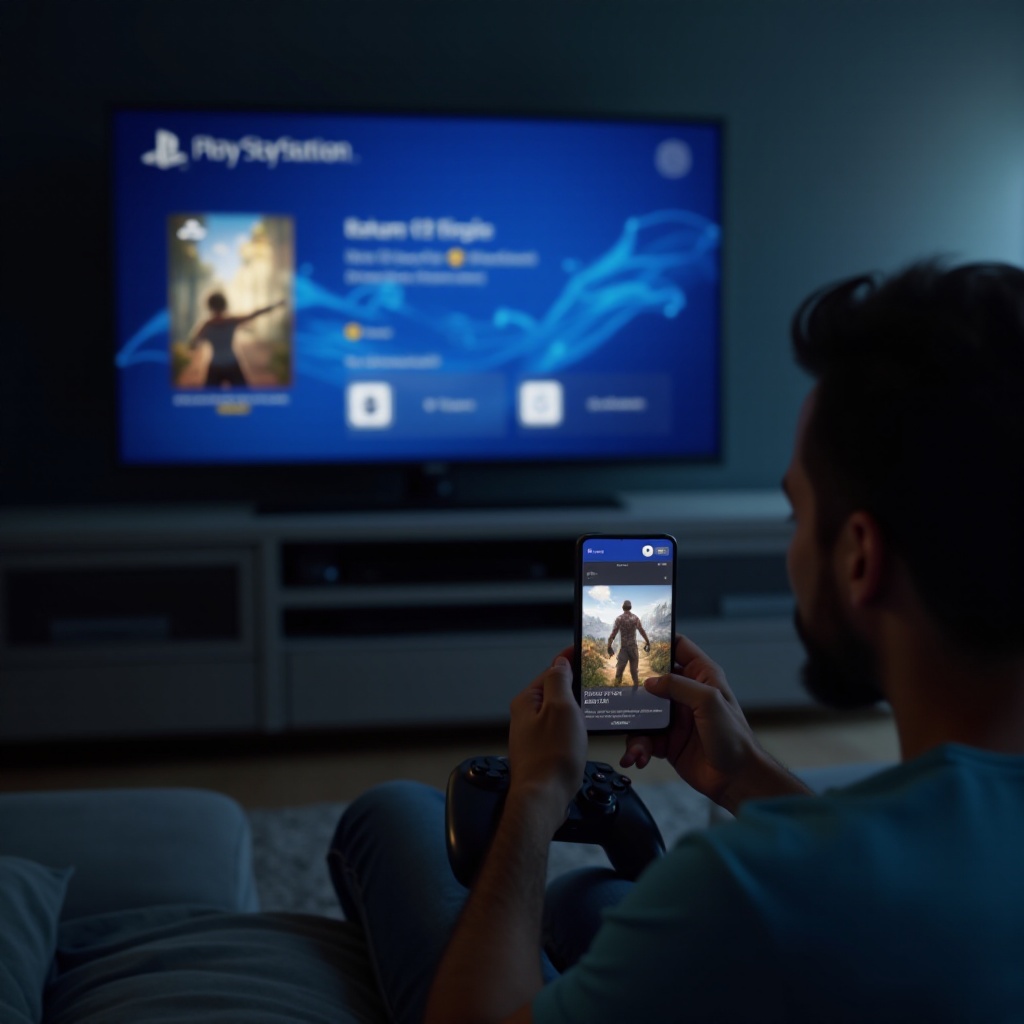
Bahkan hak akses yang valid dapat gagal jika PS5 Anda menyimpan data lisensi yang usang atau rusak. Memulihkan lisensi memaksa sinkronisasi baru dengan server PlayStation. Berbagi Konsol dan Main Offline kemudian mengatur cara pembelian dari satu akun bekerja untuk pengguna lain di konsol yang sama.
Segarkan lisensi terlebih dahulu:
1) Pengaturan > Pengguna dan Akun > Lainnya > Pulihkan Lisensi.
2) Mulai pemulihan dan tunggu pemberitahuan selesai.
3) Restart PS5 Anda, lalu jalankan gim lagi.
Siapkan Berbagi Konsol dan Main Offline pada akun pembeli:
– Pada akun yang membeli gim, buka Pengaturan > Pengguna dan Akun > Lainnya > Berbagi Konsol dan Main Offline.
– Aktifkan di PS5 utama Anda agar setiap pengguna lokal dapat memainkan gim digital akun tersebut dan menggunakan langganannya.
– Jika Anda baru saja meningkatkan atau mengganti konsol, nonaktifkan berbagi di PS5 lama dan aktifkan di yang baru. Hanya satu PS5 yang dapat menjadi konsol berbagi untuk suatu akun pada satu waktu.
Uji konten lagi. Jika ketidakcocokan masih ada, fokus pada keterikatan wilayah antara akun, disk, DLC, dan kode, serta versi yang dipasang.
Ketidakcocokan Wilayah dan Versi: Disk, Toko, DLC, dan Edisi Lintas Generasi
Penguncian wilayah jarang memengaruhi permainan dasar untuk disk, tetapi sangat memengaruhi DLC, kode, dan dana dompet. Edisi dan versi platform juga dapat mengacaukan pemeriksaan hak akses.
Periksa area berikut dengan saksama:
– Wilayah disk vs. akun: Perangkat keras PS5 bebas wilayah untuk disk, tetapi DLC tidak. Disk dari Wilayah A memerlukan DLC dari Wilayah A. Jika akun dan toko Anda milik Wilayah B, DLC yang dibeli di sana tidak akan terpasang pada disk Wilayah A.
– Wilayah toko dan kode: Isi ulang dompet dan kode gim terkunci wilayah. Menukarkan kode Wilayah A pada akun Wilayah B akan gagal atau hanya memberikan lisensi ke akun Wilayah A tersebut.
– Wilayah gim dasar vs. DLC: Buka detail gim dasar dan verifikasi kode wilayahnya. Beli DLC dari listing wilayah yang sama dan untuk edisi yang sama.
– Penyelarasan edisi dan versi: Add-on Deluxe atau Ultimate mungkin tidak berfungsi dengan gim dasar Standard. Demikian pula, memasang aplikasi PS4 ketika Anda memiliki hak PS5 dapat memicu error. Gunakan pemilih versi di halaman produk untuk memasang edisi yang tepat.
– Pindah negara: Jika Anda pindah, akun asli Anda tetap terikat pada toko asalnya. Lanjutkan berbelanja dengan akun tersebut di wilayahnya, atau buat akun regional baru. Jangan berharap hak akses lintas wilayah akan digabung.
Setelah wilayah dan versi selaras, langkah Anda berikutnya adalah menyelesaikan gangguan jaringan atau database yang memblokir validasi lisensi.
Perbaikan Jaringan, Cache, dan Database: Konektivitas dan Alat Safe Mode
Ketika hak akses dan wilayah sudah benar, masalah jaringan sementara atau kerusakan kecil pada database masih dapat memaksa munculnya error. Memperbaiki konektivitas dan membangun ulang database sering kali membersihkan kasus yang membandel.
Lakukan hal berikut:
1) Uji jaringan: Pengaturan > Jaringan > Status Koneksi > Uji Koneksi Internet. Jika Anda melihat kehilangan paket tinggi atau NAT gagal, coba sambungan Ethernet kabel, pindah lebih dekat ke router, atau uji dengan hotspot seluler untuk mengisolasi masalah router.
2) Sesuaikan DNS: Pengaturan > Jaringan > Siapkan Koneksi Internet > Pengaturan Lanjutan. Atur DNS ke 8.8.8.8 dan 8.8.4.4 atau pasangan tercepat dari ISP Anda. DNS yang lebih baik dapat menyelesaikan layanan autentikasi lebih cepat.
3) Hapus cache dan bangun ulang database:
– Matikan PS5 sepenuhnya.
– Tahan tombol daya sampai bunyi bip kedua untuk masuk ke Safe Mode.
– Sambungkan kontroler Anda dengan USB.
– Pilih Hapus Cache dan Bangun Ulang Database. Jika opsi terpisah muncul, jalankan keduanya.
– Reboot dan uji konten lagi.
4) Instal ulang gim atau add-on: Hapus gim, pasang kembali dari pustaka atau disk Anda, lalu pasang ulang DLC dari halaman produk. Ini mengganti file yang rusak dan menyegarkan hak akses yang terkait dengan paket instalasi.
Jika masalah berlanjut, fokus pada kasus tepi yang melibatkan pembatasan akun, judul yang dihapus dari daftar, atau tautan akun penerbit.
Kasus Lanjutan: Sanksi Akun, Penagihan Balik, Judul yang Dihapus, dan Tautan Penerbit
Beberapa skenario memerlukan perbaikan akun di luar perbaikan lokal. Jika lisensi Anda tetap gagal setelah semua langkah sebelumnya, periksa hal-hal berikut:
– Sanksi akun atau tunggakan: Suspensi, penagihan balik, atau saldo terutang dapat mencabut lisensi. Tinjau email dari PlayStation dan notifikasi Manajemen Akun Anda. Selesaikan masalah yang tertunda melalui saluran resmi.
– Konten yang dihapus atau ditarik: Penerbit terkadang menghapus gim dari toko. Jika Anda membeli gimnya, Anda biasanya tetap memiliki akses. Jika Anda hanya memiliki akses melalui langganan, akses berakhir saat judul keluar dari katalog. Periksa status terkini di halaman produk.
– Tautan akun penerbit: Beberapa gim memerlukan tautan akun EA, Ubisoft, atau penerbit lain. Jika tautan terputus, server dapat menolak akses. Tautkan kembali di dalam gim atau di situs penerbit, lalu jalankan ulang.
– Keluarga dan kontrol orang tua: Akun anak mungkin diblokir untuk menjalankan judul atau add-on berating Dewasa. Pengelola Keluarga dapat menyesuaikan pembatasan di Pengaturan > Keluarga dan Kontrol Orang Tua agar sesuai dengan rating gim.
Saat tidak ada masalah lanjutan ini yang berlaku atau Anda memerlukan verifikasi sisi server, eskalasi ke PlayStation Support dengan catatan bersih tentang apa yang telah Anda coba.
Kapan dan Cara Menghubungi PlayStation Support
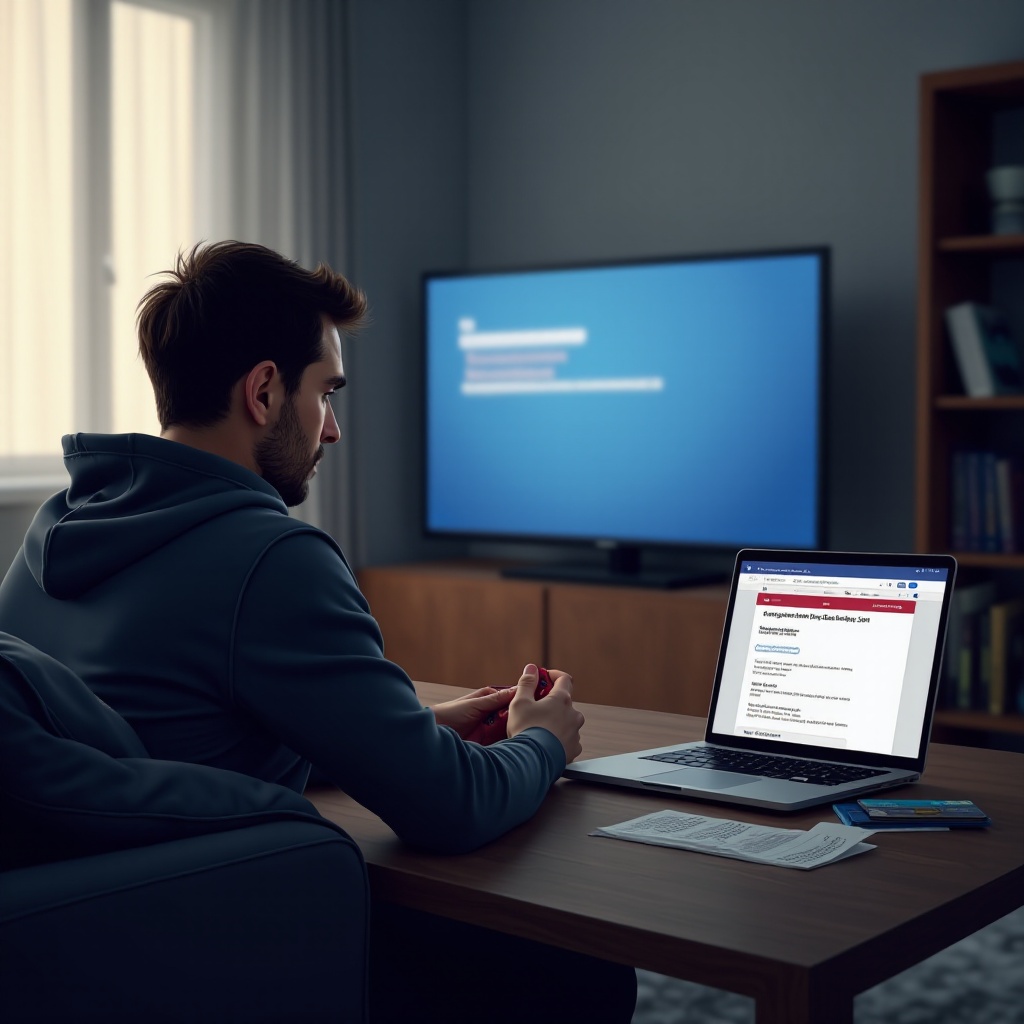
Agen dukungan dapat memvalidasi hak akses di sisi mereka, membetulkan lisensi yang tidak cocok, dan meninjau sanksi atau masalah pembayaran. Menghubungi dengan bukti yang tepat mempercepat penyelesaian.
Siapkan hal-hal berikut:
– Bukti pembelian: tanda terima digital, tangkapan layar riwayat transaksi, atau faktur ritel. Sertakan edisi dan versi platform bila memungkinkan.
– Detail akun: PSN ID Anda dan wilayah akun. Jika diminta oleh dukungan, siapkan nomor seri konsol Anda.
– Bukti error: foto jelas atau video pendek dari pesan di layar dan ubin konten yang ingin Anda jalankan.
– Log pemecahan masalah: daftar singkat langkah yang Anda lakukan: pembaruan, pemeriksaan masuk, Pulihkan Lisensi, konfigurasi Berbagi Konsol, verifikasi wilayah dan versi, bangun ulang database, dan instal ulang.
Saat mengobrol atau menelepon, buat singkat dan terstruktur: sebutkan kontennya, edisi, akun pemilik, apa yang sudah Anda coba, dan error yang tetap muncul. Jika masalah melibatkan hak akses yang ditautkan ke penerbit, agen PlayStation mungkin mengarahkan Anda ke penerbit. Simpan nomor kasus Anda dan tindak lanjuti jika akses belum kembali dalam jangka waktu yang disebutkan.
Tips Pencegahan untuk Menghindari ‘Tidak Dapat Menggunakan Konten Ini’ di PS5
Kebiasaan pencegahan mengurangi kemungkinan melihat layar terkunci pada momen terburuk. Anda dapat menghindari sebagian besar masalah dengan menjaga kepemilikan tetap jelas, mencocokkan wilayah dan edisi, serta menyegarkan lisensi setelah ada perubahan.
Adopsi praktik berikut:
– Gunakan satu akun utama untuk membeli dan selalu beli dengan akun tersebut. Hindari membagi pembelian di banyak login keluarga.
– Aktifkan Berbagi Konsol dan Main Offline di PS5 utama Anda untuk akun pembeli sehingga pengguna lokal lain dapat memainkan kontennya.
– Samakan wilayah dan edisi sebelum membeli DLC. Konfirmasikan wilayah dan edisi gim dasar, lalu pilih DLC dan add-on yang cocok persis.
– Pantau rotasi katalog PS Plus. Jika Anda berencana mempertahankan sebuah judul, pertimbangkan untuk membelinya sebelum keluar dari katalog.
– Hindari kartu hadiah atau kode lintas wilayah kecuali cocok dengan wilayah toko akun Anda.
– Setelah pembaruan besar, konsol baru, atau perubahan akun, jalankan Pulihkan Lisensi untuk menyegarkan hak akses lokal.
– Jaga firmware dan gim tetap terbaru. Sistem yang diperbarui melakukan pemeriksaan lisensi dengan lebih mulus dan mengurangi error peluncuran yang aneh.
Mengikuti aturan sederhana ini melindungi pustaka Anda dan menjaga rumah tangga yang berbagi tetap berjalan tanpa kejutan hak akses.
Kesimpulan
Error PS5 yang mengatakan Anda tidak dapat menggunakan konten ini berarti konsol tidak dapat mengonfirmasi hak Anda untuk menjalankan gim, DLC, atau aplikasi tersebut saat itu juga. Selesaikan langkah demi langkah: konfirmasi status PSN dan masuk, perbarui sistem dan gim, verifikasi pembelian dan hak akses PS Plus, lalu pulihkan lisensi. Konfigurasikan Berbagi Konsol dan Main Offline, selesaikan konflik wilayah dan edisi, dan bangun ulang database jika diperlukan. Untuk kasus tepi yang jarang seperti sanksi, pengembalian dana, judul yang dihapus, atau tautan penerbit yang rusak, kumpulkan bukti dan hubungi PlayStation Support untuk perbaikan sisi server. Dengan pendekatan yang tenang dan metodis, sebagian besar pemain membuka kembali kontennya dalam hitungan menit dan menjaganya tetap dapat diakses dalam jangka panjang.
Pertanyaan yang Sering Diajukan
Mengapa PS5 saya menampilkan ‘Can’t Use This Content’ setelah saya membeli game?
Konsol tidak dapat memvalidasi lisensi Anda. Alasan umum termasuk masuk ke akun PSN yang salah, menginstal edisi atau versi platform yang salah, atau cache lisensi yang usang. Masuk ke akun yang digunakan untuk membeli, pastikan game muncul di Riwayat Transaksi, pulihkan lisensi (Pengaturan > Pengguna dan Akun > Lainnya), dan instal ulang versi yang benar dari pustaka Anda. Jika Anda menggunakan akun wilayah lain untuk penukaran, lisensinya tidak akan muncul di akun utama Anda.
Apakah memulihkan lisensi di PS5 akan menghapus game atau data simpanan saya?
Tidak. Memulihkan lisensi hanya menyegarkan data hak kepemilikan lokal dan menyinkronkan ulang dengan server Sony. Ini tidak menghapus game atau data simpanan. Untuk keamanan, aktifkan penyimpanan cloud dengan PS Plus atau cadangkan data simpanan ke USB. Setelah memulihkan, mulai ulang PS5 Anda dan coba game tersebut lagi. Jika kesalahan berlanjut, periksa Console Sharing and Offline Play dan pastikan kesesuaian wilayah dan edisi.
Apakah saya dapat memainkan konten yang dibeli di akun lain atau di wilayah lain?
Anda dapat memainkan pembelian milik akun lain di PS5 Anda ketika akun tersebut mengaktifkan Console Sharing and Offline Play pada konsol Anda. Semua pengguna lokal kemudian dapat menggunakan game dan langganannya. Aturan wilayah tetap berlaku: DLC harus sesuai dengan wilayah game dasar, dan dana dompet serta kode terkunci wilayah. Konten yang ditebus di wilayah berbeda tetap terikat pada akun wilayah tersebut.