Pendahuluan
Ketika penunjuk menghilang atau menolak bergerak, tugas sederhana pun terhenti. Anda mengetuk, menggeser, dan mengeklik, tetapi kursor tidak merespons. Kabar baiknya, sebagian besar kegagalan kursor Chromebook memiliki penyebab yang sederhana. Anda bisa memperbaikinya dengan urutan pemeriksaan dan reset yang jelas. Panduan ini memberi Anda jalur tersebut dan menunjukkan cara bertindak bahkan saat touchpad atau mouse tidak merespons.
Pertama, Anda akan merebut kembali kendali menggunakan keyboard. Lalu Anda akan menjalankan pemeriksaan cepat untuk perubahan mode, perangkat yang terpasang, dan tombol yang macet. Setelah itu, Anda akan memulai ulang dengan cara yang benar untuk menghapus gangguan firmware. Selanjutnya, Anda akan menyetel pengaturan inti yang mengontrol perilaku touchpad dan mouse serta membersihkan permukaan perangkat keras. Jika masalah berlanjut, Anda akan mengisolasi konflik dari ekstensi, aplikasi Android, dan kontainer Linux. Anda juga akan menguji mouse Bluetooth dan USB, serta menyingkirkan faktor tampilan, aksesibilitas, dan kinerja yang dapat menyembunyikan atau memperlambat kursor. Terakhir, Anda akan menggunakan diagnostik, menerapkan reset dengan aman, dan memutuskan kapan harus memperbaiki perangkat keras.
Bagian-bagian ini saling membangun. Jika Anda berhasil memperbaiki kursor, lompat ke tips pencegahan. Jika satu langkah tidak membantu, bagian berikutnya akan melanjutkan tepat dari tempat Anda berhenti.
Gunakan Keyboard untuk Bernavigasi Tanpa Kursor
Anda membutuhkan kendali sebelum dapat memperbaiki apa pun. ChromeOS menawarkan pintasan keyboard andal yang memungkinkan Anda bergerak melalui setelan dan aplikasi tanpa penunjuk.
- Buka Peluncur: Tekan tombol Search untuk membuka peluncur, ketik settings, lalu tekan Enter.
- Buka Setelan Cepat: Tekan Alt plus Shift plus S. Gunakan Tab untuk mencapai ikon roda gigi, lalu tekan Enter.
- Navigasi menu apa pun: Tekan Tab untuk maju, Shift plus Tab untuk kembali, dan Enter untuk memilih.
- Beralih jendela: Tekan Alt plus Tab untuk berputar di antara aplikasi yang sedang berjalan.
- Fokus ke bilah alamat: Tekan Ctrl plus L di Chrome untuk cepat menuju omnibox.
- Pengelola Tugas: Tekan Search plus Esc untuk melihat dan mengakhiri proses berat.
Dengan kontrol ini, Anda bisa membuka setelan, menerapkan perbaikan, dan memulai ulang perangkat bahkan tanpa touchpad atau mouse yang berfungsi. Setelah Anda dapat bernavigasi, mulailah dari penyebab paling sederhana.
Pemeriksaan Cepat: Mode Tablet, Mouse Eksternal, dan Tombol Macet
Beberapa masalah kecil sering kali menyamar sebagai kursor yang rusak. Bersihkan ini terlebih dahulu agar Anda tidak membuang waktu pada reset mendalam.
- Mode konvertibel: Pada perangkat 2-in-1, touchpad dinonaktifkan di mode tablet atau tenda. Lipat kembali layar ke mode laptop (clamshell) dan buka penutup hingga penuh sampai sensor engsel beralih.
- Mouse eksternal: Matikan atau cabut mouse eksternal atau dongle 2,4 GHz. Beberapa preferensi memprioritaskan input eksternal dan dapat menutupi perilaku touchpad.
- Modifier yang macet: Ketuk dan lepaskan Ctrl, Alt, dan tombol Search. Tombol yang macet dapat memblokir klik atau membingungkan gestur.
- Kelembapan atau minyak: Keringkan jari dan pad. Keringat, air, atau losion dapat mengurangi sensitivitas.
- Gangguan casing: Lepaskan skin, penutup sandaran telapak, atau stiker apa pun yang menyentuh tepi pad.
- Penumpukan statis: Jika pad terasa meloncat-loncat, matikan daya, sentuh permukaan logam tanpa cat, lalu coba lagi.
Jika penunjuk kembali atau klik berfungsi lagi, lanjutkan ke pencegahan nanti. Jika tidak, langkah berikutnya adalah memulai ulang dengan cara yang benar untuk menghapus kesalahan sementara pada pengendali.
Mulai Ulang dengan Cara yang Benar: Soft Reboot, Hard Reset, Full Shutdown
Mulai ulang sederhana sering kali memperbaiki pengendali input yang membeku. Gunakan urutan ini untuk menghindari gangguan yang tidak perlu.
Soft reboot
1) Tahan tombol Power dan pilih Shut down.
2) Tunggu lima detik, lalu tekan Power untuk menyalakan.
3) Masuk dan uji kursor di layar masuk dan desktop.
Hard reset (reset EC)
Ini menyetel ulang embedded controller untuk keyboard, touchpad, dan manajemen daya.
1) Tahan Refresh, lalu ketuk Power.
2) Lepaskan Refresh saat Chromebook mulai.
3) Uji touchpad dan mouse eksternal apa pun.
Pada beberapa tablet atau perangkat yang dapat dilepas, tahan Power dan Volume Up selama sekitar sepuluh detik untuk melakukan reset.
Pengosongan daya penuh dan boot dingin
1) Matikan sepenuhnya.
2) Cabut semua perangkat USB dan adaptor daya.
3) Tunggu tiga puluh hingga enam puluh detik, lalu nyalakan.
Jika mulai ulang hanya membantu sesaat, catat detail itu. Pemulihan yang hanya bertahan sebentar sering mengarah pada setelan, ekstensi, atau status firmware yang akan dibahas pada bagian berikutnya.
Periksa Setelan Touchpad dan Mouse di ChromeOS
Jika sistem berjalan tetapi penunjuk terasa tidak benar atau tidak responsif, pastikan setelan input sudah tepat.
- Buka Setelan, lalu ke Perangkat, lalu Touchpad dan mouse.
- Pastikan touchpad diaktifkan.
- Aktifkan ketuk untuk mengeklik. Uji ketukan sebagai klik utama jika klik fisik terasa macet.
- Tingkatkan kecepatan penunjuk ke posisi tengah. Kecepatan yang sangat rendah dapat membuat gerakan terlihat mati.
- Tinjau percepatan dan arah gulir. Setelan yang tidak tersetel dengan benar dapat terasa seperti lag atau melayang.
- Konfirmasikan klik sekunder. Jika Anda mengandalkan ketukan dua jari, pastikan itu aktif dan uji klik fisik di sudut bawah juga.
- Setel ulang setelan input ke default jika tersedia, lalu uji lagi.
Jika setelan tampak benar tetapi penunjuk meloncat, tersendat, atau menolak mengeklik, periksa dan bersihkan touchpad. Kotoran dan minyak bisa menjadi penyebabnya.
Bersihkan dan Periksa Touchpad dari Kotoran atau Kerusakan
Sensor kapasitif memerlukan permukaan yang bersih dan rata. Lapisan minyak atau sedikit tonjolan dapat merusak pelacakan.
- Matikan Chromebook.
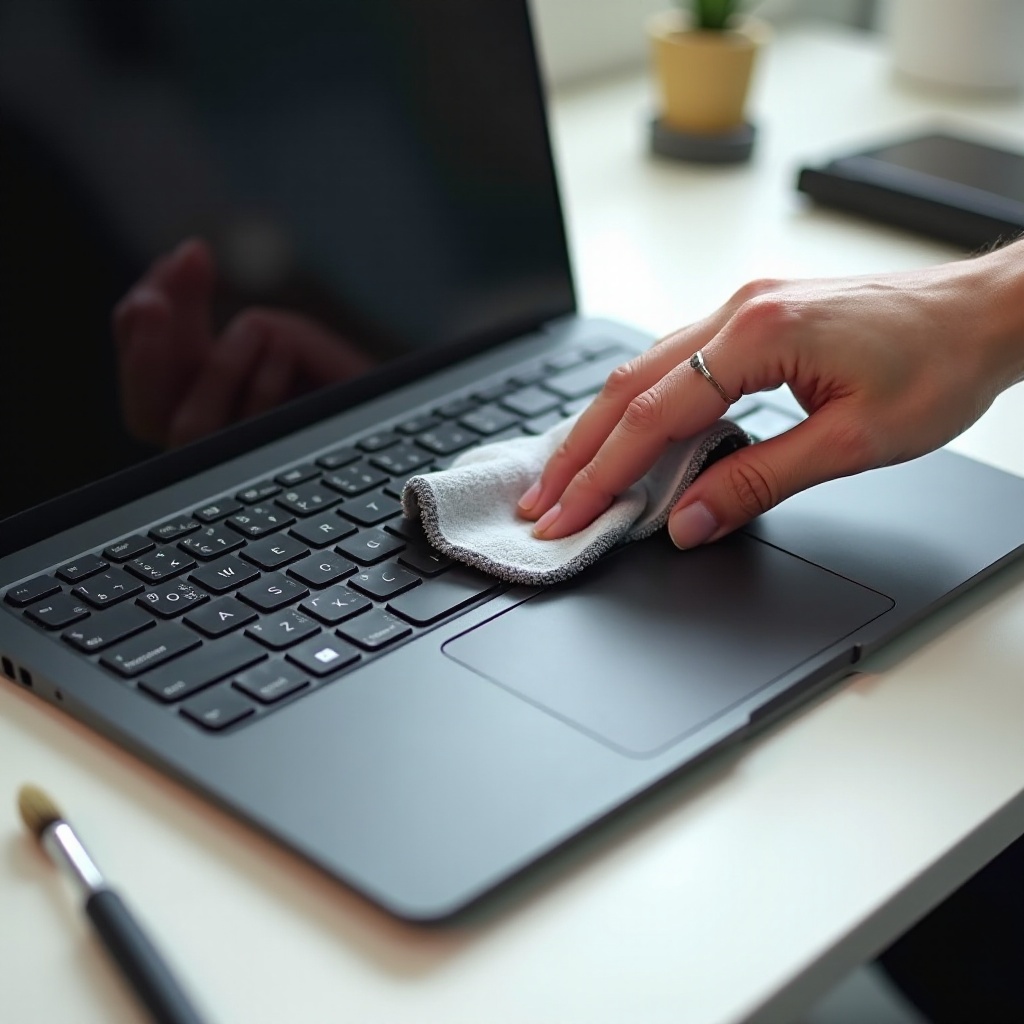
- Lap touchpad dengan kain mikrofiber kering bebas serat.
- Untuk kotoran membandel, sedikit lembapkan kain dengan alkohol isopropil 70 persen. Jangan menuangkan cairan ke pad.
- Keringkan sepenuhnya sebelum menyalakan perangkat kembali.
- Tekan di berbagai sudut pad. Klik harus terasa merata dan tidak seperti spons.
- Lihat sepanjang tepi apakah ada celah atau pad menonjol dari sandaran telapak. Pembengkakan baterai dapat mengangkat pad dan menyebabkan klik palsu atau area mati.
- Lepaskan penutup apa pun yang menyentuh bingkai touchpad.
Jika pembersihan tidak membantu dan pad terlihat normal, periksa pembaruan perangkat lunak. Driver dan firmware baru dapat memperbaiki bug input.
Perbarui ChromeOS dan Firmware
Pembaruan menyegarkan driver untuk touchpad, radio Bluetooth, pengendali USB, dan grafis. Pembaruan juga menambal bug yang bisa menyembunyikan penunjuk Anda.
- Buka Setelan dan pilih Tentang ChromeOS. Klik Periksa pembaruan.
- Instal pembaruan apa pun dan mulai ulang. Uji kursor tepat setelah reboot, sebelum membuka banyak aplikasi.
- Jika Anda menggunakan dock atau adaptor USB, periksa firmware dari pembuatnya dan terapkan dari komputer yang didukung.
- Beberapa mouse menawarkan pembaruan firmware melalui perangkat lunak vendor di perangkat Windows atau macOS. Perbarui dan uji lagi.
- Jika masalah dimulai setelah beralih ke kanal pra-rilis, pertimbangkan kembali ke Stabil. Anda mungkin perlu melakukan Powerwash saat mengganti kanal.
Jika pembaruan tidak memulihkan kursor, curigai konflik perangkat lunak. Ekstensi dan aplikasi dapat menangkap atau menyembunyikan input penunjuk. Bagian berikut mengisolasi masalah tersebut.
Singkirkan Konflik Ekstensi, Aplikasi Android, dan Linux
Data profil, ekstensi, dan aplikasi dapat mengganggu kursor dengan mengambil fokus, memaksa penguncian penunjuk, atau menambahkan overlay.
Uji di Mode Tamu
- Keluar. Di layar kunci, pilih Telusuri sebagai Tamu.
- Jelajahi beberapa situs dan coba kursor di layar bawaan dan pada layar eksternal apa pun.
- Jika kursor berfungsi di sini, kemungkinan profil atau ekstensi Anda yang menyebabkan masalah.
Nonaktifkan atau hapus ekstensi
- Di Chrome, buka menu, pilih Alat lainnya, lalu Ekstensi, atau kunjungi chrome://extensions.
- Matikan setiap ekstensi dan reboot perangkat.
- Aktifkan kembali satu per satu, uji setelah setiap aktivasi hingga masalah muncul kembali. Perhatikan khusus alat kursor kustom, perekam layar, alat bantu aksesibilitas, pemblokir iklan, dan pengelola tab.
Periksa aplikasi Android dan Linux
- Tutup aplikasi Android yang mungkin mengunci penunjuk, seperti game, klien desktop jarak jauh, atau alat desain.
- Di Setelan, buka Pengembang dan nonaktifkan Linux sementara. Mulai ulang dan uji.
Jika kursor berperilaku normal di Mode Tamu atau setelah menonaktifkan item tertentu, biarkan item itu nonaktif atau cari alternatif. Jika masalah muncul di semua profil, lanjutkan ke perbaikan khusus mouse.
Perbaikan Mouse Bluetooth dan USB
Mouse eksternal memiliki titik kegagalan tersendiri. Konfirmasikan atau singkirkan dengan pemeriksaan cepat.
Langkah mouse Bluetooth
- Alihkan Bluetooth mati dan hidup di Setelan.
- Hapus mouse dari perangkat yang dipasangkan dan pasangkan lagi. Masukkan mouse ke mode pemasangan dan selesaikan pemasangan.
- Ganti atau isi ulang baterai. Daya rendah menyebabkan jitter dan putus sambungan.
- Dekatkan mouse ke Chromebook. Hindari menempatkan penerima di belakang logam atau dekat kabel tebal.
- Kurangi interferensi dengan menjauh dari area 2,4 GHz yang padat atau mengganti router Wi‑Fi ke kanal yang lebih bersih jika memungkinkan.
Pemeriksaan mouse dan dongle USB
- Cabut dan pasang kembali penerima. Coba port USB lain atau adaptor USB‑C pendek jika perlu konversi.
- Lepas dock dan hub. Sambungkan mouse langsung ke Chromebook.
- Uji mouse di komputer lain. Jika gagal di sana juga, ganti.
Setelah Anda memastikan perangkat keras mouse berfungsi, pertimbangkan apakah kursor mungkin hanya berada di luar tampilan atau sulit dilihat pada layar Anda.
Tampilan dan Visibilitas: Masalah Kursor di Luar Layar atau Tak Terlihat
Terkadang kursor ada tetapi Anda tidak dapat melihatnya. Pilihan tata letak, penskalaan, dan tema dapat membuat penunjuk tampak hilang.
- Buka Setelan, lalu Perangkat, lalu Tampilan. Periksa pengaturan tata letak monitor. Selaraskan kisi agar sesuai dengan penataan fisik Anda dan terapkan.
- Gerakkan penunjuk perlahan melintasi tepi layar untuk menemukan transisi ke layar eksternal.
- Sesuaikan resolusi dan skala ke tingkat sedang. Penskalaan ekstrem dapat membuat penunjuk sangat kecil atau percepatan menjadi aneh.
- Tekan Ctrl plus 0 di Chrome untuk menyetel ulang zoom halaman saat suatu situs terasa tidak selaras.
- Putuskan sambungan monitor eksternal dan uji di layar bawaan. Jika kursor kembali, Anda memiliki masalah khusus tampilan.
- Pilih wallpaper sederhana dan tema dengan kontras kuat agar penunjuk mudah terlihat.
Jika visibilitas bukan penyebabnya, periksa fitur aksesibilitas. Fitur yang berguna ini dapat mengubah tampilan dan perilaku kursor jika tidak sengaja diaktifkan.
Setelan Aksesibilitas yang Mempengaruhi Perilaku Kursor
Opsi aksesibilitas dapat memperbesar, menyorot, atau mengklik otomatis kursor. Membantu saat dibutuhkan, tetapi dapat terasa bermasalah jika tidak sengaja diaktifkan.
- Buka Setelan, lalu Aksesibilitas, lalu Kelola fitur aksesibilitas, lalu Mouse dan touchpad.
- Perbesar ukuran kursor hanya jika Anda menginginkannya. Kembalikan ke normal jika penunjuk tampak terdistorsi atau tidak sejajar.
- Nonaktifkan klik otomatis saat kursor berhenti jika Anda melihat klik yang tidak diinginkan.
- Alihkan Sorot kursor mouse saat bergerak sesuai preferensi. Ini bisa membantu Anda menemukan penunjuk atau menampilkan cincin yang mengganggu.
- Tinjau opsi klik dan gulir di bawah Perangkat untuk memastikan cocok dengan kebiasaan Anda.
Jika perubahan di sini tidak memperbaiki jeda atau keterlambatan, periksa kinerja keseluruhan. Beban CPU atau memori tinggi dapat membuat gerakan terasa rusak.
Masalah Kinerja: Tab CPU Tinggi dan Penunjuk Lamban
Sistem yang sibuk dapat menunda peristiwa input. Kursor kemudian tampak membeku atau meloncat.
- Buka Pengelola Tugas dengan Search plus Esc.
- Urutkan berdasarkan CPU dan Memori. Akhiri yang paling membebani.
- Tutup tab berat yang memutar video otomatis, menjalankan grafis 3D, atau terus menyegarkan.
- Simpan setidaknya satu hingga dua gigabita ruang kosong untuk pembaruan dan cache.
- Mulai ulang Chromebook setelah membersihkan penguras sumber daya untuk menyegarkan respons input.
Jika kinerja bukan masalahnya, kumpulkan detail sistem dengan diagnostik. Alat ini membantu Anda memastikan kesehatan perangkat keras dan menyiapkan laporan yang berguna.
Gunakan Aplikasi Diagnostik dan Laporan Sistem
ChromeOS menyertakan aplikasi Diagnostik dan alat Umpan Balik bawaan. Anda dapat memverifikasi perangkat keras dan menangkap log untuk dukungan.
- Buka aplikasi Diagnostik dari Peluncur.
- Jalankan uji CPU untuk memeriksa apakah prosesor mengalami throttling saat beban.
- Periksa status memori dan baterai. Keausan tidak biasa atau penurunan tegangan dapat mengindikasikan pembengkakan baterai, yang bisa menekan touchpad.
- Gunakan alat Umpan Balik dengan Alt plus Shift plus I untuk mengirim laporan. Sertakan versi ChromeOS Anda, model perangkat, langkah-langkah untuk mereproduksi, dan apakah kursor gagal di layar masuk.
Jika diagnostik menunjukkan hasil normal, lanjutkan ke reset terkontrol. Mulailah dari reset yang paling tidak mengganggu dan tingkatkan hanya jika diperlukan.
Opsi Reset: Reset Chrome, Powerwash, atau Pemulihan
Reset menghapus penyimpangan konfigurasi, flag eksperimental, dan kerusakan profil. Kerjakan sesuai urutan ini untuk mengurangi kehilangan data.
Reset setelan browser Chrome
- Di Chrome, buka chrome://settings/reset dan pulihkan setelan ke default aslinya.
- Mulai ulang Chromebook dan uji input.
Reset flag
- Kunjungi chrome://flags dan pilih Reset all.
- Reboot untuk menghapus fitur eksperimental yang dapat memengaruhi input dan grafis.
Powerwash perangkat
- Cadangkan file dari folder Downloads dan apa pun yang tidak tersinkron ke Drive.
- Buka Setelan, pilih Setel ulang setelan, pilih Powerwash, lalu Reset.
- Setelah penyiapan, uji kursor sebelum memasang ekstensi atau aplikasi Android. Tambahkan item kembali satu per satu sambil menguji.
Pulihkan ChromeOS jika perlu
- Di komputer lain, instal Chromebook Recovery Utility dan buat media pemulihan.
- Di Chromebook Anda, masuk ke mode pemulihan dengan Esc plus Refresh plus Power, lalu instal ulang OS.
Jika reset memperbaiki masalah dan kemudian kembali lagi, sesuatu yang Anda tambahkan atau kebijakan mungkin memunculkannya lagi. Jika perangkat Anda dikelola, lihat bagian berikut.
Chromebook yang Dikelola Sekolah atau Kantor: Kebijakan Admin yang Mempengaruhi Kursor
Kebijakan perusahaan dapat mengunci setelan, memaksakan ekstensi, dan membatasi Bluetooth. Ini dapat memengaruhi perilaku kursor.
- Cari di Setelan pesan perangkat yang dikelola atau ikon gedung kecil di samping opsi. Itu menandakan perangkat terdaftar.
- Coba Mode Tamu. Jika kursor berfungsi di sana tetapi tidak di profil terkelola Anda, hubungi administrator TI Anda.
- Bagikan model perangkat Anda, versi ChromeOS, dan daftar singkat langkah yang sudah Anda coba. Tanyakan apakah ada kebijakan input, aksesibilitas, atau Bluetooth yang dapat memengaruhi kursor.
Jika kebijakan bukan penyebabnya dan Anda masih mengalami kegagalan setelah reset, curigai perangkat keras. Bagian berikut menunjukkan cara menguji dan mengeskalasi.
Jika Penyebabnya Perangkat Keras: Cara Menguji, Meningkatkan Eskalasi, dan Memperbaiki
Touchpad yang mati atau tidak stabil setelah semua perbaikan perangkat lunak dapat mengindikasikan kegagalan fisik.
- Colokkan mouse USB yang dipastikan bagus dan uji. Jika berfungsi sementara touchpad tidak pernah merespons, kemungkinan pad atau kabel pita (ribbon)-nya rusak.
- Periksa adanya pembengkakan baterai. Tanda-tandanya termasuk touchpad yang terangkat atau tidak rata, celah di sekitar bingkai trackpad, atau klik yang terasa empuk. Matikan daya dan segera cari layanan perbaikan jika Anda menduga ada pembengkakan.
- Beberapa model memiliki lubang pin reset. Lihat halaman dukungan pabrikan Anda sebelum menggunakannya, karena prosedurnya bervariasi.
- Kumpulkan detail sebelum menghubungi dukungan: nomor model, nomor seri, versi ChromeOS, langkah-langkah yang dilakukan, dan apakah kursor gagal bahkan di layar masuk.
- Jika masih bergaransi, minta perbaikan atau penggantian. Untuk perangkat di luar garansi, bandingkan biaya perbaikan dengan harga Chromebook pengganti.
Setelah diperbaiki atau diganti, terapkan beberapa kebiasaan sederhana untuk mencegah terulang. Bagian berikut mencantumkan langkah cepat dan praktis yang membuat kursor tetap stabil.
Tips Pencegahan agar Kursor Tetap Stabil
Masalah input sering berawal dari kebiasaan kecil atau pembaruan yang terabaikan. Rutinitas perawatan ringan mencegah sebagian besar kejutan.
- Jaga ChromeOS tetap terbarui. Mulai ulang saat diminta agar driver dan firmware terpasang dengan benar.
- Batasi ekstensi hanya pada yang Anda gunakan setiap hari. Hapus alat yang tumpang tindih yang menyentuh kursor, tab, atau fitur aksesibilitas.
- Bersihkan touchpad tiap minggu dengan kain mikrofiber dan jauhkan cairan dari sandaran telapak.
- Hindari tekanan pada penutup dan sandaran telapak saat perangkat ditutup atau di dalam tas. Tekanan dapat membengkokkan touchpad.
- Tutup tab berat yang tidak Anda gunakan. Mulai ulang setelah sesi panjang untuk menyegarkan respons input.
- Pada perangkat konvertibel, lakukan perpindahan penuh kembali ke mode laptop sebelum menggunakan touchpad. Tunggu sedetik agar sensor aktif kembali.
Kebiasaan ini, bersama langkah pemecahan masalah di atas, akan menjaga Chromebook Anda tetap responsif dan pekerjaan Anda tetap lancar.
Kesimpulan
Kursor yang hilang atau membeku terasa mengganggu, tetapi Anda dapat menyelesaikan sebagian besar kasus dengan cepat dengan pendekatan disiplin. Ambil kendali dengan keyboard, bersihkan penyebab sederhana, dan mulai ulang dengan benar. Setel pengaturan touchpad dan mouse, bersihkan permukaan, dan terapkan pembaruan. Jika masalah berlanjut, isolasi ekstensi dan aplikasi, uji mouse Bluetooth dan USB, serta singkirkan setelan tampilan dan aksesibilitas yang menyembunyikan atau mengklik otomatis kursor. Periksa kinerja, jalankan diagnostik, dan terapkan reset dalam urutan yang aman. Jika tidak ada yang berhasil, uji kegagalan perangkat keras dan hubungi dukungan dengan catatan yang jelas. Jaga sistem Anda tetap terbarui dan touchpad tetap bersih untuk mencegah masalah di masa mendatang. Dengan panduan ini, saat kursor Chromebook Anda berhenti berfungsi, Anda akan memperbaikinya dengan cepat dan kembali bekerja.
Pertanyaan yang Sering Diajukan
Mengapa kursor Chromebook saya hilang dan bagaimana cara mengembalikannya?
Beberapa faktor dapat menyembunyikan kursor, termasuk mode tablet pada perangkat konvertibel, posisi di luar layar pada monitor eksternal, atau pengaturan aksesibilitas yang mengubah visibilitas. Lipat kembali ke mode clamshell, cabut layar tambahan atau perbaiki penataan tampilan, dan tinjau Setelan > Aksesibilitas > Mouse dan touchpad. Jika itu tidak membantu, mulai ulang, lalu menjelajah sebagai Tamu untuk menyingkirkan ekstensi. Memperbarui ChromeOS dan mengatur ulang skala tampilan juga dapat memulihkan penunjuk dalam banyak kasus.
Bagaimana cara melakukan hard reset pada Chromebook saya jika touchpad tidak berfungsi?
Gunakan keyboard. Tahan Refresh, tekan Power, lalu lepaskan Refresh saat perangkat mulai ulang. Pada beberapa tablet atau perangkat yang dapat dilepas, tahan Power dan Volume Naik selama sekitar sepuluh detik. Ini mengatur ulang kontroler perangkat keras tanpa menghapus file Anda. Setelah reboot, uji kursor. Jika kursor berfungsi sementara lalu bermasalah lagi, lanjutkan dengan pembaruan dan pemeriksaan ekstensi.
Apakah Powerwash akan menghapus semuanya dan apakah itu akan memperbaiki touchpad yang mati?
Powerwash mengembalikan Chromebook ke setelan pabrik dan menghapus data lokal di Unduhan serta semua profil, jadi lakukan pencadangan terlebih dahulu. Sinkronisasi akan memulihkan data akun Google Anda dan sebagian besar setelan Chrome setelah Anda masuk. Ini dapat memperbaiki kerusakan profil dan sistem operasi yang memengaruhi input. Jika touchpad tetap gagal setelah Powerwash dan pengujian Mode Tamu, kemungkinan masalahnya pada perangkat keras dan memerlukan servis.