Berbagi file secara efisien antara sistem Mac dan Windows sangat penting bagi banyak orang yang bekerja di kedua platform. Baik untuk tugas profesional maupun pribadi, memahami cara mentransfer file dengan lancar antara kedua sistem operasi yang berbeda ini dapat menghemat banyak waktu dan mengurangi stres. Panduan ini bertujuan memberikan pandangan mendalam tentang berbagai metode efektif untuk berbagi file Mac dengan Windows, dengan fokus pada pemahaman sistem file, mengonfigurasi pengaturan, memanfaatkan layanan cloud, dan menggunakan solusi berbagi fisik atau jaringan.
Pendahuluan
Berbagi file antara Mac dan Windows pada awalnya bisa tampak rumit karena perbedaan bawaan dalam sistem operasinya. Namun, dengan alat dan metode yang tepat, proses ini bisa menjadi sederhana. Artikel ini menawarkan panduan menyeluruh tentang teknik terbaik untuk mentransfer file antara Mac dan Windows dengan lancar pada tahun 2024.
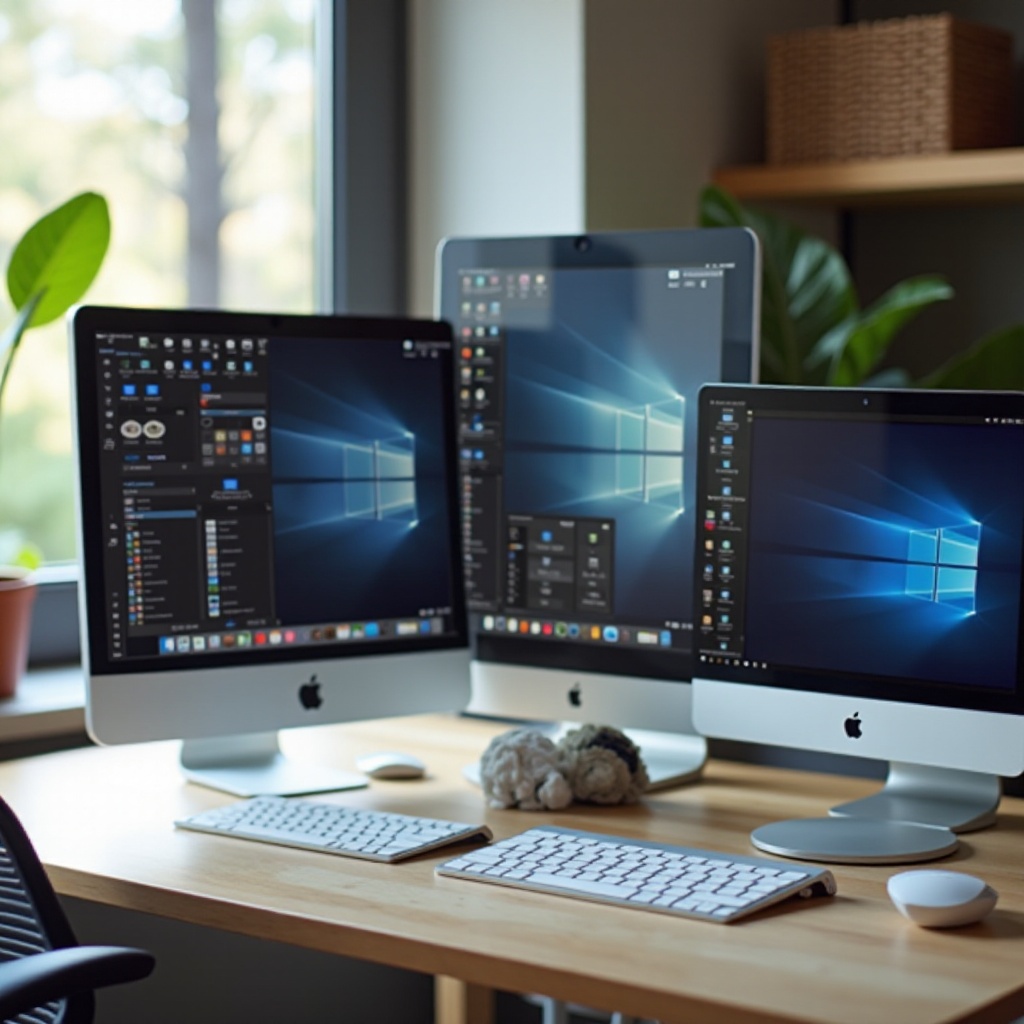
Memahami Sistem File Mac dan Windows
Mac biasanya menggunakan APFS (Apple File System) atau HFS+, sedangkan Windows biasanya menggunakan NTFS atau FAT32. Memahami kompatibilitas dan keterbatasan dari sistem file ini sangat penting untuk berbagi file dengan lancar.
Poin-poin Penting:
– Kompatibilitas APFS dan NTFS: Mac dapat membaca file NTFS, tetapi menulis memerlukan perangkat lunak pihak ketiga, dan Windows tidak dapat mengenali APFS tanpa alat tambahan.
– FAT32 dan exFAT: Keduanya memiliki kompatibilitas lintas platform; exFAT mendukung file yang lebih besar, menjadikannya format yang lebih disukai dibandingkan FAT32 untuk drive eksternal.
Pengetahuan dasar ini memberi kekuatan kepada pengguna untuk membuat keputusan yang tepat saat mengatur solusi berbagi file mereka antara Mac dan Windows.
Mengatur Berbagi File di macOS
Menggunakan fitur bawaan Mac, berbagi file melalui jaringan dengan perangkat Windows bisa menjadi pengalaman yang lancar. Berikut adalah cara untuk mengatur pengaturan ini:
- Mengaktifkan Berbagi File di Mac:
- Buka ‘System Preferences’ dan pilih ‘Sharing’.
- Centang opsi ‘File Sharing’.
-
Klik pada ‘Options’ dan pastikan ‘Share files and folders using SMB’ dicentang.
-
Mengonfigurasi Izin Berbagi:
- Tambahkan folder yang ingin Anda bagikan dengan mengklik tombol ‘+’.
-
Berikan izin yang sesuai untuk setiap pengguna atau grup.
-
Mengakses File yang Dibagikan di Windows:
- Buka File Explorer di PC Windows.
- Masukkan alamat IP Mac di bilah alamat (misalnya, ‘\192.168.1.2’).
- Berikan kredensial pengguna Mac saat diminta.
Mengatur pengaturan ini memungkinkan akses file yang lancar yang dibagikan dari Mac ke sistem Windows.
Menggunakan Layanan Cloud untuk Berbagi File
Penggunaan layanan cloud menghadirkan solusi praktis untuk berbagi file, menawarkan akses mudah ke file dari perangkat yang terhubung internet. Mari menjelajahi opsi dan pertimbangan paling efektif:
- Layanan Cloud Terbaik untuk Kompatibilitas Lintas Platform:
- Google Drive: Menawarkan akses dan kolaborasi yang lancar dan beragam platform.
- Dropbox: Dikenal karena sinkronisasi yang andal dan dukungannya untuk berbagai jenis file.
-
OneDrive: Terintegrasi dengan Windows, ideal untuk mereka yang menggunakan suite Microsoft.
-
Kelebihan dan Kekurangan Penyimpanan Cloud:
- Kelebihan: Menyediakan akses cepat, bebas format, memelihara riwayat versi, dan memungkinkan kolaborasi mudah.
- Kekurangan: Memerlukan internet yang stabil, potensi masalah privasi, dan batasan penyimpanan pada paket gratis.
Memilih layanan cloud yang tepat dapat meningkatkan efisiensi alur kerja antara sistem Mac dan Windows, mengurangi banyak masalah lintas platform.
Media Fisik untuk Transfer File
Jika layanan cloud tidak sesuai, menggunakan media fisik seperti USB atau hard drive eksternal adalah pilihan efektif lainnya:
- Memilih Format Drive Eksternal yang Tepat:
-
Pilih exFAT untuk kompatibilitas universal dan tidak adanya batasan ukuran file.
-
Panduan Langkah demi Langkah untuk Memformat Drive untuk Kompatibilitas:
- Di Mac, luncurkan ‘Disk Utility’.
- Pilih drive Anda dan klik ‘Erase’.
- Pilih ‘exFAT’ untuk format dan konfirmasi.
Dengan mengikuti langkah-langkah ini, Anda dapat memindahkan file antara Mac dan Windows tanpa menghadapi masalah terkait format.
Solusi Berbagi Jaringan
Membangun jaringan lokal memungkinkan transfer file tanpa mengandalkan media fisik atau konektivitas internet. Ini praktis baik untuk lingkungan rumah maupun profesional:
- Membangun Jaringan Rumah untuk Berbagi File:
- Pastikan kedua perangkat terhubung ke jaringan yang sama (melalui Wi-Fi atau Ethernet).
-
Aktifkan SMB di Mac dan hidupkan penemuan jaringan di Windows.
-
Mengatasi Masalah Jaringan:
- Periksa kekuatan sinyal jaringan dan konektivitas.
- Periksa pengaturan firewall untuk kemungkinan pemblokiran.
- Pastikan alamat IP dan pengaturan berbagi dikonfigurasi dengan benar.
Menerapkan strategi berbagi jaringan ini memastikan berbagi file yang aman dan efisien antar perangkat.
Teknik Berbagi File Lanjutan
Untuk pengguna yang lebih paham teknologi, metode lanjutan menawarkan kontrol dan otomatisasi yang lebih besar atas berbagi file:
- Menggunakan Command Line untuk Transfer File:
- Gunakan perintah terminal seperti ‘scp’ untuk menyalin file dengan aman melalui SSH.
-
Otomatiskan transfer ini dengan membuat skrip.
-
Alat Otomatisasi untuk Transfer Reguler:
- Gunakan Automator di Mac untuk mengotomatisasi tugas-tugas berulang.
- Manfaatkan rsync untuk merampingkan dan menyinkronkan data secara teratur.
Teknik-teknik ini bermanfaat bagi pengguna yang mengelola volume data yang besar atau membutuhkan pembaruan yang disinkronkan antar perangkat.
Keamanan dan Privasi dalam Berbagi File
Menjaga file tetap aman selama transfer dari Mac ke Windows sangat penting untuk memastikan integritas data:
- Lindungi file dan folder yang dibagikan dengan kata sandi jika memungkinkan.
- Gunakan alat enkripsi seperti FileVault di macOS dan BitLocker di Windows untuk menjaga keamanan data.
- Reguler memperbarui macOS dan Windows untuk melindungi terhadap kerentanan keamanan.
Dengan mengadopsi praktik keamanan ini, Anda dapat melindungi data Anda saat mentransfer file antara perangkat Mac dan Windows.

Kesimpulan
Berbagi file antara Mac dan Windows tidak harus menjadi tugas yang menakutkan. Panduan ini telah menguraikan metode yang efektif, termasuk mengonfigurasi macOS untuk berbagi file, memanfaatkan layanan cloud, menggunakan media fisik, dan menerapkan solusi jaringan. Dengan strategi ini dalam pikiran, pengguna dapat mencapai kemampuan berbagi file yang lancar antara Mac dan Windows pada tahun 2024.
Pertanyaan yang Sering Diajukan
Bisakah saya menggunakan AirDrop untuk berbagi file antara Mac dan Windows?
Tidak, AirDrop hanya untuk perangkat Apple. Gunakan layanan cloud atau berbagi jaringan untuk mentransfer file antara Mac dan Windows.
Apa alat gratis terbaik untuk berbagi file antara Mac dan Windows?
Google Drive dan Dropbox adalah alat gratis yang sangat baik, menyediakan akses lintas platform yang mudah dengan penyimpanan dasar yang tersedia tanpa biaya.
Bagaimana saya bisa memastikan file saya aman selama transfer?
Gunakan layanan cloud yang dienkripsi, lindungi file yang dibagikan dengan kata sandi, dan perbarui sistem operasi Anda untuk melindungi dari ancaman.