Pendahuluan
Mengubah tampilan ikon aplikasi di Windows 10 dapat memberikan suasana baru pada lingkungan desktop Anda. Mengubah ikon-ikon ini dapat membantu Anda merancang ruang kerja yang dipersonalisasi yang mencerminkan preferensi individu Anda dan meningkatkan efisiensi navigasi. Dalam panduan komprehensif ini, kami akan membahas berbagai metode yang dapat Anda gunakan untuk mengubah ikon aplikasi di Windows 10, mulai dari menggunakan pengaturan bawaan hingga mengeksplorasi aplikasi pihak ketiga.
Memahami Sistem Ikon Windows 10
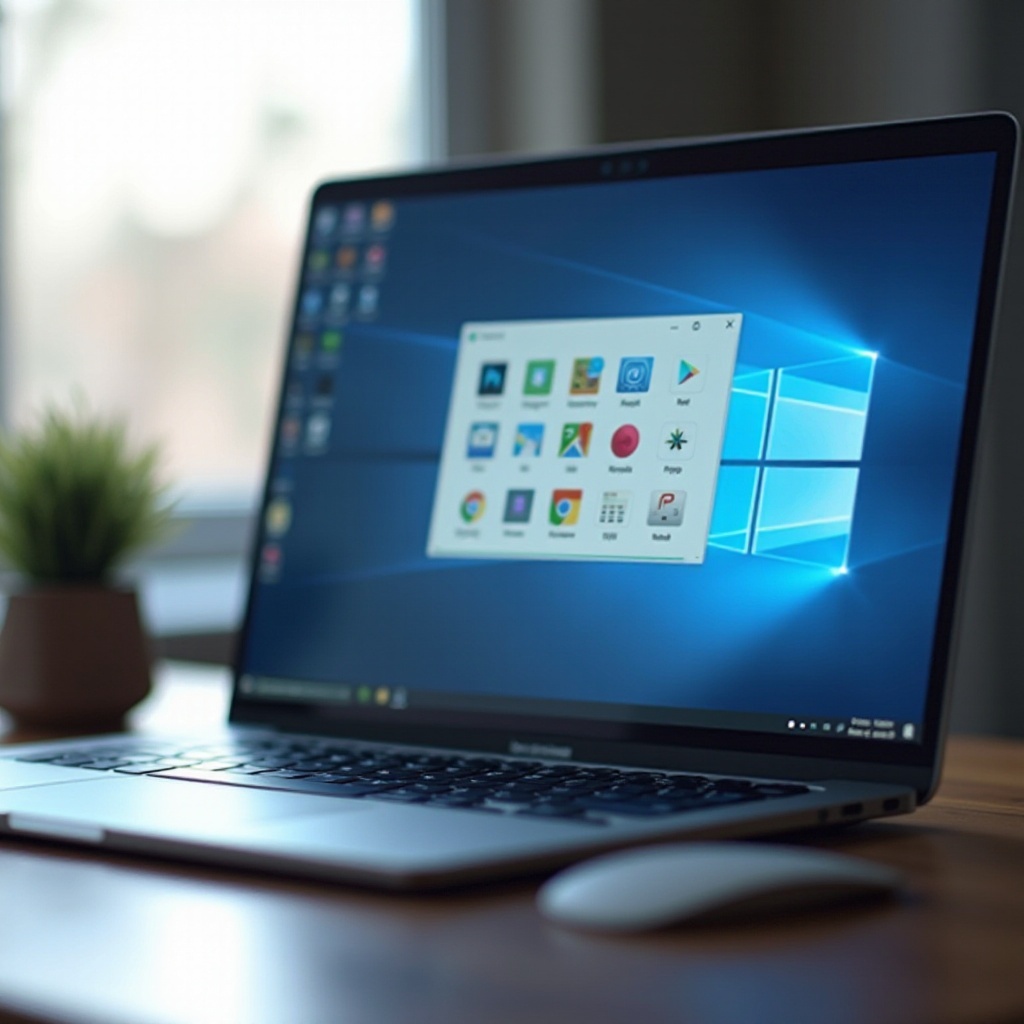
Sebelum memulai kustomisasi, penting untuk memahami bagaimana Windows 10 mengatur dan menampilkan ikon. Setiap ikon terkait dengan file atau aplikasi tertentu sebagai petunjuk visual yang membantu pengguna dengan cepat mengidentifikasi mereka. Koneksi ini mempengaruhi cara pendekatan Anda dalam mengkustomisasi ikon masing-masing aplikasi. Dengan memahami sistem ini, Anda akan lebih siap untuk beralih dengan lancar dari satu ikon aplikasi ke yang lain tanpa secara tidak sengaja mempengaruhi fungsionalitas.
Mempersiapkan untuk Kustomisasi Ikon
Untuk memastikan proses kustomisasi ikon berjalan lancar, persiapan yang tepat sangat penting. Anda perlu mengumpulkan alat yang diperlukan dan menemukan file ikon yang diinginkan.
-
Mengumpulkan Alat dan Sumber Daya yang Diperlukan: Untuk memulai, kumpulkan koleksi ikon yang ingin Anda gunakan. Platform seperti Flaticon dan IconArchive menawarkan berbagai ikon gratis. Pastikan Anda mengunduhnya dalam format .ICO yang disesuaikan untuk Windows. Untuk kemudahan akses dan organisasi, buat folder khusus di desktop atau dokumen Anda untuk menyimpan ikon-ikon ini.
-
Menemukan File Ikon: Setelah Anda mengumpulkan ikon-ikon ini, pastikan aksesibilitasnya. Beberapa gambar mungkin memerlukan konversi ke format .ICO. Alat online seperti ConvertICO sangat baik untuk mengubah file gambar biasa menjadi ikon yang kompatibel, memfasilitasi penggunaannya pada sistem Anda.
Langkah-langkah untuk Mengubah Ikon Aplikasi di Windows 10
Sekarang, mari kita jelajahi prosedur rinci untuk mengubah ikon aplikasi menggunakan berbagai metode.
- Menggunakan Opsi Bawaan Windows:
- Klik kanan shortcut aplikasi di desktop Anda atau di Start Menu.
- Pilih ‘Properties’ dari menu konteks yang muncul.
- Dalam jendela Properties, pergi ke tab ‘Shortcut’ dan tekan tombol ‘Change Icon’.
- Di menu Change Icon, klik ‘Browse’ dan temukan file ikon yang telah Anda siapkan, lalu pilih ‘Open’.
-
Konfirmasi pilihan Anda dengan mengklik ‘OK’, lalu ‘Apply’ untuk melihat ikon baru diterapkan.
-
Menggunakan Alat Pihak Ketiga:
Perangkat lunak pihak ketiga seperti IconPackager atau CustomizerGod menawarkan kemampuan mengganti ikon yang lebih komprehensif. Setelah instalasi, ikuti panduan masing-masing yang disediakan oleh aplikasi ini untuk memodifikasi ikon baik untuk aplikasi sistem maupun pihak ketiga secara menyeluruh.
Memodifikasi Ikon Desktop dan Shortcut
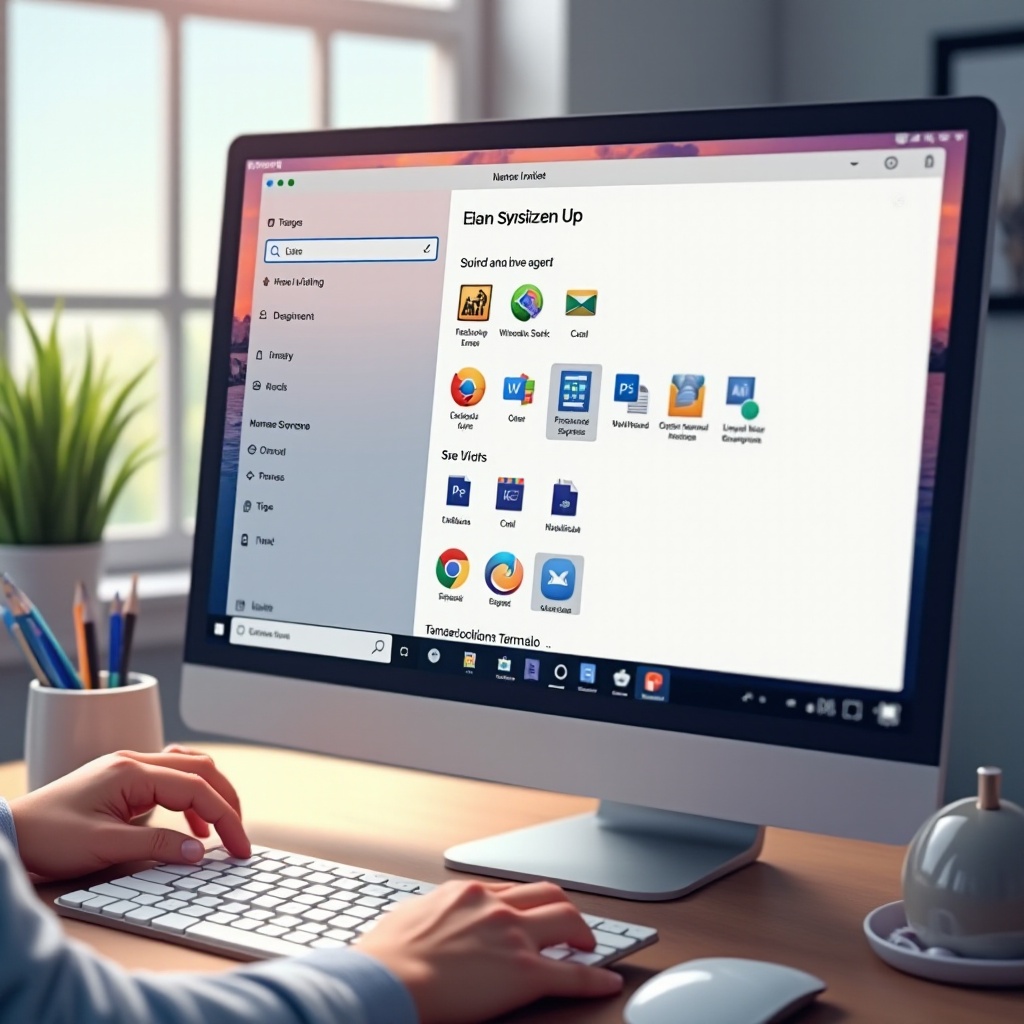
Selain ikon aplikasi, Anda juga dapat mengubah ikon desktop dan shortcut untuk menyesuaikan dengan preferensi Anda. Proses ini tidak hanya mempersonalisasi ruang kerja Anda tetapi juga meningkatkan fungsionalitas dengan membuat navigasi lebih intuitif dan menarik secara visual.
- Klik kanan pada desktop dan pilih ‘Personalize’.
- Masuk ke ‘Themes’ dan klik ‘Desktop icon settings’.
- Pilih ikon yang ingin Anda ubah, lalu klik ‘Change Icon’ dan temukan file .ICO Anda.
Membuat Ikon Khusus Menggunakan Alat Desain
Bagi mereka yang ingin membuat ikon unik, berbagai alat desain dapat membantu dalam menciptakan ikon yang menarik secara visual.
-
Perangkat Lunak yang Direkomendasikan: Program seperti Adobe Illustrator atau alternatif gratis GIMP sangat baik untuk merancang ikon yang dipersonalisasi. Alat-alat ini memungkinkan Anda membuat desain yang rumit dan deskriptif, memastikan desktop Anda mencerminkan gaya Anda.
-
Mengonversi Gambar ke Format .ICO: Setelah Anda menyelesaikan desain atau memilih gambar, gunakan sumber daya online seperti ConvertICO, atau aplikasi yang kompatibel dengan format ICO, untuk mengubah file gambar menjadi file .ICO yang sesuai untuk Windows.
Mengatasi Masalah Umum Ikon
Meskipun mengubah ikon cenderung sederhana, masalah kadang dapat terjadi. Memahami cara mengatasinya dapat menghemat waktu dan menjaga kustomisasi Anda.
-
Memperbaiki Ikon yang Tidak Memperbarui: Jika ikon gagal diperbarui, mungkin disebabkan oleh masalah cache. Segarkan desktop Anda atau restart komputer untuk membersihkan cache dan menampilkan ikon baru.
-
Mengembalikan Ikon ke Default: Jika karena alasan apapun Anda ingin mengembalikan ikon asli, itu adalah proses yang sederhana. Buka ‘Properties’ pada shortcut aplikasi, pilih ‘Change Icon’, dan kemudian ‘Restore Default’. Konfirmasi pilihan Anda dengan mengklik ‘OK’.
Kesimpulan
Mengubah ikon aplikasi di Windows 10 memberikan cara yang sederhana untuk menyesuaikan pengalaman desktop Anda. Dengan menggunakan alat bawaan maupun perangkat lunak pihak ketiga yang canggih, Anda dapat mempersonalisasi sistem Anda dengan lancar. Cobalah metode ini dan beri tampilan baru pada desktop Anda yang mencerminkan selera pribadi Anda dan meningkatkan tugas komputasi harian Anda.
Pertanyaan yang Sering Diajukan
Bisakah saya mengubah ikon aplikasi sistem di Windows 10?
Ya, banyak aplikasi sistem dapat disesuaikan dengan cara yang mirip dengan aplikasi pihak ketiga, dengan beberapa pengecualian tergantung pada batasan sistem.
Apakah saya memerlukan hak admin untuk mengubah ikon aplikasi?
Ya, hak administratif biasanya diperlukan untuk perubahan yang mempengaruhi file atau aplikasi sistem guna memastikan keamanan.
Apakah ikon aplikasi kustom akan mempengaruhi kinerja sistem?
Secara umum, ikon aplikasi kustom tidak berdampak pada kinerja sistem secara signifikan. Namun, menggunakan ikon beresolusi tinggi secara berlebihan dapat sedikit mempengaruhi kinerja pada sistem lama.