序文
ゲーミングコントローラーをノートパソコンに接続することで、新たなレベルのゲームの楽しさが得られます。レースゲームでのコントローラーの正確さや、RPGのためのソファフレンドリーなセットアップの快適さなど、コントローラーはキーボードではしばしば得られない利点を提供します。このガイドでは、さまざまなコントローラーをノートパソコンに接続する手順について説明し、ゲームセッション中に最高のパフォーマンスを発揮できるようにします。
コントローラーの互換性の理解
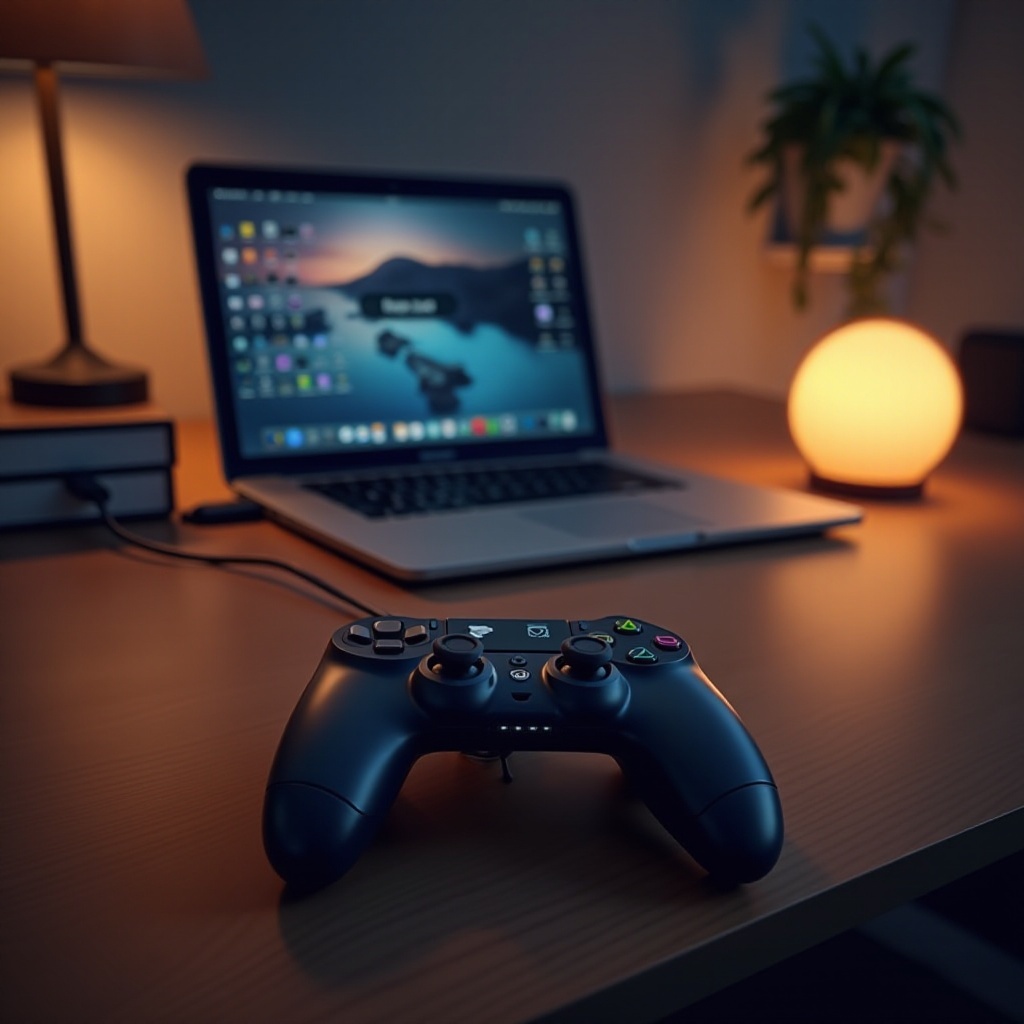
接続プロセスに進む前に、あなたのコントローラーとノートパソコンとの互換性を考慮してください。異なるコントローラーモデルには、特有の考慮が必要な場合があります:
- Xboxコントローラー:ラップトップとの優れた互換性があることで知られており、通常は最小限のセットアップが必要です。
- PlayStationコントローラー:シームレスな接続のために追加のソフトウェアが必要になることがあります。
- Nintendo Switch Proコントローラー:一般的に互換性がありますが、最適な使用のためには特定のセットアップが必要かもしれません。
- 汎用およびカスタムコントローラー:特定の構成に対応するために追加のドライバーや調整が必要な場合があります。
互換性を確認することで、時間を節約し、手間のかからないセットアップを提供できます。これらのコントローラーの種類を理解することが、成功した接続への第一歩です。
コントローラーを接続する:有線と無線の方法
互換性を理解することが、コントローラーを接続する舞台を整えます。安心して接続を確立するために、有線または無線の方法を使用するオプションがあります。
- 無線接続のためにBluetoothを使用:
- ノートパソコンのBluetooth設定を有効にします。
- コントローラーのペアリングモードをアクティブにします。Xboxの場合、ペアリングボタンを押します;PlayStationの場合、PSとシェアボタンを同時に押します。
- ノートパソコンのBluetooth設定でコントローラーを見つけ、選択します。
-
その後の指示に従ってペアリングを完了させます。
-
有線使用のためのUSBケーブルで接続:
- 対応するケーブルを使用して、ノートパソコンのUSBポートにコントローラーを接続します。
-
システムが自動的に必要なドライバーを認識し、インストールするのを許可します。
-
無線セットアップのための追加アクセサリー:
直接のBluetooth接続がオプションでない場合は、コントローラーモデルに特化したUSB無線アダプターを使用すると効果的です。
有線と無線の選択は、セットアップの便利さやゲームの好みに依存します。
コントローラー設定の構成と最適化
コントローラーを無事に接続した後は、設定を構成してゲーミング体験を最適化することが論理的な次のステップになります。
-
ドライバとソフトウェアのインストール:
通常、コントローラーを接続するとオペレーティングシステムが自動的にドライバーをインストールします。一部のモデルでは、コントローラー製造メーカーのウェブサイトから特定のドライバーをダウンロードする必要があります。 -
パフォーマンス向上のためのファームウェア更新:
定期的なファームウェア更新はコントローラーの機能を向上させ、コンソールのインターフェースや専用のコントローラーアプリを通じてアクセスできます。 -
カスタム設定のための構成ソフトウェアの使用:
Steam Controller Configurationなどのソフトウェアは、ボタンマッピングやコントロール感度を調整してゲーミングスタイルに合わせることができます。
最適なコントローラー設定で、ゲームプレイを向上させ、最大限の応答性と快適さを確保します。
一般的な接続問題のトラブルシューティング
上記のステップは通常スムーズな接続を保証しますが、トラブルシューティングが必要な問題が発生する場合があります。
-
Bluetoothペアリングの問題:
コントローラーがペアリングモードになっており、ノートパソコンのBluetooth設定がアクティブであることを確認してください。必要に応じて、デバイスを再起動してトラブルシューティングを行います。 -
ドライバの競合と解決策:
コントローラーが機能しない問題は、古いドライバーや競合するドライバーが原因である場合があります。デバイスマネージャーで確認し、必要なドライバーを更新してこれらの競合を解決します。 -
ハードウェアの互換性確保:
ノートパソコンとコントローラーの技術仕様を再確認してください。古いノートパソコンには、新しい技術のコントローラー用に追加のアダプターが必要な場合があります。
これらの問題へのソリューションを準備することで、シームレスで中断のないゲーム体験を保証します。
コントローラーでゲーミングセットアップを強化する
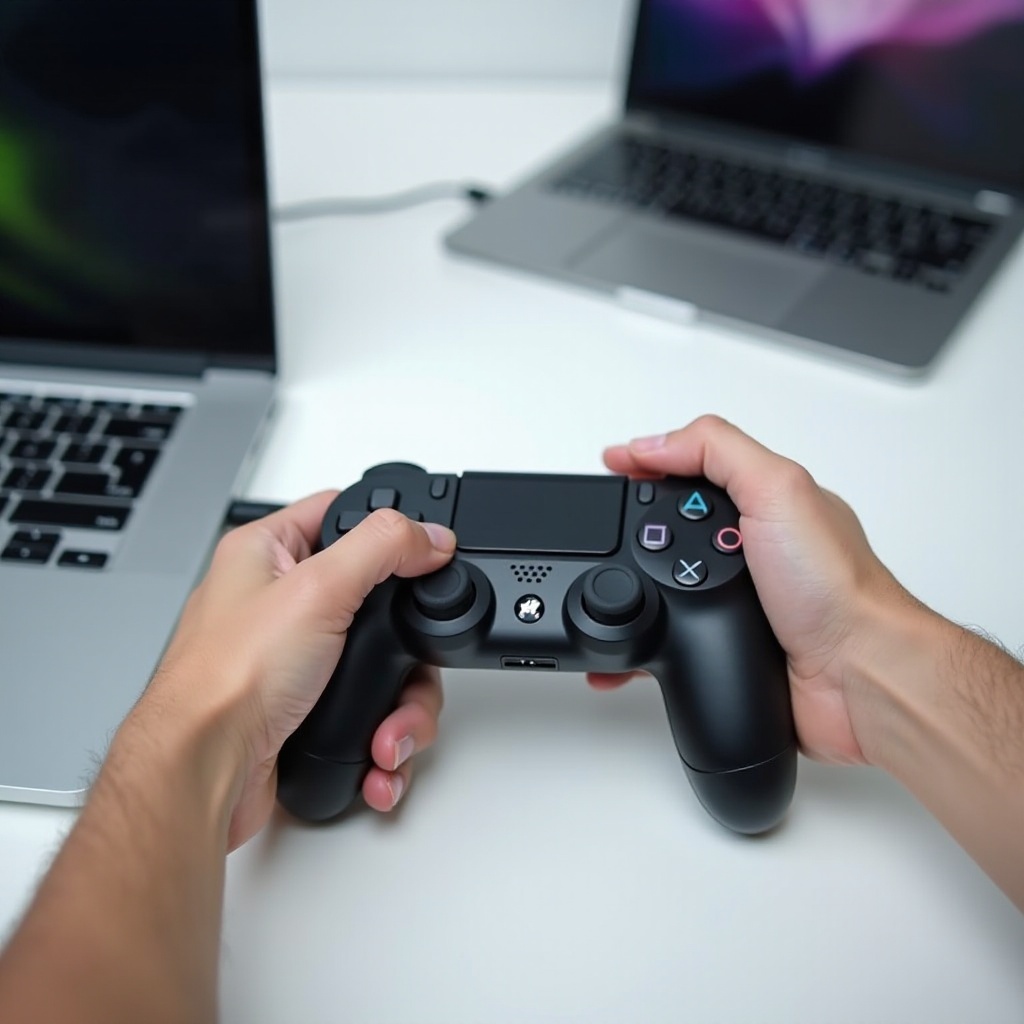
コントローラーはゲーム体験を向上させるだけでなく、全体としてのゲーミングセットアップを強化することもできます。
-
マルチプレイヤーセットアップと複数のコントローラー構成:
複数のコントローラーを使用することでマルチプレイヤーゲームでの操作を拡張し、適切に構成されていることを確認します。 -
ゲーム設定のカスタマイズでより良いコントロールを:
個人の好みやゲームの要件に合わせ、感度やボタンマッピングを調整することでゲーム内のコントロール設定を最適化します。
このような強化により、ゲーム環境が大幅に改善され、よりインタラクティブでユーザーフレンドリーになります。
結論
ノートパソコンのセットアップにコントローラーを組み込むことで、ゲーマー体験が大幅に向上します。この方法で、さまざまなコントローラーを簡単に接続および構成する方法を理解し、ゲームの操作を最適化することができます。さまざまなコントローラーや構成を探索して自分のスタイルに最も合ったものを見つけ、インタラクティブな体験をお楽しみください。
よくある質問
PS5コントローラーを2024年に私のラップトップに接続できますか?
はい、接続できます。Bluetoothを使用してワイヤレス接続をするか、USBケーブルを使用して有線接続を行います。必要なドライバと設定ソフトウェアを確保してください。
コントローラーが接続できない場合はどうすれば良いですか?
互換性を確認し、コントローラーが充電されているかチェックし、ドライバを更新してください。問題が続く場合は、ラップトップとコントローラーの両方を再起動してください。
ゲーム以外のアプリケーションでコントローラーを使用する方法はありますか?
はい、JoyToKeyのような多くのツールを使用すると、コントローラーのボタンをキーボード入力にマッピングすることで、ゲーム以外のアプリケーションでも使用できます。