紹介
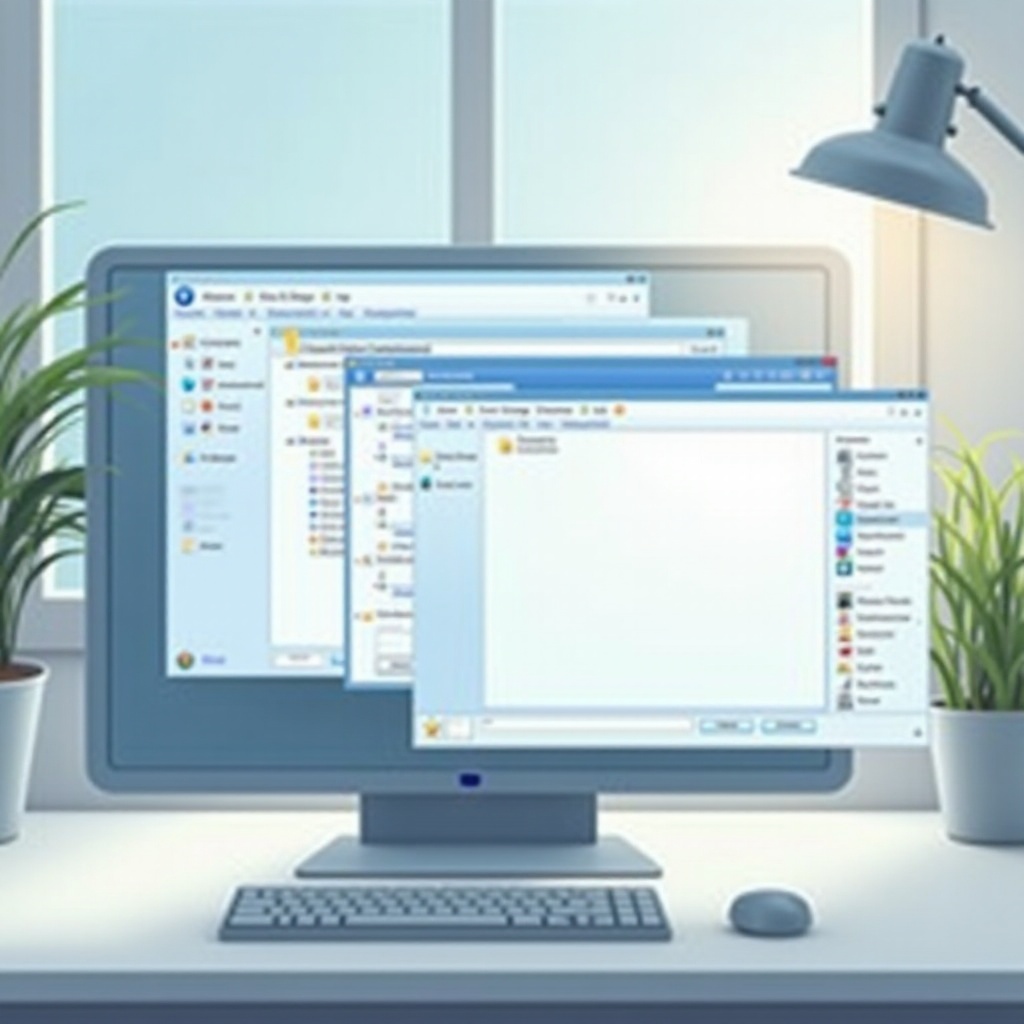
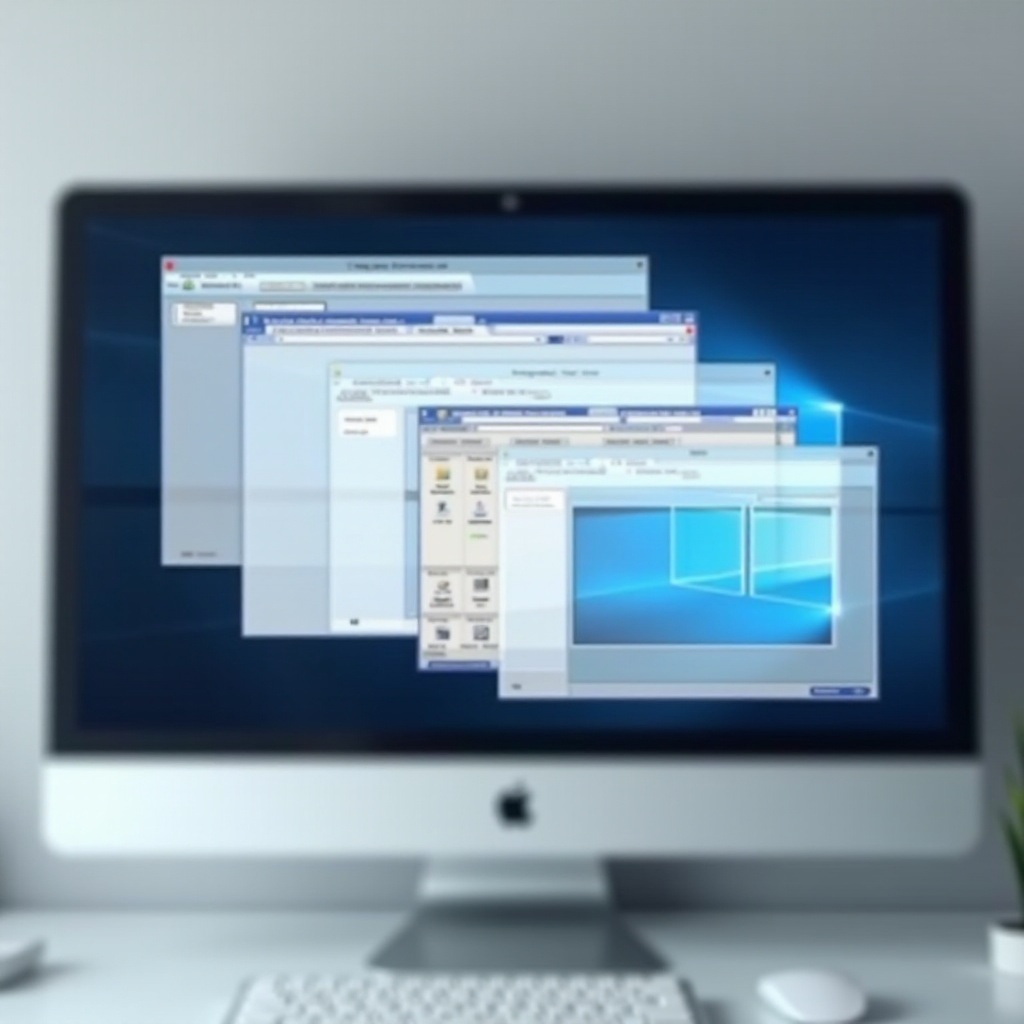
Windows 11は、洗練された新しいデザインと強化された機能により、ユーザーに向上したマルチタスク能力を提供します。このサポートとなる重要な機能がウィンドウのカスケード表示機能です。デスクトップ上の開いたウィンドウを整然と重ねることで、複数のアプリケーションを同時に管理する効率的な方法を提供します。このガイドでは、Windows 11でウィンドウをカスケード表示する方法を紹介し、ワークスペースを最大限に活用できるようにします。
Windows 11インターフェースの理解
Windows 11は、生産性を向上させるために更新されたインターフェースを導入しています。スナップレイアウトやスナップグループといった機能は、アプリケーションを配置する革新的な方法を提供し、以前のバージョンとの差別化を図ります。これらの機能に慣れることは、ワークスペースを効果的に管理するために不可欠です。
これらのインターフェースの変更点を理解することで、ウィンドウをカスケード表示して整理されたデスクトップを維持することができます。ウィンドウをカスケード表示する際には、これらの更新における広い文脈を理解することが重要です。
ウィンドウのカスケード表示のステップバイステップガイド
Windows 11でウィンドウをカスケード表示させるには、以下の手順に従ってください:
-
タスクバーを右クリック:タスクバーの空いている領域を見つけて右クリックし、コンテキストメニューを開きます。
-
‘ウィンドウをカスケード’を選択:メニューから『ウィンドウをカスケード』をクリックすると、開いているウィンドウが瞬時に整然と重ねられます。
-
ウィンドウサイズを調整:カスケード表示後、それぞれのウィンドウのサイズをニーズに合わせてドラッグしてカスタマイズします。
-
カスケードを元に戻す:以前の設定に戻りたい場合は、タスクバーを右クリックし、『ウィンドウのカスケードを元に戻す』を選択します。
ウィンドウのカスケード機能をマスターすることで、画面の乱雑さを減少させ、タスク切り替えの容易さを強化し、結果として生産性を向上させます。
Windows 11におけるウィンドウのカスケード表示の利点
ウィンドウのカスケード表示は、整理整頓以上の生産性の利益を提供します。
-
ワークフロー効率の向上:ウィンドウをカスケード表示で整理することで、気が散ることを減少させ、アプリケーションを探す時間を短縮し、ワークフローを向上させます。
-
マルチタスキング能力の強化:すべてのウィンドウが見える状態では、タスクの切り替えがスムーズに行え、効率的なマルチタスキングを可能にします。
ウィンドウのカスケード表示の利点を把握することで、コンピューティングの効率を全体的に向上させ、タスクをより効果的に管理することができます。
ウィンドウレイアウトのカスタマイズ
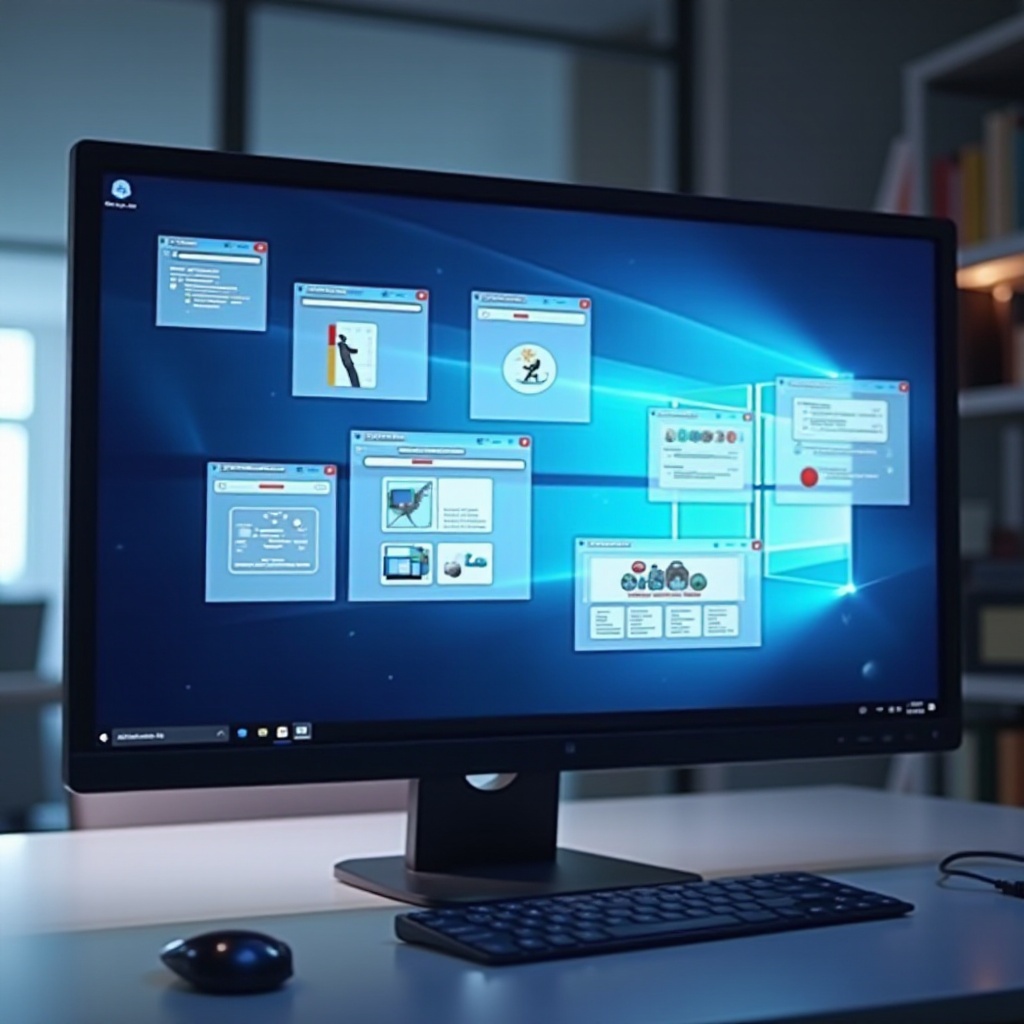
カスケード表示をマスターした後は、特定の好みに合わせてウィンドウレイアウトをさらにカスタマイズすることを検討してください。
-
設定のパーソナライズ:ウィンドウを配置した後、個々のウィンドウサイズを調整することで、デフォルトのカスケードレイアウトを調整します。
-
スナップレイアウトの統合:カスケード表示に加えてスナップレイアウトを使用して、広範な画面スペースを活用し、カスケードの利点を失わずに追加の機能を提供します。
これらのカスタマイズのヒントにより、自身の特定のニーズに合わせてワークスペースを最適化し、ワークフローに最も適した機能を組み合わせることができます。
一般的な問題のトラブルシューティング
利点にもかかわらず、ユーザーはウィンドウのカスケード表示中に問題に直面するかもしれません。ここでは効果的なトラブルシューティング方法を紹介します。
-
問題を解決する:ウィンドウが正しくカスケードするのに失敗する場合、タスクバー設定が適切に構成されていることを確認し、機能に影響を与える可能性のあるソフトウェアの更新を確認します。
-
最適なパフォーマンスを維持する:最新の強化と修正を得るためにWindows 11を最新に保ちます。また、不要なアプリケーションを閉じてシステムリソースを解放し、スムーズなカスケード表示体験を確保します。
効果的なトラブルシューティングは、割り込みなく生産性を維持し、合理化されたワークスペースを維持することを保証します。
結論
Windows 11でウィンドウをカスケード表示する方法を理解すると、デスクトップ管理が変わり、複数のタスクを効率的に処理しやすくなります。これらの技術を実装することで、生産性を向上させるだけでなく、より整理された視覚的に魅力的なワークスペースを作り出します。
“`html
よくある質問
Windows 11でウィンドウをカスケードするにはどうすればよいですか?
ウィンドウをカスケードするには、タスクバーを右クリックして「ウィンドウをカスケードする」を選択します。開いているウィンドウがデスクトップ上できちんと整列されます。
複数のモニターでウィンドウをカスケードできますか?
Windows 11は、個別のモニターでのカスケードを許可しています。カスケードする前に、すべての必要なウィンドウが画面上でアクティブになっていることを確認してください。
タイル表示よりもウィンドウをカスケードする利点は何ですか?
ウィンドウをカスケードさせることで、アプリケーションを整然と表示し、画面の混雑を減らします。これは、すばやくアクセスし、タスクを切り替えるのに最適です。
“`