Introduction
Mac Pagesを使用して文書を効果的に印刷する方法を理解することは、個人およびプロフェッショナルの利用において重要です。AppleのワードプロセッシングアプリケーションであるPagesには、洗練されたプロフェッショナルな文書を作成するためのツールが豊富に含まれています。しかし、これらの文書を印刷することは時には課題となる場合があります。この包括的なガイドは、Mac Pagesでの印刷プロセス全体をナビゲートするために設計されています。プリンターのセットアップから最適な印刷結果を得るための設定のカスタマイズまで、これらのガイドラインに従って、Mac Pagesでの印刷をスムーズにマスターしてください。
ラップトップでのMac Pagesの開始
印刷プロセスに入る前に、Mac Pagesの基本的な機能とそれがどのようにラップトップで動作するかを把握することが重要です。
-
Mac Pagesの特徴の概要
Mac Pagesは、プロフェッショナル品質の文書を作成するための多様なツールを備えた使いやすいインターフェイスを提供します。手紙の作成でも、複雑なレポートの作成でも、Pagesはあなたのニーズを満たすためのさまざまなテンプレートと書式設定機能を提供します。 -
印刷用の文書の準備
余白、ヘッダー、フッター、配置を再確認して、文書を印刷に向けて準備が整っていることを確認してください。プレビューオプションを利用して、文書が印刷でどのように表示されるかを視覚化してください。
文書の準備が整ったら、次のステップは、スムーズな印刷体験を得るためにプリンターが正しく設定されていることを確認することです。

Macでのプリンターの設定
プリンターを正しく設定することは、よくある印刷問題を避けるために基本的です。接続方法は、使用するプリンターモデルによって異なる場合があります。
- AirPrint経由の接続
AirPrintは、Macユーザーにとって直接的なワイヤレス印刷ソリューションを提供します。AirPrint対応プリンターを接続するには: - Macとプリンターの両方が同じWi-Fiネットワークに接続されていることを確認します。
- ‘システム環境設定’の下にある’プリンターとスキャナー’を開きます。
-
使用可能なオプションからプリンターを選択し、画面のセットアップ指示に従います。
-
有線および無線プリンターの構成
有線セットアップの場合は、通常必要なドライバーが自動インストールされるUSBケーブルを使用してプリンターをMacに接続するだけです。無線設定の場合は、プリンターのマニュアルを参照して特定の指示に従い、Macとネットワークを共有していることを確認してください。
プリンターの設定が完了したら、Mac Pagesから直接印刷するために必要な手順に焦点を当てましょう。
Mac Pagesからの文書の印刷
プリンターの設定が完了したら、Mac Pagesから印刷する際に、文書が意図した通りに印刷されるようにするためにいくつか追加の手順が必要です。
-
Pagesでの印刷オプションへのアクセス
文書を印刷するには、Pagesで開き、メニューバーの’ファイル’をクリックし、’印刷’を選択します。これにより、印刷設定を調整できる印刷ダイアログボックスが開きます。 -
最も良い結果のための印刷設定のカスタマイズ
印刷ダイアログで次のことを調整します: - 用途に合わせた用紙サイズ
- 左右(横または縦)
-
内容を正しくページに収めるための拡大縮小設定
-
用紙サイズとレイアウトの選択
文書の用紙サイズがプリンター設定と一致していることを確認してください。標準サイズから選択するか、ニーズに合わせて寸法を手動で設定できます。
これらの設定を個別にしたあとであっても、印刷問題が発生する可能性があり、次に対策を紹介します。
印刷問題のトラブルシューティング
印刷問題は予期せず発生することがありますが、ほとんどは基本的なトラブルシューティングステップで簡単に解決可能です。
-
プリンター接続の問題
もしMacがプリンターを検出しない場合、すべての接続を確認してください。ケーブルを再接続し、両方のデバイスが同じネットワークを共有していることを再確認します。Macとプリンターの両方を再起動して接続を復元します。 -
印刷品質の問題の対処
印刷品質が悪いことは、多くの場合、詰まったプリンターヘッドから生じます。プリンターヘッドのクリーニングルーチンを実行することで通常は解決されます。さらに、インクまたはトナーのレベルが十分であることを確認し、品質の劣化を避けます。 -
エラーメッセージの対策
エラーメッセージは通常、ソフトウェアの問題を示しています。プリンターのドライバーを更新し、MacOSが最新であることを確認することで、通常はこれらの不一致が解決されます。
これらの問題を解決した後は、より高度な技術を使用して印刷作業をさらに効率化することができます。
高度な印刷技術
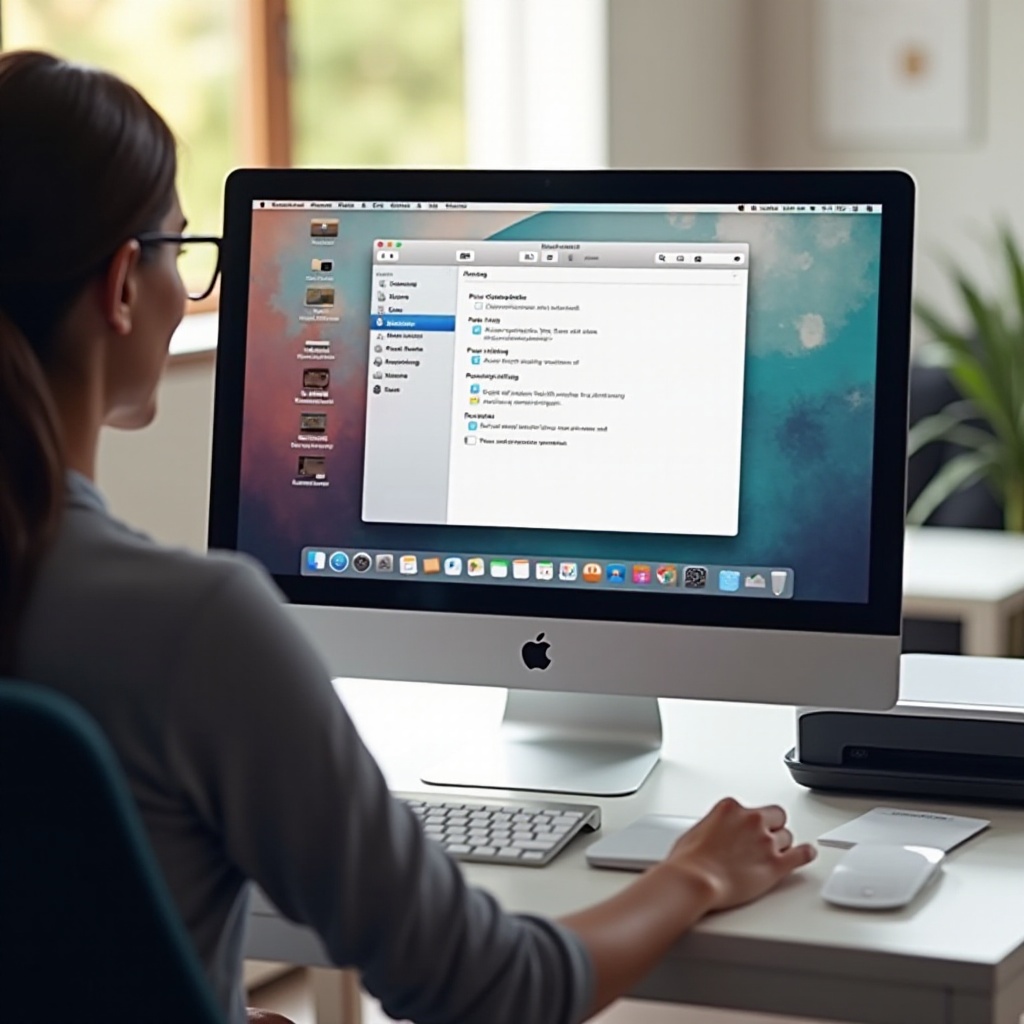
基本的な印刷に慣れたら、Mac Pagesが提供する高度な機能を探求してリソースの利用を最適化することができます。
-
両面印刷の設定
紙を節約するために、両面印刷(両面への印刷)を有効にします。プリントダイアログで、プリンターがこれをサポートしている場合は’両面’を選択してこの機能をアクティブ化してください。 -
1枚の用紙に複数ページを印刷
ドラフトのレビューや圧縮された読み取りのために、1枚の用紙に複数のページを印刷することを選択してください。レイアウトオプションで2ページか4ページを1枚に印刷するよう設定を調整します。
これらの強化ができたら、重要な全面的な印刷最適化技術に目を向けましょう。
印刷プロセスの最適化
印刷プロセスの最適化により、効率性、費用効果、持続可能性が確保されます。
-
スムーズな印刷のためのPDFの使用
印刷の前に、特に異なるデバイスにアクセスする場合、レイアウトの一貫性を保つために文書をPDFに変換します。 -
インクと紙の使用を減らすためのヒント
リソースの節約のために、内部の文書に対してドラフトモードで印刷し、可能であれば両面印刷を行い、可能ならばより小さいフォントサイズを使用してください。
これらの最適化戦略を活用することで、印刷体験が向上し、時間とリソースの両方が節約できます。
Conclusion
今やMac Pagesを使用して効果的に印刷するための知識を備えています。セットアップやトラブルシューティングから高度な技術や最適化まで、このガイドはどのような印刷シナリオに対しても備えることを目的としています。ストレスフリーな印刷体験をお楽しみください!
よくある質問
Macがプリンタを検出しないのはなぜですか?
Macとプリンタの両方が同じネットワーク上にあることを確認し、再起動してください。MacOSとプリンタのファームウェア両方に利用可能なソフトウェアアップデートがないかを確認してください。
Mac Pagesでの印刷品質を向上させるにはどうすればよいですか?
プリンタヘッドを定期的にクリーニングし、用紙の種類をチェックし、印刷ダイアログボックスで正しい印刷設定を行い、品質を向上させてください。
印刷ジョブが停止した場合はどうすればよいですか?
まず、Macとプリンタのインターフェースから印刷ジョブをキャンセルしてください。その後、両方のデバイスを再起動します。問題が解決しない場合は、プリンタキューをチェックしてクリアが必要なジョブがないか確認してください。