コンピュータモニターとしてテレビを使用することを選ぶと、大画面と先進的なディスプレイ機能によって視覚的な体験が大幅に向上します。この設定は、専用モニターの費用をかけずに大きなディスプレイを求める人にとって手頃な解決策です。しかし、この統合をスムーズに行うにはどうすればよいでしょうか?理想的なテレビを選ぶことから潜在的な課題に対処することまで、そのプロセス全体を探ってみましょう。
はじめに
多くの人々がコンピュータモニターとしてテレビを使用する利点に気づいています。この構成は予算に優しいだけでなく、プレゼンテーションやゲーム、複数のアプリケーションを同時に操作するのに理想的です。しかし、最適な機能を保証するためには、必要な手順と機器を理解することが重要です。このガイドは詳細な手順を提供します。
コンピュータモニターとしてテレビを使用するメリット
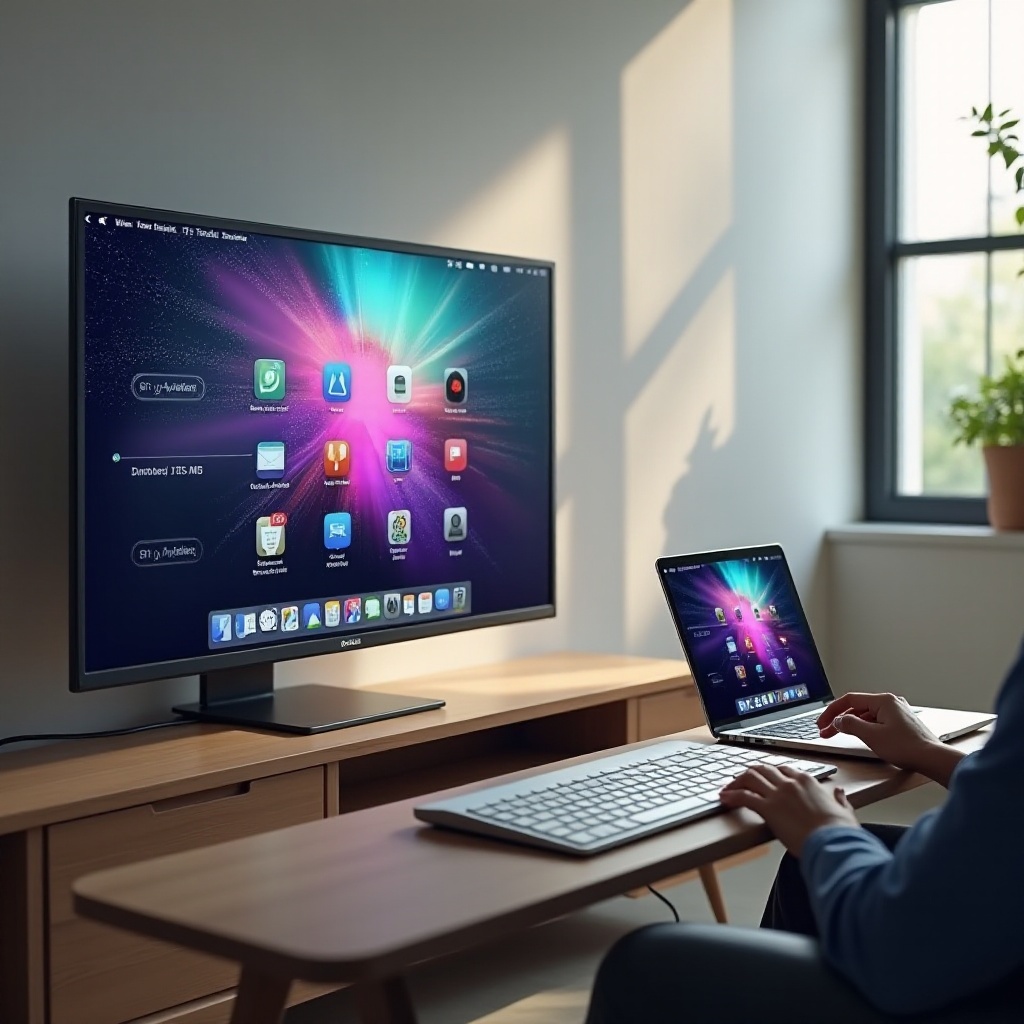
テレビをモニターとして利用することには、離れた場所からの視聴に適した大きなディスプレイ領域や複数のタスクを同時に処理できるという多くの利点があります。テレビにはしばしば優れた内蔵オーディオシステムが搭載されており、外部スピーカーが不要になります。さらに、テレビはコンピュータ入力と通常のテレビ使用を簡単に切り替えることができ、家庭やオフィス環境に柔軟性を追加します。
これらの利点にもかかわらず、入力遅延や解像度の不一致といった潜在的な欠点を認識することも重要です。これらの問題には後のセクションで対処します。これらの要素を正しく理解することで、設定を最大限に活用することができます。
ニーズに合ったテレビを選ぶ
適切なテレビを選ぶことが重要です。次の重要点を考慮しましょう:
-
考慮すべき主要な機能:高解像度(HD)機能や豊富な接続ポートを持つテレビを選びましょう。Wi-Fiなどのスマート機能もおすすめです。高いリフレッシュレートは、動きのブレを軽減するのに役立ち、特にゲームや速いペースのコンテンツを見る際に有益です。
-
画面サイズと解像度:作業スペースや最適な視聴距離に応じた画面サイズを選びましょう。フルHD(1080p)以上の解像度をサポートしていることを確認し、鮮明なテキストと画像を実現します。
-
接続オプション:テレビに複数のHDMIポートがあるか確認し、コンピュータが対応している場合はVGAやDisplayPortなどの代替接続も可能か確認しましょう。HDMIは単一のケーブルで最高のオーディオビジュアル体験を提供します。
完璧なテレビを選んだら、次のステップはデバイス間の適切な接続を確立することです。
接続の設定
コンピュータとテレビの間に機能的な接続を確立するには、利用可能なオプションを理解する必要があります:
-
HDMIおよび他の有線接続の使用:HDMIケーブルは、高い帯域幅で音声と映像を両方をサポートするため好まれます。テレビからコンピュータのHDMIポートに直接接続します。
-
ワイヤレス設定オプションの探索:ケーブルを使用しない設定を好む場合は、ChromecastやMiracastなどのデバイスを使用してコンピュータの画面を無線でミラーリングできます。これらの技術にテレビとPCが対応していることを確認してください。
-
オーディオ互換性の確保:HDMIを使用すると通常、音声は自動的にテレビを通じて出力されます。異なる接続の場合、別途音声ケーブルが必要になる可能性があり、またはコンピュータの音声設定を調整する必要があります。
接続が完了したら、次の課題は最適な視聴のためにディスプレイ設定を調整することです。
ディスプレイ設定の構成
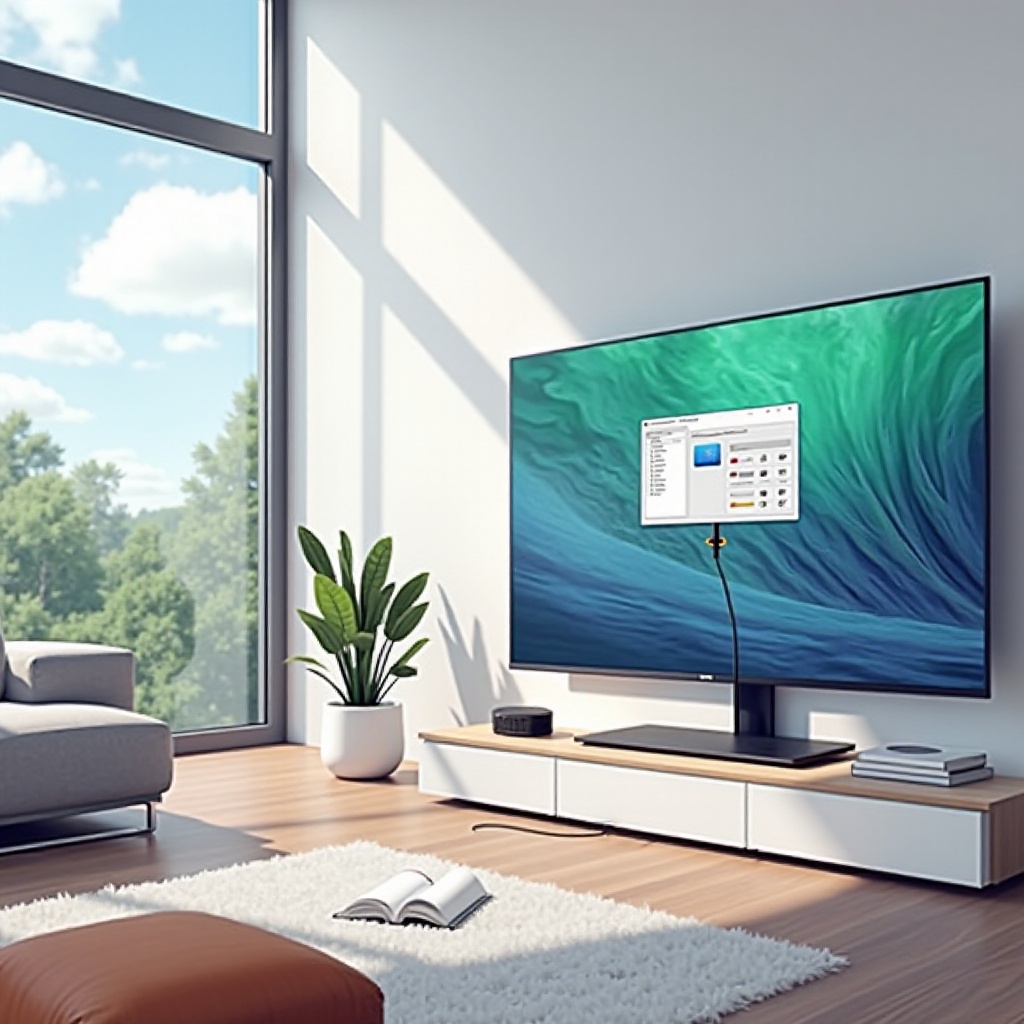
テレビとコンピュータの接続に成功したら、次の設定を調整します:
-
解像度とスケーリングの調整:コンピュータのディスプレイ設定にアクセスし、テレビのネイティブ解像度に合わせて調整し、引き伸ばされたりぼやけたりしないようにします。
-
色と画質の最適化:視覚的な体験を満足できるように、テレビの明るさ、コントラスト、シャープネス設定を調整します。
-
音声とオーディオ出力の設定:音声出力が正しくテレビのスピーカーまたは外部音響システムを通じて出力されることを確認します。
不適切なディスプレイ設定はユーザーエクスペリエンスを損ねる可能性があるため、パフォーマンスの調整が重要です。
性能と使いやすさの向上
最適化された設定は、特に長時間使用する場合に使用体験を大幅に向上させることができます:
-
入力遅延と遅れの問題の軽減:ゲームモードや同等の設定をテレビで有効にし、コンピュータから画面への信号遅延を減少させます。
-
ゲームやストリーミングのためのヒント:最良のパフォーマンスを得るために、常にグラフィックスカードとソフトウェアを最新に保ちましょう。
-
マルチスクリーン設定:TVと従来のモニターの両方を追加スクリーンとして使用することを検討します。ディスプレイを拡張したりミラーリングすることで生産性を向上させます。
よくチューニングされた設定はスムーズな体験を保証しますが、問題が発生した場合、次のセクションでは一般的なトラブルシューティング方法について説明します。
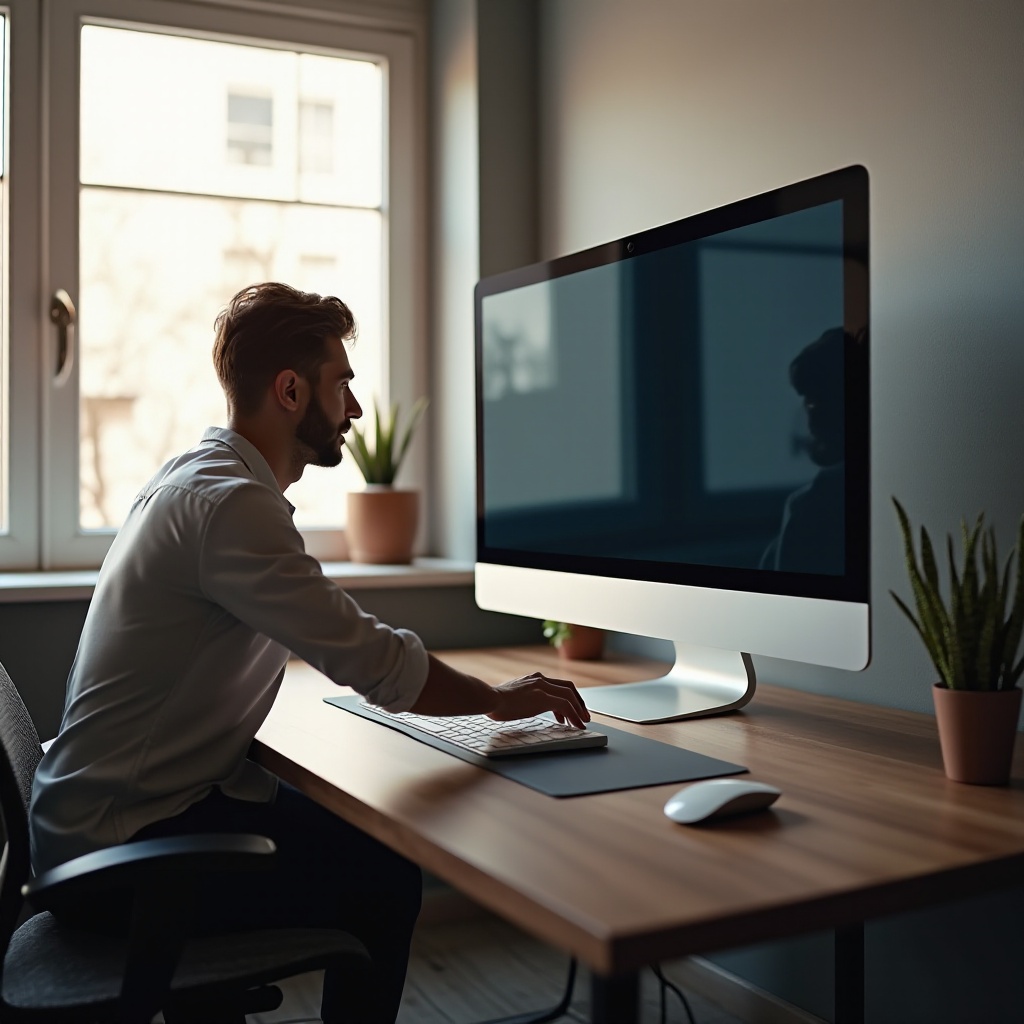
一般的な問題のトラブルシューティング
よく調整された設定でも問題が発生することがあります。よくある問題への解決策を紹介します:
-
画像品質の問題:ぼやけた画像は解像度設定の誤りからくることがあります。コンピュータの出力を常にテレビの最大能力に合わせて設定しましょう。
-
オーディオと接続の課題:ケーブル接続がしっかりとしていることを確認してください。音声問題が続く場合は、コンピュータ上の出力デバイスを調節しましょう。
-
画面の健康維持:定期的にテレビの画面を清掃してほこりの蓄積を防ぎ、イメージバーンインのリスクを減少させるスクリーンセーバーを使用します。
これらの標準の問題に対処することで、設定が効率的かつ持続可能になります。
結論
テレビをコンピュータモニターに転換することで、デジタル作業スペースを手頃な価格で拡大することができます。本ガイドに記載されたステップを守り、適切なテレビの選択からトラブルシューティングまでを行うことで、自分のニーズに合わせた視覚体験を楽しむことができます。
よくある質問
任意のテレビをコンピューターモニターとして使用できますか?
はい、ただしHDMIや適切な接続オプションをサポートし、必要な解像度に一致することを確認してください。
テレビをモニターとして使用したときの画面のちらつきをどうやって修正しますか?
不良なケーブルを確認し、コンピューターとテレビの間でリフレッシュレートの設定が互換性があるか確認してください。
ゲームにはテレビかモニターのどちらを使用するのが良いですか?
モニターは通常、応答時間が良好であるのに対し、テレビはより大きなディスプレイを提供します。サイズとパフォーマンスのニーズに基づいて決定してください。