บทนำ
การเพิ่มประสิทธิภาพของคอมพิวเตอร์สามารถทำได้โดยการปรับแต่งการตั้งค่าต่าง ๆ โดยการปรับแต่งแฟ้มเพจเป็นการเปลี่ยนแปลงที่มีประสิทธิภาพ เมื่อหน่วยความจำ RAM ถูกใช้งานเต็ม แฟ้มเพจจะทำหน้าที่เป็นหน่วยความจำเสริมที่จำเป็น เพื่อให้ระบบทำงานได้ราบรื่น แม้ในเวลาที่มีการทำงานหนัก ไม่ว่าคุณจะเล่นเกม สร้างเอกสารซับซ้อน หรือเปิดใช้งานหลายแอปพลิเคชั่น การเข้าใจและปรับแต่งการตั้งค่าแฟ้มเพจสามารถนำไปสู่การปรับปรุงที่มองเห็นได้ชัดเจน
การทำความเข้าใจแฟ้มเพจใน Windows 10
เพื่อให้แผนการตั้งค่าแฟ้มเพจที่ดีที่สุด จำเป็นต้องเข้าใจว่าแฟ้มเพจคืออะไรและบทบาทที่มีในจัดการหน่วยความจำ แฟ้มเพจทำหน้าที่เป็นหน่วยความจำเสมือน ช่วยให้คอมพิวเตอร์จัดการงานได้โดยไม่ต้องพึ่งพา RAM จริงเพียงอย่างเดียว
แฟ้มเพจคืออะไร?
แฟ้มเพจ หรือแฟ้มสลับ เป็นส่วนหนึ่งของฮาร์ดไดร์ฟที่จองไว้เพื่อเสริมความสามารถของ RAM เมื่อ RAM ของระบบถึงขีดจำกัด Windows จะถ่ายโอนข้อมูลบางส่วนไปยังแฟ้มเพจ เพื่อเพิ่มหน่วยความจำที่สามารถใช้งานได้ให้กับงานที่ต้องให้ความสนใจทันที
บทบาทของแฟ้มเพจในการทำงานของระบบ
แฟ้มเพจมีบทบาทสำคัญในการทำให้ระบบมีความยืดหยุ่นและเสถียรยิ่งขึ้น โดยการทำหน้าที่เป็นหน่วยความจำเสริม ช่วยป้องกันการทำงานล้มเหลวของระบบและให้แน่ใจว่าแอปพลิเคชั่นทำงานได้ราบรื่น โดยเฉพาะเมื่อมีการทำงานหลายกระบวนการพร้อมกัน
ความสำคัญของการตั้งค่าแฟ้มเพจ
การตั้งค่าแฟ้มเพจอย่างเหมาะสมไม่เพียงแต่เพิ่มประสิทธิภาพ แต่ยังรักษาเสถียรภาพของระบบอีกด้วย โดยทั่วไปแล้ว Windows จะจัดการการตั้งค่าเหล่านี้ แต่การปรับแต่งเองสามารถให้ประโยชน์ที่สอดคล้องกับสถานการณ์การใช้งานเฉพาะ
การตั้งค่าเริ่มต้นเทียบกับการตั้งค่าแบบกำหนดเอง
โดยปกติ Windows 10 จะจัดการขนาดของแฟ้มเพจโดยอัตโนมัติ แต่อาจจะเป็นประโยชน์ถ้าคุณพบว่ามีการใช้งาน RAM สูงหรือประสิทธิภาพลดลง การตั้งค่าแบบกำหนดเองช่วยให้คุณปรับพื้นที่ให้ตรงกับความต้องการที่เฉพาะเจาะจงของคอมพิวเตอร์ของคุณ
ผลกระทบของการตั้งค่าแฟ้มเพจต่อความเสถียรของระบบ
การกำหนดขนาดแฟ้มเพจที่ไม่ถูกต้องสามารถทำให้ระบบช้าหรือไม่เสถียรได้ ในทางกลับกัน การปรับแต่งการตั้งค่าเหล่านี้จะช่วยให้คอมพิวเตอร์ของคุณตอบสนองและมีประสิทธิภาพ แม้ในงานที่ใช้ทรัพยากรมาก
วิธีเข้าถึงและปรับการตั้งค่าแฟ้มเพจ
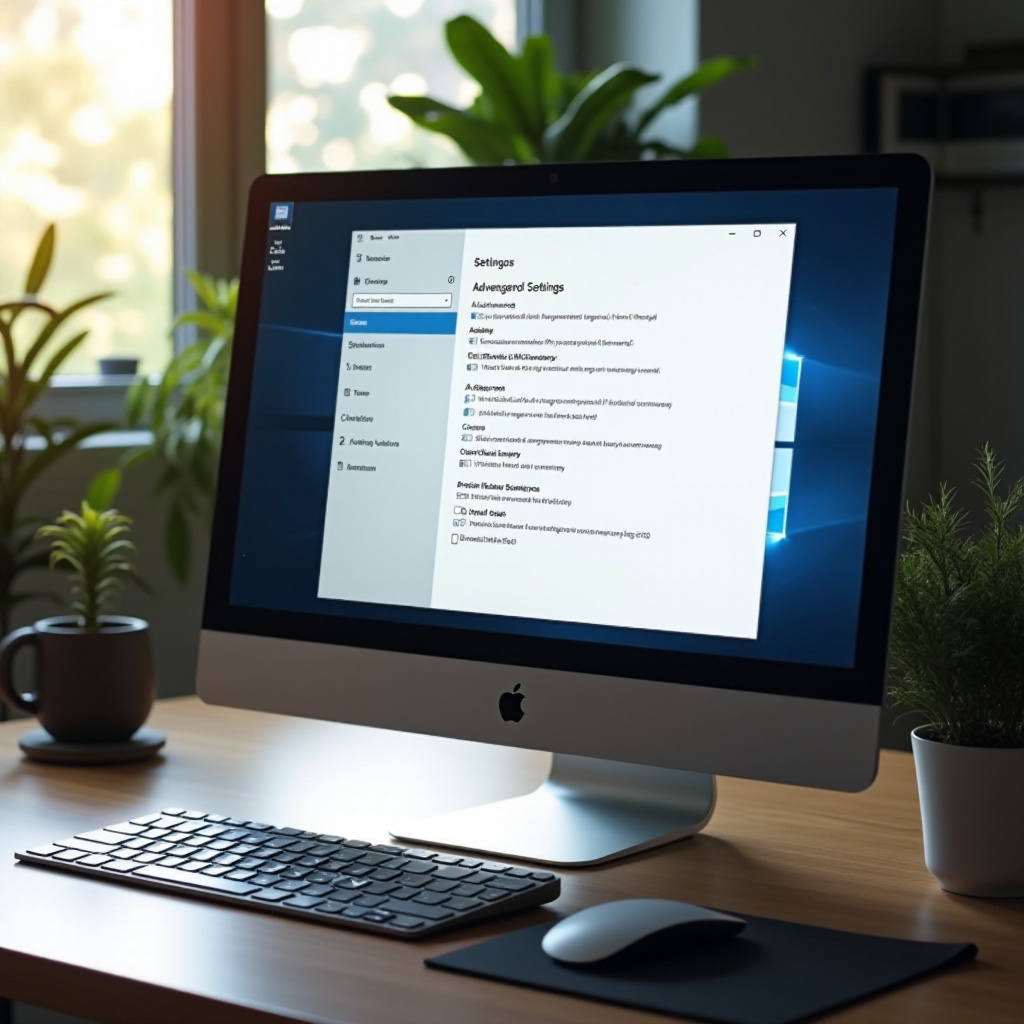
การปรับการตั้งค่าแฟ้มเพจทำได้ง่ายและสามารถทำได้โดยทำตามขั้นตอนดังนี้:
- เข้าถึงคุณสมบัติของระบบโดยคลิกขวาที่ ‘This PC’ บนเดสก์ท็อปของคุณและเลือก ‘Properties’
- คลิกที่ ‘Advanced system settings’ ซึ่งจะอยู่ด้านซ้าย
- ในส่วน ‘Performance’ ใต้แท็บ ‘Advanced’ เลือก ‘Settings’
- ไปที่แท็บ ‘Advanced’ แล้วคลิก ‘Change’ ในส่วน ‘Virtual Memory’ เพื่อปรับการตั้งค่าแฟ้มเพจ
คำแนะนำทีละขั้นตอนในการเข้าถึงการตั้งค่าแฟ้มเพจ
สำหรับการปรับแต่งรายละเอียดเพิ่มเติม:
- ขนาดเริ่มต้น: มักจะแนะนำให้ตั้งไว้ที่ 1.5 เท่าของความจุทั้งหมดของ RAM
- ขนาดสูงสุด: โดยทั่วไปไม่ควรเกิน 3 เท่าของ RAM โดยคำนึงถึงพื้นที่ว่างของดิสก์ที่มีอยู่
การตั้งค่าที่แนะนำสำหรับกรณีการใช้งานที่แตกต่างกัน
ข้อกำหนดผู้ใช้ที่แตกต่างกันกำหนดการกำหนดค่าที่เฉพาะเจาะจง:
- ผู้ใช้ทั่วไป: การตั้งค่ามาตรฐานควรเพียงพอ ยกเว้นว่าจะมีแรงกดดันของหน่วยความจำอยู่เสมอ
- นักเล่นเกมและนักพัฒนา: ขนาดสูงสุดที่ใหญ่ขึ้นสามารถป้องกันการล่าช้าในแอปพลิเคชันที่ใช้หน่วยความจำสูงได้
- ผู้ใช้งานมืออาชีพ: เช่นเดียวกับนักเล่นเกม ผู้ใช้มืออาชีพควรกำหนดแฟ้มเพจตามความต้องการของแอปพลิเคชัน
การแก้ไขปัญหาทั่วไปของแฟ้มเพจ
ถึงแม้จะพยายามอย่างดีที่สุด ผู้ใช้อาจพบปัญหาแฟ้มเพจได้ การเข้าใจว่าอย่างไรในการระบุและแก้ไขปัญหาเหล่านี้เป็นสิ่งสำคัญในการรักษาประสิทธิภาพของระบบ
การระบุปัญหาเกี่ยวกับแฟ้มเพจ
สัญญาณทั่วไปของปัญหารวมถึงการล่มหรือลดประสิทธิภาพบ่อย ๆ ซึ่งมักมาพร้อมกับข้อความแสดงข้อผิดพลาด เหล่านี้สามารถวินิจฉัยได้โดยใช้ Windows Event Viewer หรือเครื่องมือวินิจฉัยที่เฉพาะเจาะจง
วิธีแก้ไขปัญหาทั่วไป
เพื่อแก้ไขข้อผิดพลาดของแฟ้มเพจที่พบบ่อย:
- รีเซ็ตเป็นการตั้งค่าเริ่มต้นสามารถคืนเสถียรภาพได้อย่างรวดเร็ว
- ตรวจสอบดิสก์เพื่อหาข้อผิดพลาดและแก้ไขที่จะมีผลต่อการทำงานของแฟ้มเพจ
- ขยายขนาดแฟ้มเพจหากคุณมีการใช้หน่วยความจำของระบบบ่อยครั้ง
แนวทางที่ดีที่สุดสำหรับการจัดการแฟ้มเพจ
การจัดการแฟ้มเพจที่มีประสิทธิภาพคือการประเมินและปรับแต่งเป็นประจำโดยขึ้นอยู่กับการเปลี่ยนแปลงและความต้องการในการใช้งาน
เคล็ดลับในการรักษาสุขภาพแฟ้มเพจให้ดีที่สุด
ตรวจสอบเมตริกประสิทธิภาพเป็นประจำและปรับขนาดแฟ้มเพจตามความจำเป็น ตรวจสอบว่าดิสก์ของระบบมีพื้นที่เพียงพอและพิจารณาวางแฟ้มเพจในไดรฟ์ที่เร็วกว่าหากมี
เมื่อไหร่ที่ควรพิจารณารีเซ็ตเป็นการตั้งค่าเริ่มต้น
ปัญหาต่อเนื่องแม้หลังจากการพยายามปรับแต่ง อาจจำเป็นต้องคืนกลับไปที่การตั้งค่าอัตโนมัติที่ Windows ดูแล นี้สามารถช่วยสร้างฐานที่มั่นคงอีกครั้งในขณะที่ทำการวินิจฉัยเพิ่มเติมต่อไป
สรุป
สรุปว่า แฟ้มเพจทำหน้าที่เป็นส่วนประกอบสำคัญของการจัดการหน่วยความจำใน Windows 10 โดยการตั้งค่าแฟ้มเพจอย่างถูกวิธี คุณสามารถเพิ่มเสถียรภาพและประสิทธิภาพของระบบได้ การกลับมาตรวจสอบการตั้งค่าเหล่านี้อย่างสม่ำเสมอจะช่วยให้คอมพิวเตอร์ของคุณตอบสนองต่อความต้องการที่เปลี่ยนแปลงและปรับตัวได้ดีต่อความท้าทายใหม่ ๆ ด้วยความรู้ใหม่ที่ได้รับนี้ ผู้ใช้สามารถปลดล็อกความสามารถใหม่ในคอมพิวเตอร์ของพวกเขาได้
คำถามที่พบบ่อย
ฉันจะตรวจสอบการใช้งานไฟล์เพจใน Windows 10 ได้อย่างไร?
คุณสามารถติดตามการใช้งานไฟล์เพจใน Performance Monitor โดยการเปิดเครื่องมือโดยใช้ ‘perfmon/memory’ และดูข้อมูล ‘Paging File’
ฉันสามารถปิดไฟล์เพจใน Windows 10 ได้หรือไม่?
สามารถทำได้ แต่ไม่แนะนำเพราะอาจทำให้ระบบไม่เสถียร โดยเฉพาะเมื่อหน่วยความจำ RAM ทางกายภาพหมด
จะเกิดอะไรขึ้นถ้าไฟล์เพจมีขนาดเล็กเกินไป?
ถ้าไฟล์เพจมีขนาดเล็กเกินไป ระบบของคุณอาจประสบปัญหาในการทำงานกับแอปพลิเคชันขนาดใหญ่และการทำงานหลายอย่างพร้อมกัน นำไปสู่ความช้าลงหรือการค้างเนื่องจากหน่วยความจำไม่เพียงพอ