บทนำ
เหตุการณ์ในปฏิทินคลาดเคลื่อนไปชั่วโมงหนึ่งอาจทำให้ทั้งวันของคุณพังได้ หากการนัดหมายแสดงเวลาผิดเมื่อคุณเดินทาง สลับอุปกรณ์ หรือเข้าร่วมปฏิทินที่แชร์ สาเหตุมักมาจากการตั้งค่าเขตเวลา คุณแก้ไขได้อย่างรวดเร็วด้วยการปรับแต่ง iPhone เพียงไม่กี่อย่าง
คู่มือนี้จะแสดงวิธีเปลี่ยนการตั้งค่าเขตเวลาของแอป Calendar บน iPhone วิธีตั้งค่าเขตเวลาสำหรับแต่ละเหตุการณ์ และวิธีจัดการกรณียุ่งยากอย่างการประชุมที่เกิดซ้ำและเวลาออมแสง (Daylight Saving Time) คุณยังจะได้เรียนรู้วิธีทำให้ Google Calendar และ Outlook สอดคล้องกับ iOS และวิธีซิงค์ทุกอย่างกับ Apple Watch วิดเจ็ต และการแจ้งเตือน
ทำตามขั้นตอนในหัวข้อด้านล่าง เพื่อให้ปฏิทินของคุณเสถียรทั้งที่บ้านและระหว่างเดินทาง เมื่ออ่านจบ คุณจะรู้ว่าเมื่อใดควรใช้ Time Zone Override เมื่อใดควรปิด และวิธีหลีกเลี่ยงการเลื่อนเวลาและเหตุการณ์ซ้ำซ้อน
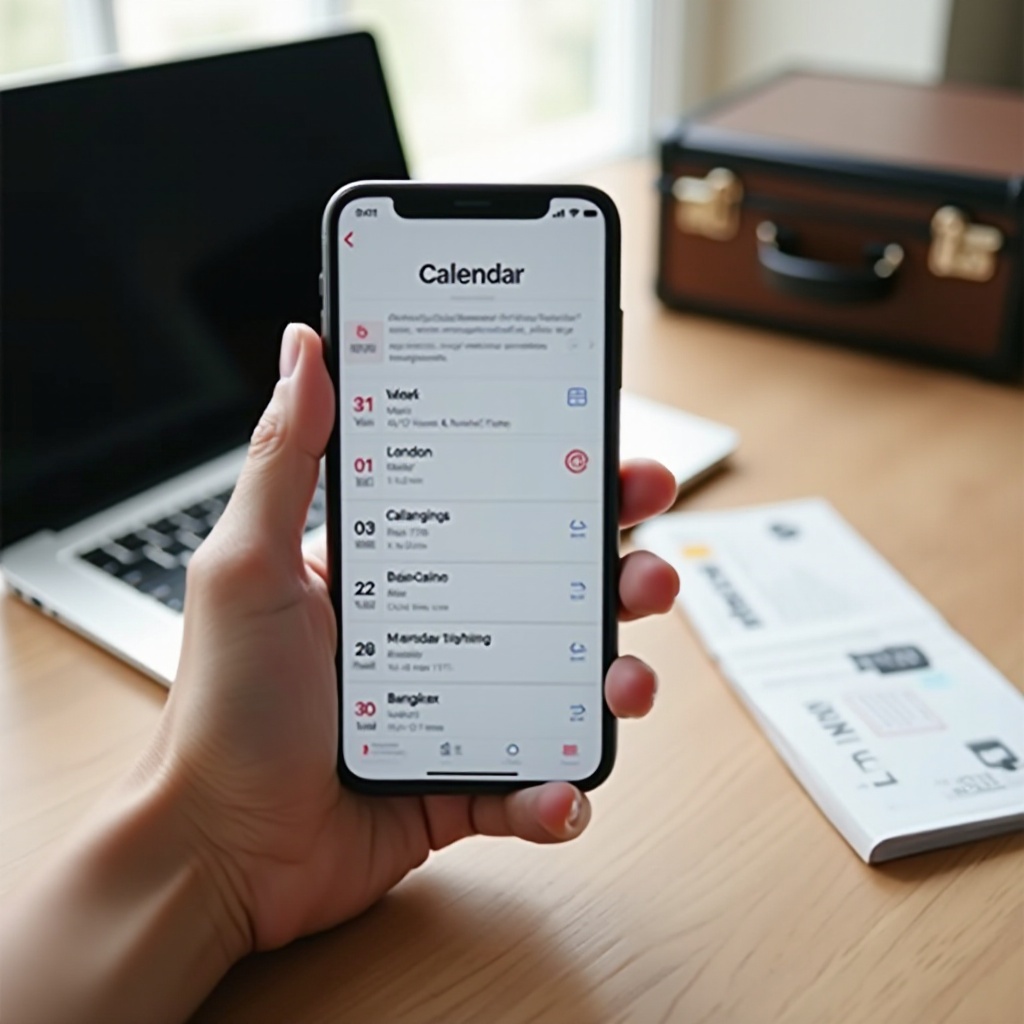
เหตุใดเขตเวลาของปฏิทิน iPhone จึงสำคัญ
เวลาท้องถิ่นเทียบกับเขตเวลาที่บันทึกไว้ของเหตุการณ์
ทุกเหตุการณ์ในปฏิทินจะบันทึกทั้งเวลาและเขตเวลา iPhone ของคุณจะแสดงเหตุการณ์นั้นตามเวลาท้องถิ่นปัจจุบัน เพื่อให้คุณเห็นเวลาเริ่มต้นที่ถูกต้องไม่ว่าคุณจะอยู่ที่ใด หากเขตเวลาของโทรศัพท์และของเหตุการณ์ไม่ตรงกัน คุณอาจเห็นการเหลื่อมอย่างน้อยหนึ่งชั่วโมง
การตั้งค่าที่ไม่สอดคล้องกันทำให้เวลาเหตุการณ์ผิดได้อย่างไร
ความไม่สอดคล้องเกิดขึ้นเมื่อคุณแก้ไขเหตุการณ์ที่สร้างในเขตเวลาอื่น สลับการตั้งค่าเขตเวลาอัตโนมัติ หรือเปลี่ยนการตั้งค่าอุปกรณ์ หากเหตุการณ์ถูกสร้างไว้เวลา 9:00 น. ตามเวลานิวยอร์ก และคุณเปิดในลอสแอนเจลิส โทรศัพท์จะคำนวณเป็นเวลา 6:00 น. ตามเวลาท้องถิ่น หาก Calendar ถูกตั้งให้ใช้เขตเวลาแบบตายตัว คุณอาจเห็นเวลาไม่ถูกต้องเมื่อเดินทาง การเชิญข้ามแพลตฟอร์มยังเพิ่มความซับซ้อน เพราะแอปต่างๆ อาจใช้ค่าเริ่มต้นแตกต่างกัน
สถานการณ์ต่างๆ: การเดินทาง ทีมระยะไกล และการเปลี่ยนเวลาออมแสง
จุดที่มักเกิดปัญหา ได้แก่ เที่ยวบิน การประชุมทั่วโลก และการเปลี่ยนแปลงเวลาออมแสง ทีมที่ทำงานระยะไกลอาจบันทึกเหตุการณ์ไว้ในเขตเวลาของเมืองหนึ่ง ในขณะที่ผู้เดินทางต้องการเวลาเป็นท้องถิ่นเมื่อไปถึงปลายทาง ผู้ปกครองที่ต้องจัดการปฏิทินโรงเรียนและตารางโค้ชก็อาจเจอการเลื่อนเวลาโดยไม่คาดคิด กฎที่ชัดเจนและการตั้งค่าที่ถูกต้องจะช่วยป้องกันความสับสนและการพลาดสาย
วิธีแก้ที่ดีที่สุดเริ่มจากความเข้าใจว่า iOS จัดการเขตเวลาอย่างไร ต่อไปเรียนรู้ความแตกต่างระหว่างเวลาระบบกับ Time Zone Override ของ Calendar เพื่อเลือกพฤติกรรมที่เหมาะกับคุณ
วิธีที่ iOS จัดการเขตเวลาและ Time Zone Override
วันที่และเวลาของระบบ เทียบกับ Time Zone Override ของ Calendar
นาฬิการะบบของ iPhone ใช้ การตั้งค่า > ทั่วไป > วันและเวลา เมื่อเปิด Set Automatically ระบบจะอัปเดตเขตเวลาโดยอาศัยตำแหน่งที่ตั้งและเครือข่าย Calendar มี Time Zone Override ของตัวเอง ซึ่งสามารถล็อกการแสดงผลเหตุการณ์ให้เป็นเมืองที่ระบุได้ไม่ว่าจะคุณอยู่ที่ใด การตั้งค่าสองส่วนนี้ทำงานร่วมกัน: เวลาระบบกำหนดนาฬิกาของอุปกรณ์ ส่วน Override กำหนดวิธีที่ Calendar แสดงเวลาเหตุการณ์
Time Zone Override ทำอะไร และควรใช้เมื่อใด
Time Zone Override บังคับให้ Calendar แสดงเหตุการณ์ทั้งหมดในเขตเวลาที่คุณเลือก ใช้เมื่อคุณทำงานตามตารางสำนักงานที่ตายตัวหรือประสานงานกับทีมในเมืองเดียวกัน ปิดเมื่อคุณเดินทางและต้องการให้เหตุการณ์ปรับเป็นเวลาท้องถิ่นตามที่คุณย้ายที่ หลายคนที่แทบไม่เดินทางมักเปิดไว้เพื่อความคาดเดาได้ ผู้ที่เดินทางบ่อยมักปิดไว้
บริการหาตำแหน่งที่ตั้งและการตรวจจับเขตเวลาอัตโนมัติ
บริการหาตำแหน่งที่ตั้งช่วยให้ iPhone ตรวจจับเขตเวลา หากคุณปิด การอัปเดตเขตเวลาอัตโนมัติอาจล้มเหลว ให้เปิด การตั้งค่า > ความเป็นส่วนตัวและความปลอดภัย > บริการหาตำแหน่งที่ตั้ง และอนุญาต บริการของระบบ > การตั้งค่าเขตเวลา เพื่อผลลัพธ์ที่ดีที่สุด วิธีนี้ช่วยให้เครื่องปรับเมื่อคุณข้ามพรมแดน และให้แผนที่ สภาพอากาศ และการแจ้งเตือนปฏิทินสอดคล้องกับเวลาท้องถิ่น
วิธีที่ปฏิทินต่างๆ บันทึกเขตเวลาของเหตุการณ์
iCloud, Google Calendar และ Exchange จะบันทึกเหตุการณ์พร้อมข้อมูลเขตเวลา การประชุมที่ตั้งไว้ 9:00 น. ที่ลอนดอนจะแสดงเป็น 4:00 น. ในนิวยอร์กในวันเดียวกัน การแปลงขึ้นกับทั้งเขตเวลาที่บันทึกไว้ของเหตุการณ์และการตั้งค่าอุปกรณ์ของคุณ ช่องเขตเวลาระดับเหตุการณ์ในแอปช่วยให้คุณแทนที่ค่าเริ่มต้นได้เมื่อจำเป็น
ตอนนี้คุณรู้พื้นฐานแล้ว ต่อไปเราจะเปลี่ยนเขตเวลาเริ่มต้นของปฏิทินและตั้งค่า Time Zone Override ให้ถูกต้อง เพื่อให้มุมมองรายวันของคุณคงที่
ทำตามขั้นตอน: เปลี่ยนเขตเวลาของปฏิทินในการตั้งค่า iPhone
เปิดการตั้งค่าและไปที่ Calendar
1) เปิด การตั้งค่า
2) เลื่อนลงแล้วแตะ Calendar
3) แตะ Time Zone Override
ตั้งค่าเขตเวลาเริ่มต้นสำหรับ Calendar
1) สลับเปิด Time Zone Override หากคุณต้องการเขตเวลาแสดงผลแบบตายตัว
2) แตะ Time Zone แล้วค้นหาเมืองของคุณ เช่น New York หรือ London
3) ยืนยันว่าเมืองที่ถูกต้องปรากฏใต้ Time Zone
เปิดหรือปิด Time Zone Override
- เปิด Time Zone Override เพื่อให้เหตุการณ์ทั้งหมดแสดงผลในเขตเวลาที่เลือก
- ปิดเพื่อให้เหตุการณ์แสดงตามเขตเวลาท้องถิ่นปัจจุบันเมื่อคุณเดินทาง
ตรวจสอบด้วยเหตุการณ์ทดสอบ
1) เปิดแอป Calendar แล้วสร้างเหตุการณ์ทดสอบที่เวลาเด่นชัด เช่น 10:00 น.
2) เปลี่ยนเขตเวลาอุปกรณ์หรือจำลองการเดินทางโดยปิด Set Automatically ใน การตั้งค่า > ทั่วไป > วันและเวลา แล้วเลือกเขตเวลาอื่น
3) ตรวจสอบว่าพฤติกรรมการแสดงผลตรงกับเป้าหมายของคุณ: คงที่เมื่อเปิด Override เป็นท้องถิ่นเมื่อปิด Override
4) เปิด Set Automatically กลับเมื่อเสร็จ
ควรเปิดหรือปิด Override เมื่อใด
- คง Override ไว้หากวันทำงานของคุณยึดตามตารางในเมืองเดียว และคุณแทบไม่ต้องการแปลงเวลาท้องถิ่น
- ปิดหากคุณเดินทางบ่อย เข้าร่วมการประชุมข้ามเขตเวลา หรืออยากให้ปฏิทินปรับอัตโนมัติเมื่อคุณเดินทางถึง
เมื่อกำหนดพฤติกรรมเริ่มต้นแล้ว คุณอาจยังต้องควบคุมเขตเวลาสำหรับเหตุการณ์เฉพาะส่วน ถัดไปคือวิธีตั้งค่าหรือแก้ไขเขตเวลาระดับเหตุการณ์โดยไม่กระทบชุดเหตุการณ์ที่เกิดซ้ำ
ทำตามขั้นตอน: ตั้งค่าหรือแก้ไขเขตเวลาสำหรับเหตุการณ์รายตัว
สร้างเหตุการณ์ใหม่พร้อมเขตเวลาที่เลือก
1) เปิด Calendar แล้วแตะปุ่มเครื่องหมายบวกเพื่อเพิ่มเหตุการณ์ใหม่
2) แตะช่อง Starts; คุณควรเห็นช่อง Time Zone ให้แตะ
3) ค้นหาและเลือกเขตเวลาที่ถูกต้องสำหรับเหตุการณ์ เช่น เมืองของผู้จัด
4) ตั้งค่าเวลา การเตือน และปฏิทินให้เสร็จ แล้วแตะ Add
แก้ไขเขตเวลาของเหตุการณ์ที่มีอยู่ให้ปลอดภัย
1) แตะเหตุการณ์ แล้วแตะ Edit
2) ตรวจสอบ Time Zone ใต้ช่อง Starts และ Ends
3) หากคุณเปลี่ยนเขตเวลา ให้ยืนยันว่าเวลาเริ่มต้นยังเป็นไปตามที่คุณคาดหวัง
4) สำหรับคำเชิญ การเปลี่ยนอาจแจ้งผู้เข้าร่วม ตรวจสอบก่อนบันทึก
การประชุมเทียบกับเวลาเดินทาง: ควรเลือกเขตเวลาใด
- การประชุมกับทีม: ใช้เขตเวลาของผู้จัดหรือเขตเวลาทางการของการประชุมเพื่อหลีกเลี่ยงความสับสน เพิ่มเขตเวลาในชื่อหรือหมายเหตุเพื่อความชัดเจน
- รายการเดินทาง: บันทึกเที่ยวบินและเวลาเช็คอินโรงแรมเป็นเขตเวลาท้องถิ่นของจุดออกเดินทางหรือปลายทางตามที่สายการบินหรือการจองระบุ ใส่เขตเวลาในชื่อหรือหมายเหตุ
หลีกเลี่ยงการเลื่อนโดยไม่ตั้งใจเมื่อแก้ไขเหตุการณ์ที่เกิดซ้ำ
หากคุณปรับเหตุการณ์หนึ่งในชุด ให้เลือก เฉพาะเหตุการณ์นี้ เมื่อมีการถาม หากคุณเปลี่ยนเขตเวลาสำหรับทั้งชุด ให้ทบทวนเหตุการณ์ในอนาคต โดยเฉพาะรอบช่วงเวลาออมแสง ตรวจสอบสรุปอีกครั้งหลังบันทึกเสมอ
เมื่อคุณควบคุมเขตเวลาระดับเหตุการณ์ได้แล้ว การจัดการการประชุมที่เกิดซ้ำและการเดินทางจะมีเซอร์ไพรส์น้อยลง ต่อไปเราจะครอบคลุมแนวปฏิบัติที่ดีที่สุดเพื่อให้ตารางระยะยาวแม่นยำ
การจัดการเหตุการณ์ที่เกิดซ้ำและการเดินทางข้ามเขตเวลา
แนวปฏิบัติที่ดีที่สุดสำหรับการประชุมประจำสัปดาห์กับทีมทั่วโลก
- กำหนดเขตเวลาทางการของการประชุมและคงไว้ให้สม่ำเสมอ
- เพิ่มเขตเวลาในชื่อ เช่น Weekly Standup (ET)
- อุปกรณ์ของผู้ได้รับเชิญจะแปลงเป็นเวลาท้องถิ่น ลดความสับสน
- หลีกเลี่ยงการแก้ไขทั้งชุดใกล้ช่วงเปลี่ยนเวลาออมแสง หากจำเป็น ให้แจ้งทีม
การบินและแวะพัก: วางแผนเหตุการณ์ในเขตเวลาต้นทางเทียบกับปลายทาง
- เที่ยวบินใช้เวลาท้องถิ่นของแต่ละสนามบิน สร้างสองเหตุการณ์หากจำเป็น: เวลาขาออกในเขตเวลาต้นทาง และเวลาขาเข้าในเขตเวลาปลายทาง
- เพิ่มเหตุการณ์กันเวลาไว้สำหรับขึ้นเครื่องและการต่อเครื่อง
- เก็บข้อมูลยืนยันไว้ใน Notes หรือเชื่อมโยงกับอีเมลเพื่อเข้าถึงรวดเร็ว
การจัดการเวลาเริ่มและสิ้นสุดรอบเที่ยงคืนและการข้ามวัน
- หากเหตุการณ์กินเวลาข้ามเที่ยงคืน ให้ยืนยันวันที่และเขตเวลาหลังแก้ไข
- สำหรับไฟลท์ข้ามคืน ตรวจสอบวันที่และเขตเวลาขาเข้า โดยเฉพาะเมื่อข้ามเส้นแบ่งเขตวันสากล
กลยุทธ์สำหรับนักเดินทางบ่อย (โปรไฟล์และเทมเพลต)
- สร้าง Shortcuts เพื่อสลับ Time Zone Override
- ใช้เทมเพลตปฏิทินสำหรับไฟลท์และบล็อกเวลาโดยตั้งค่าเขตเวลาไว้ล่วงหน้า
- พิจารณาแยกปฏิทินสำหรับ Travel และ Work เพื่อกรองมุมมองได้รวดเร็ว
การประชุมที่เกิดซ้ำและการเดินทางจะง่ายขึ้นเมื่อแอปของคุณสอดคล้องกัน ต่อไปเราจะทำให้ Google Calendar และ Outlook สอดคล้องกับ iPhone เพื่อให้ทุกอย่างแสดงเหมือนกัน
ทำให้ Google Calendar และ Outlook สอดคล้องกับ iOS
แอป Google Calendar เทียบกับ iOS Calendar: ควรตั้งค่าเขตเวลาที่ไหน
- ใน Google Calendar สำหรับ iOS: เปิดเมนู แตะ Settings > General > Use device time zone เปิดหากคุณต้องการแปลงท้องถิ่นอัตโนมัติ ปิดหากต้องการเลือกเขตเวลาแรกในแอป
- ในรายละเอียดเหตุการณ์ของ Google: เมื่อสร้างหรือแก้ไข แตะเวลาแล้วแตะ Time zone เพื่อกำหนดเขตเวลารายเหตุการณ์
- ใน iOS Calendar: ใช้ Time Zone Override เฉพาะเมื่อคุณต้องการเขตเวลาแบบตายตัวใน iOS Calendar มิฉะนั้นให้ปิดเพื่อพฤติกรรมแบบท้องถิ่น
ข้อจำกัดของ Outlook และ Exchange และนโยบายผู้ดูแล
- Outlook บน iPhone จะทำตามเขตเวลาของอุปกรณ์ ในหลายกรณี คุณสามารถตั้งเวลาเริ่มและสิ้นสุดพร้อมเขตเวลาต่อเหตุการณ์ได้
- นโยบายของบริษัทอาจจำกัดการเปลี่ยนแปลงหรือบังคับการแปลงฝั่งเซิร์ฟเวอร์ หากเหตุการณ์เลื่อนเวลา ให้ขอให้ผู้ดูแล IT ตรวจนโยบายมือถือและ Exchange
สภาพแวดล้อมผสม (งานเทียบกับส่วนตัว) และปฏิทินที่แชร์
- สำหรับปฏิทินงานและส่วนตัว ให้ยึดแหล่งความจริงเดียวสำหรับแต่ละการประชุม สร้างหรือยอมรับคำเชิญในบัญชีที่เป็นเจ้าของเหตุการณ์นั้น
- สำหรับปฏิทินที่แชร์หรือบอกรับข่าวสาร ตรวจสอบเขตเวลาของผู้จัด และหลีกเลี่ยงการแก้ไขเขตเวลาของชุดเหตุการณ์หากคุณไม่ใช่เจ้าของ
การแปลงเวลาของคำเชิญและพฤติกรรมผู้จัดเทียบกับผู้เข้าร่วม
- เขตเวลาของผู้จัดกำหนดเหตุการณ์ ผู้เข้าร่วมจะเห็นเวลาแปลงเป็นท้องถิ่น
- หากคุณแก้ไขเขตเวลาในฐานะผู้เข้าร่วม ผู้จัดอาจไม่เห็นการเปลี่ยนแปลงของคุณ ให้เสนอเวลาใหม่แทน เพื่อให้เซิร์ฟเวอร์อัปเดตการประชุม
ตอนนี้แอปของคุณเห็นพ้องกันว่าจะจัดการเวลาอย่างไร ต่อไปเราจะตรวจให้แน่ใจว่า Apple Watch วิดเจ็ต และการแจ้งเตือนสอดคล้องกันด้วย
Apple Watch วิดเจ็ต และการแจ้งเตือน: รักษาความสอดคล้อง
วิธีที่ Apple Watch สะท้อนการตั้งค่าเขตเวลาของ iPhone
Apple Watch ใช้เขตเวลาของ iPhone หากโทรศัพท์ของคุณเปลี่ยนเขตเวลา Watch ก็จะตามไปด้วย ไม่มีการตั้งค่าเขตเวลาแยกต่างหากสำหรับปฏิทินบน Watch ความขัดแย้งมักย้อนกลับไปที่ iPhone หรือเขตเวลาที่บันทึกไว้ของเหตุการณ์
วิดเจ็ตปฏิทินและโหมดโฟกัส
- วิดเจ็ตอ่านจากปฏิทินของคุณและสะท้อนเขตเวลาเดียวกับที่โทรศัพท์ใช้
- โหมดโฟกัสสามารถทำให้การแจ้งเตือนเงียบ หากคุณพลาดการแจ้งเตือน ให้ทบทวนตารางโฟกัสและอนุญาต Calendar เป็นข้อยกเว้นหากจำเป็น
เวลาล่วงหน้าของการเตือนและการอัปเดตการเดินทาง
- หากการเตือนตั้งไว้ล่วงหน้า 1 ชั่วโมง การเตือนจะปรับตามเวลาแสดงของเหตุการณ์
- สำหรับไฟลท์และตารางแน่นๆ ให้เพิ่มการเตือนพิเศษ เปิดบริการหาตำแหน่งที่ตั้งเพื่อให้การอัปเดตการเดินทางมาทันเวลา
หากยังมีบางอย่างดูผิดปกติ เพียงตรวจสอบและรีเซ็ตไม่กี่อย่างก็มักจะแก้ได้ ส่วนถัดไปเป็นรายการตรวจสอบการแก้ปัญหาแบบมีโครงสร้างที่คุณทำได้รวดเร็ว
การแก้ปัญหา: เหตุการณ์แสดงเวลาผิด ซ้ำซ้อน หรือหายไป
ตรวจสอบด่วน: วันและเวลา บริการหาตำแหน่งที่ตั้ง Time Zone Override
- การตั้งค่า > ทั่วไป > วันและเวลา: เปิด Set Automatically
- การตั้งค่า > ความเป็นส่วนตัวและความปลอดภัย > บริการหาตำแหน่งที่ตั้ง: เปิด และ บริการของระบบ > การตั้งค่าเขตเวลา: เปิด
- การตั้งค่า > Calendar > Time Zone Override: ยืนยันตัวเลือกของคุณ (เปิดสำหรับเขตเวลาคงที่ ปิดสำหรับท้องถิ่น)
ยืนยันการตั้งค่าปฏิทินตามบัญชี (iCloud, Google, Outlook)
- ที่ การตั้งค่า > Calendar > บัญชี ตรวจสอบแต่ละบัญชี ให้แน่ใจว่าเปิด Calendar สำหรับบัญชีที่คุณใช้
- หากคุณใช้แอป Google หรือ Outlook ให้ทำให้การตั้งค่าเขตเวลาในแอปสอดคล้องกับอุปกรณ์
ขั้นตอนรีซิงค์: สลับบัญชี รีเฟรชปฏิทิน สร้างแคชใหม่
- ปิดสวิตช์ Calendar ของบัญชีหนึ่ง รอ 10 ถึง 20 วินาที แล้วเปิดกลับ
- ในแอป Calendar แตะ Calendars แล้วดึงลงเพื่อรีเฟรช
- หากปัญหายังอยู่ ให้ลบและเพิ่มบัญชีใหม่ใน การตั้งค่า > Calendar > บัญชี (หรือ การตั้งค่า > เมล > บัญชี) จากนั้นเปิด Calendar เพื่อซิงค์ใหม่
แก้ปัญหาเหตุการณ์เกิดซ้ำที่เลื่อนเวลาและรายการซ้ำซ้อน
- หากชุดเหตุการณ์ที่เกิดซ้ำเลื่อนเวลา ให้เปิดชุดและยืนยันเขตเวลาของมัน ปรับเฉพาะเมื่อคุณเป็นผู้จัด
- ความซ้ำซ้อนมักเกิดจากการเพิ่มบัญชี Google หรือ Exchange เดียวกันในหลายแอป ให้มีเส้นทางซิงค์เดียวเท่านั้น เลือกระหว่างระบบ iOS หรือแอปของผู้ให้บริการ ไม่ใช่ทั้งคู่
เมื่อใดควรรีเซ็ตการตั้งค่าหรือ ติดต่อฝ่ายสนับสนุน
- หากปฏิทินยังแสดงเวลาผิด ให้สำรองข้อมูล จากนั้นลอง การตั้งค่า > ทั่วไป > โอนย้ายหรือรีเซ็ต > รีเซ็ตการตั้งค่าทั้งหมด การดำเนินการนี้ไม่ลบข้อมูลแต่จะรีเซ็ตการตั้งค่า
- สำหรับบัญชีงาน ให้ติดต่อ IT เพื่อตรวจนโยบาย Exchange สำหรับปัญหา Google ที่คงอยู่ ให้ตรวจการตั้งค่าปฏิทินบนเว็บและทำให้ตรงกับอุปกรณ์ของคุณ
เมื่อระบบกลับมาเสถียร คุณสามารถทำงานอัตโนมัติเพื่อป้องกันข้อผิดพลาดในอนาคต Shortcuts และนิสัยง่ายๆ จะช่วยประหยัดเวลาและทำให้ตารางของคุณเชื่อถือได้
เคล็ดลับโปรและระบบอัตโนมัติด้วย Shortcuts
Shortcut เพื่อสลับ Time Zone Override ก่อนและหลังการเดินทาง
สร้าง Shortcut ที่เปิดการตั้งค่า Calendar หรือใช้แอ็กชันเพื่อสลับ Time Zone Override เรียกใช้ก่อนขึ้นเครื่องและหลังลงจอดเพื่อให้เหตุการณ์แสดงตามที่คุณคาดหวัง
ระบบอัตโนมัติแบบอิงตำแหน่งเมื่อมาถึงและออกเดินทาง
ใช้ Personal Automations:
– เมื่อไปถึงสนามบิน: ปิด Time Zone Override เพื่อให้เหตุการณ์แสดงเป็นเวลาท้องถิ่น
– เมื่อกลับถึงบ้าน: เปิด Override หากคุณต้องการเขตเวลาบ้านแบบตายตัว
เทมเพลตสำหรับสร้างการประชุมข้ามเขตเวลา
สร้าง Shortcuts ที่ถามหาเมือง ตั้งค่า Time Zone ของเหตุการณ์ เพิ่มลิงก์ประชุมออนไลน์ และใส่หมายเหตุพร้อมเขตเวลาของผู้จัด วิธีนี้ช่วยลดความผิดพลาดและเร่งการนัดหมายสำหรับทีมทั่วโลก
เคล็ดลับระดับมือโปรสำหรับมืออาชีพและนักศึกษา
- เพิ่มเขตเวลาในชื่อเหตุการณ์เพื่อความชัดเจน
- ใช้ปฏิทินแยกสำหรับการเดินทาง ส่วนตัว และงานเพื่อกรองมุมมอง
- ทบทวนเหตุการณ์สองสัปดาห์ถัดไปหลังการเปลี่ยนเขตเวลา โดยเฉพาะใกล้ช่วงเวลาออมแสง
- หากคุณต้องพิมพ์กำหนดการ ให้พิมพ์หลังยืนยันเขตเวลาแล้วเพื่อให้เวลาตรงกับแผนการเดินทาง
ตอนนี้คุณมีเครื่องมือเพื่อป้องกันเซอร์ไพรส์ระหว่างแอปและอุปกรณ์แล้ว ปิดท้ายด้วยรายการตรวจสอบสั้นๆ ที่ช่วยให้คุณตัดสินใจว่าเมื่อไรควรใช้ Override และเมื่อไรควรใช้เขตเวลาระดับเหตุการณ์
เวลาออมแสงและกรณีขอบที่ควรรู้
การเปลี่ยนเวลาออมแสงและเหตุการณ์ที่เลื่อน
นาฬิกาจะเดินหน้า/ถอยหลังระหว่างช่วงเวลาออมแสง ชุดเหตุการณ์ที่เกิดซ้ำรายสัปดาห์อาจดูเหมือนเลื่อน หากการประชุมถูกตั้งในภูมิภาคที่เปลี่ยนเวลาในวันที่ต่างจากของคุณ ตรวจสอบเหตุการณ์ที่อยู่ในสัปดาห์ที่มีการเปลี่ยนแปลงเสมอ
ป้องกันเซอร์ไพรส์สำหรับชุดเหตุการณ์ที่เกิดซ้ำ
หากทีมของคุณอยู่คนละภูมิภาคที่มีกฎเวลาออมแสงต่างกัน ให้ตั้งเขตเวลาเหตุการณ์เป็นเมืองของผู้จัดและระบุเขตเวลานั้นในชื่อ ขอให้ผู้เข้าร่วมเชื่อถือการแปลงเวลาของอุปกรณ์แทนการแก้ไขทั้งชุด หลีกเลี่ยงการแก้ไขทั้งชุดใกล้ช่วงเวลาออมแสง
ตรวจสอบเวลาเหตุการณ์ในสัปดาห์ที่มีเวลาออมแสง
สแกนการประชุมของสัปดาห์ถัดไปอย่างรวดเร็วเมื่อมีการเปลี่ยนเวลา ยืนยันเวลาผ่านการประชุมทดสอบหรือเหตุการณ์นำร่องเล็กๆ ในเขตเวลาที่ตั้งใจ นิสัยเล็กๆ นี้ช่วยจับปัญหาส่วนใหญ่
สรุป
เขตเวลาไม่จำเป็นต้องทำให้ตารางของคุณพัง ตั้งค่า วันและเวลา ของ iPhone ให้เป็นอัตโนมัติ ตัดสินใจว่า Time Zone Override ของ Calendar เหมาะกับรูปแบบการใช้งานของคุณหรือไม่ และใช้เขตเวลาระดับเหตุการณ์สำหรับกรณีพิเศษ ทำให้ Google และ Outlook สอดคล้องกับ iOS เพื่อหลีกเลี่ยงการแปลงซ้ำซ้อน
เมื่อเดินทาง ให้ตรวจสอบการประชุมที่เกิดซ้ำ เที่ยวบิน และขอบเขตเวลาออมแสง เหตุการณ์ทดสอบอย่างรวดเร็วช่วยยืนยันการตั้งค่าของคุณ หากเกิดปัญหา ให้ใช้รายการตรวจสอบการแก้ปัญหาและขั้นตอนรีซิงค์
ด้วยนิสัยไม่กี่อย่างและ Shortcuts ที่เลือกใช้ ปฏิทินของคุณจะแสดงเวลาที่ถูกต้องทุกที่ คุณสามารถย้ายระหว่างเมือง แอป และอุปกรณ์ได้โดยไม่พลาดจังหวะ
คำถามที่พบบ่อย
ทำไมเหตุการณ์ในปฏิทิน iPhone ของฉันแสดงเวลาผิด และฉันจะแก้ไขได้อย่างไร?
ก่อนอื่น ให้เปิด ตั้งค่าโดยอัตโนมัติ ใน การตั้งค่า > ทั่วไป > วันที่และเวลา และเปิดใช้ บริการหาตำแหน่งที่ตั้ง สำหรับ การตั้งค่าเขตเวลา ต่อไป ให้ตัดสินใจที่ การตั้งค่า > ปฏิทิน > การแทนที่เขตเวลา: ปิด เพื่อแปลงเวลาท้องถิ่นขณะเดินทาง เปิด เพื่อล็อกการแสดงผลไว้กับเมืองเดียว สุดท้าย เปิดเหตุการณ์ใดๆ ที่เลื่อนเวลา ตรวจสอบยืนยันเขตเวลาของเหตุการณ์ แล้วบันทึก หากเป็นคำเชิญที่เกิดซ้ำ ให้ปรับเฉพาะเมื่อคุณเป็นผู้จัด หากปัญหายังคงอยู่ ให้ซิงค์บัญชีอีกครั้ง
หากฉันเปลี่ยนเขตเวลาของปฏิทิน iPhone จะมีผลกับนาฬิกาปลุกและการแจ้งเตือนหรือไม่?
การเตือนของปฏิทินจะอ้างอิงเวลาที่แสดงของเหตุการณ์ หากเหตุการณ์ขยับเพราะการเปลี่ยนเขตเวลา การเตือนก็จะขยับตามไปด้วย นาฬิกาปลุกของแอพ นาฬิกา แบบมาตรฐานจะแยกต่างหาก และจะดังตามเวลาท้องถิ่นของอุปกรณ์โดยไม่ขึ้นกับปฏิทิน หากคุณพึ่งพาการเตือนขณะเดินทาง ให้เพิ่มการเตือนเพิ่มเติม และตรวจสอบให้แน่ใจว่าการตั้งค่า โฟกัส ไม่ทำให้การแจ้งเตือนของปฏิทินเงียบลง
ฉันจะหยุดไม่ให้ iPhone เปลี่ยนเขตเวลาโดยอัตโนมัติเมื่อเดินทางได้อย่างไร?
หากคุณต้องการมุมมองปฏิทินแบบคงที่ ให้ไปที่ การตั้งค่า > ปฏิทิน > การแทนที่เขตเวลา แล้วเปิดใช้งาน จากนั้นเลือกเมืองของคุณ หากคุณต้องการให้เวลาของอุปกรณ์คงที่ด้วย คุณสามารถปิด ตั้งค่าโดยอัตโนมัติ ใน การตั้งค่า > ทั่วไป > วันที่และเวลา แล้วเลือกเขตเวลา โปรดจำไว้ว่า เวลาของอุปกรณ์ที่ยึดตายตัวอาจส่งผลต่อแอพและบริการอื่นๆ