บทนำ
หน้าจอดำทันทีหลังจากคุณใส่รหัสผ่านหรือ PIN สามารถทำให้การทำงานหยุดชะงักได้ พัดลมหมุน แป้นพิมพ์ติดไฟ และบางครั้งมีเคอร์เซอร์ปรากฏ แต่เดสก์ท็อปไม่โหลดเสียที ส่วนใหญ่แล้วปัญหาเกิดจากซอฟต์แวร์หรือไดรเวอร์ ไม่ใช่ฮาร์ดแวร์เสีย ข่าวดีก็คือคุณสามารถแก้ได้เองด้วยแผนที่เป็นขั้นเป็นตอน
คู่มือนี้เริ่มจากการตรวจเช็คแบบรวดเร็วที่มักกู้เดสก์ท็อปให้กลับมาได้ในไม่กี่นาที หากยังไม่ช่วย คุณจะบูตเข้า Safe Mode แยกแยะความขัดแย้งตอนเริ่มระบบ และซ่อมหรือ ติดตั้งไดรเวอร์กราฟิกใหม่ ต่อไปคุณจะจัดการปัญหา Windows Explorer และโปรไฟล์ผู้ใช้ ย้อนกลับการอัปเดตที่มีปัญหา และซ่อมแซมไฟล์ระบบ นอกจากนี้ยังมีเคล็ดลับเฉพาะสำหรับ BIOS เฟิร์มแวร์ และด็อกของ Dell หากหน้าจอยังมืด คุณจะรันการวินิจฉัยในตัวเครื่องและแยกความผิดพลาดของฮาร์ดแวร์ออกจากซอฟต์แวร์ สุดท้ายคุณจะสำรองไฟล์และตั้งขั้นตอนป้องกันเพื่อหลีกเลี่ยงหน้าจอดำซ้ำ
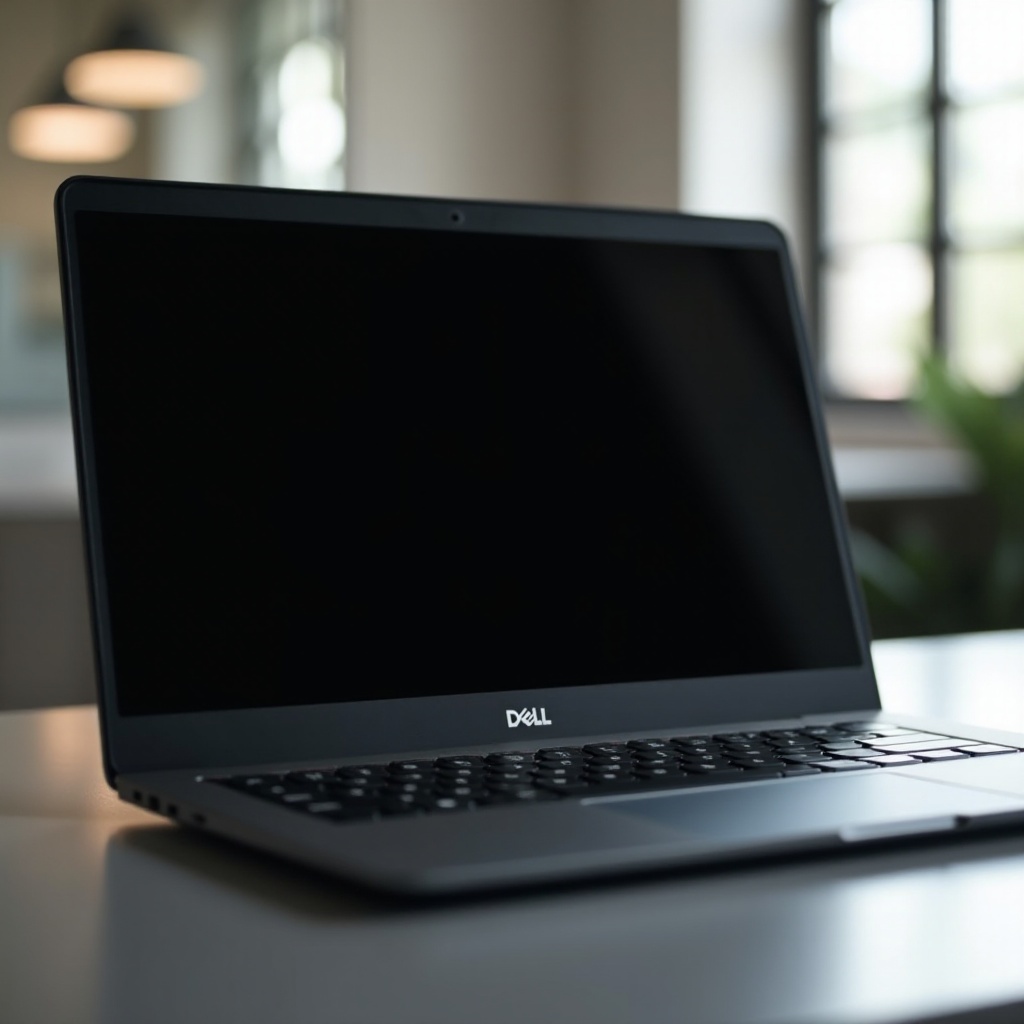
หน้าจอดำหลังล็อกอินมีลักษณะอย่างไร: แผนที่อาการแบบย่อ
ก่อนลงมือแก้ ให้จับคู่อาการกับสาเหตุที่เป็นไปได้ แผนที่สั้นๆ นี้จะพาคุณไปยังหัวข้อที่ถูกต้องอย่างรวดเร็ว
- เห็นเคอร์เซอร์และขยับได้: Windows Explorer อาจไม่เริ่มทำงาน รายการเริ่มต้นระบบอาจบล็อกเชลล์ หรือไดรเวอร์กราฟิกอาจแครชหลังลงชื่อเข้าใช้
- ไม่มีเคอร์เซอร์เลย: เส้นทางการแสดงผลอาจผิด แบ็คไลต์อาจดับ หรือสแต็ก GPU อาจค้าง
- หน้าจอดำเฉพาะหลังจาก Sleep หรือเสียบด็อก: Fast Startup, Modern Standby หรือไดรเวอร์ GPU และด็อกมักทำงานผิดปกติขณะปลุกเครื่อง
- จอภายนอกทำงานแต่แผงจอแล็ปท็อปยังดำ: น่าสงสัยว่าเป็นแบ็คไลต์ของแผงจอ สายจอที่บริเวณบานพับ จังหวะสัญญาณของแผง หรือโหมดกราฟิกไม่ตรงกัน
คุณจะใช้แผนที่นี้เพื่อเลือกขั้นตอนถัดไปที่เร็วที่สุด ตอนนี้ให้ปกป้องข้อมูลของคุณและวางแผนทำงานอย่างปลอดภัยเพื่อไม่ให้ขั้นตอนต่อไปทำให้เกิดการถามรหัส BitLocker หรือทำให้ข้อมูลสูญหาย
ก่อนเริ่ม: ความปลอดภัยของข้อมูล BitLocker และหมายเหตุการรับประกัน
สร้างเส้นทางที่ปลอดภัยก่อนที่คุณจะเปลี่ยนไดรเวอร์ เฟิร์มแวร์ หรือการตั้งค่า BIOS หากไดรฟ์ของคุณถูกป้องกันด้วย BitLocker ให้ระงับการป้องกันก่อนแฟลช BIOS หรืออัปเดตเฟิร์มแวร์ ใน Windows เปิด Control Panel เลือก BitLocker Drive Encryption แล้วเลือก Suspend protection หากคุณเข้าเดสก์ท็อปไม่ได้ เครื่องมืออัปเดต BIOS ของ Dell หลายตัวจะแจ้งให้ระงับ BitLocker ระหว่างกระบวนการ เชื่อมต่อไฟ AC ระหว่างการอัปเดตเสมอ
จดหมายเลขบริการ (service tag) ของ Dell ไว้ คุณจะต้องใช้เพื่อดึงไดรเวอร์และเฟิร์มแวร์ที่ตรงรุ่นจาก Dell Support หากได้ยินเสียงเอี๊ยดจากบานพับ เห็นจอกระพริบเมื่อขยับฝา หรือมีความเสียหายทางกายภาพ อย่าฝืนพับฝา และพิจารณาติดต่อฝ่ายสนับสนุนของ Dell หรือศูนย์ซ่อม เตรียมอุปกรณ์อีกเครื่องเพื่ออ่านขั้นตอนเหล่านี้ขณะทำงานกับแล็ปท็อปที่มีปัญหา เมื่อจัดการความปลอดภัยเรียบร้อยแล้ว ให้เริ่มจากวิธีลัดที่ช่วยแก้ได้ในไม่กี่นาที
การตรวจเช็ครวดเร็วที่ทำได้ใน 5 นาที
การกระทำต่อไปนี้แก้ปัญหาหน้าจอดำหลังล็อกอินจำนวนมากได้โดยไม่ต้องเปลี่ยนแปลงลึกซึ้ง ทำตามลำดับ
บังคับรีสตาร์ทและรีเซ็ตพลังงาน
- กดปุ่มเพาเวอร์ค้าง 10–15 วินาทีจนเครื่องดับ
- ถอดปลั๊กไฟ AC และถอดอุปกรณ์ต่อพ่วง ด็อก และการ์ดหน่วยความจำทั้งหมด
- รอ 30 วินาที ต่อไฟ AC กลับ แล้วเปิดเครื่อง
สลับเอาต์พุตจอและความสว่าง
- กดปุ่มปรับความสว่างบนแถวฟังก์ชันเพื่อให้แน่ใจว่าความสว่างไม่ได้อยู่ต่ำสุด
- กด Win+P แล้วใช้ปุ่มลูกศรและ Enter เพื่อวนโหมดการแสดงผล ลอง PC screen only แล้วตามด้วย Duplicate
รีเซ็ตสแตกกราฟิก
- กด Win+Ctrl+Shift+B หนึ่งครั้ง คุณควรได้ยินเสียงบี๊บสั้นๆ และหน้าจออาจกะพริบ วิธีนี้จะรีเซ็ตไดรเวอร์กราฟิกโดยไม่ต้องรีบูตทั้งเครื่อง
ใช้จอภายนอก
- ต่อ HDMI หรือ USB‑C เข้ากับมอนิเตอร์หรือทีวี หากจอภายนอกแสดงเดสก์ท็อปได้ แผงจอภายในหรือสายของมันอาจมีปัญหา จำไว้สำหรับส่วนการวินิจฉัย
เรียกหน้าจอความปลอดภัย
- กด Ctrl+Alt+Del หากหน้าตัวเลือกความปลอดภัยสีน้ำเงินปรากฏ ให้เปิด Task Manager
- ใน Task Manager ให้รีสตาร์ท Windows Explorer หากเดสก์ท็อปกลับมา แสดงว่าคุณน่าจะมีความขัดแย้งของเชลล์หรือแอปเริ่มต้นระบบซึ่งต้องแก้ภายหลัง
หากไม่มีวิธีตรวจเช็คแบบรวดเร็วข้อใดช่วยได้ คุณจำเป็นต้องเริ่มระบบแบบควบคุมเพื่อตัดไดรเวอร์และรายการเริ่มต้นที่เป็นปัญหาออก

บูตเมื่อคุณมองไม่เห็นเดสก์ท็อป: Safe Mode, Clean Boot และการกู้คืน
เมื่อเดสก์ท็อปยังคงมืด ให้เริ่ม Windows ด้วยชุดไดรเวอร์และบริการที่จำเป็นขั้นต่ำ วิธีนี้ช่วยให้คุณซ่อมเส้นทางกราฟิกและลบซอฟต์แวร์ที่ขัดแย้งกันได้
เริ่ม Safe Mode
- จากหน้าจอลงชื่อเข้าใช้ กดค้าง Shift และเลือก Restart
- เลือก Troubleshoot จากนั้น Advanced options ต่อด้วย Startup Settings แล้ว Restart
- กด 4 หรือ F4 เพื่อเข้า Safe Mode หรือกด 5 หรือ F5 เพื่อเข้า Safe Mode with Networking
ใน Safe Mode Windows จะโหลดไดรเวอร์จอภาพแบบพื้นฐาน หากหน้าจอดำหายไปที่นี่ แสดงว่ามักเป็นปัญหาไดรเวอร์หรือแอปเริ่มต้นระบบ
แยกปัญหาด้วย Clean Boot
- กด Win+R พิมพ์ msconfig แล้วกด Enter
- ที่แท็บ Services ทำเครื่องหมาย ‘Hide all Microsoft services’ แล้วคลิก ‘Disable all’
- เปิด Task Manager ไปที่แท็บ Startup และปิดการใช้งานรายการที่ไม่ใช่ของ Microsoft
- รีบูตตามปกติ หากเดสก์ท็อปปรากฏ ให้เปิดการใช้งานรายการต่างๆ กลับเป็นชุดๆ เพื่อหาตัวการ
ใช้ตัวเลือกการกู้คืนของ Windows
- จากเมนูกู้คืน ให้ลอง Startup Repair เพื่อแก้ปัญหาการบูตและการเปิดเชลล์
- หากปัญหาเริ่มเมื่อไม่นานนี้ ให้เลือก System Restore และย้อนกลับไปยังจุดคืนค่าก่อนหน้าที่หน้าจอดำเริ่มขึ้น
หากคุณบูตด้วยไดรเวอร์พื้นฐานได้ ให้แก้ไดรเวอร์กราฟิกต่อไป นี่เป็นสาเหตุหลักของหน้าจอดำหลังล็อกอินบน Dell โดยเฉพาะเครื่องที่มีกราฟิกแบบไฮบริด
แก้ปัญหาไดรเวอร์กราฟิกให้ถูกวิธีบน Dell
แล็ปท็อป Dell มักมาพร้อมกราฟิกแบบฝังใน และบางรุ่นมี GPU แยก ลำดับของสแตกไดรเวอร์มีความสำคัญ การติดตั้งผิดลำดับหรือผสมไดรเวอร์ทั่วไปกับของผู้ผลิตอาจทำให้หน้าจอดำหลังล็อกอินทันที
ย้อนเวอร์ชันไดรเวอร์ล่าสุด
- ใน Safe Mode เปิด Device Manager และขยาย Display adapters
- คลิกขวาที่อะแดปเตอร์แสดงผลและเลือก Roll Back Driver หากมี
- รีบูตและทดสอบ หากหน้าจอดำหายไป ให้บล็อกการอัปเดตที่มีปัญหานั้นไว้ชั่วคราว
ติดตั้งไดรเวอร์ใหม่แบบสะอาดตามลำดับที่ถูกต้อง
- ไปที่ Dell Support ใส่ service tag ของคุณ และดาวน์โหลดไดรเวอร์ล่าสุดของชิปเซ็ต ส่วนประกอบ Intel Management Engine ไดรเวอร์ GPU แบบฝัง และไดรเวอร์ GPU แยกถ้ามี
- ติดตั้งตามลำดับนี้: ชิปเซ็ต, Intel Management Engine, GPU แบบฝัง แล้วค่อย GPU แยก รีบูตหลังการติดตั้งแต่ละครั้ง
- ควรใช้ไดรเวอร์ที่ Dell อนุมัติมากกว่าไดรเวอร์ทั่วไปจากผู้ผลิต GPU แพ็กเกจของ Dell รวมการปรับเรื่องพลังงาน มัลติเพล็กซ์ (mux) และจังหวะแผงจอที่ตรงกับรุ่นของคุณ
ลบหลงเหลือด้วย DDU หากจำเป็น
- หากการย้อนเวอร์ชันและติดตั้งใหม่ยังไม่ช่วย ให้รัน Display Driver Uninstaller ใน Safe Mode เพื่อลบไดรเวอร์ GPU เก่าออกหมด
- หลังลบแล้ว ให้ติดตั้งไดรเวอร์จาก Dell อีกครั้งตามลำดับที่ถูกต้อง รีบูตและทดสอบทั้งแบบมีและไม่มีด็อก
ทดสอบด็อกและเส้นทางจอภายนอก
- หากคุณใช้ด็อก Thunderbolt ให้ถอดออกและบูตด้วยไฟ AC อย่างเดียว หลังระบบนิ่งแล้ว ให้อัปเดตไดรเวอร์และเฟิร์มแวร์ของด็อกก่อนต่อกลับ
หากตอนนี้เดสก์ท็อปปรากฏ ให้ตั้งค่าพลังงานให้เสถียรต่อไปเพื่อป้องกันหน้าจอดำจากการปลุกเครื่อง

ปิด Fast Startup และปรับ Modern Standby/Sleep
Fast Startup และ Modern Standby อาจทิ้งสแตกกราฟิกไว้ในสภาพไม่ดีหลังลงชื่อเข้าใช้ ปิดพฤติกรรมบูตเร็วและปรับการตั้งค่าพลังงานของอุปกรณ์เพื่อเพิ่มความเสถียร
ปิด Fast Startup
- เปิด Control Panel เลือก Power Options แล้ว Choose what the power buttons do
- คลิก Change settings that are currently unavailable
- เอาเครื่องหมายถูกออกที่ Turn on fast startup บันทึกการเปลี่ยนแปลง และรีบูตสองครั้งเพื่อเคลียร์แคช
ปรับ Modern Standby และพลังงานของอุปกรณ์
- เปิด Settings เลือก System แล้ว Power and Battery และปรับ Screen และ sleep เพื่อไม่ให้แล็ปท็อปเข้าสู่ hibernate เชิงรุกเกินไป
- ใน Device Manager เปิดคุณสมบัติของ Wi‑Fi, Bluetooth และคอนโทรลเลอร์ USB ที่แท็บ Power Management เอาเครื่องหมายถูกที่ Allow the computer to turn off this device to save power ออก วิธีนี้ลดปัญหาการปลุกที่ดูเหมือนหน้าจอดำ
เมื่อพฤติกรรมพลังงานเสถียรแล้ว ให้แก้ปัญหาการเปิดเชลล์และโปรไฟล์ที่มักทำให้หน้าจอดำพร้อมเคอร์เซอร์
แก้ปัญหา Windows Explorer และโปรไฟล์ผู้ใช้
หากคุณเห็นเคอร์เซอร์บนพื้นหลังสีดำหลังล็อกอิน อาจเป็นเพราะ Windows Explorer ไม่เริ่มทำงาน หรือโปรไฟล์ผู้ใช้ปัจจุบันเสียหาย ซ่อมเชลล์และทดสอบด้วยโปรไฟล์ใหม่
รีสตาร์ทหรือตัวเรียก Explorer ใหม่
- กด Ctrl+Shift+Esc เพื่อเปิด Task Manager
- ที่แท็บ Processes คลิกขวาที่ Windows Explorer แล้วเลือก Restart หากไม่มี Explorer ให้เลือกเมนู File แล้ว Run new task พิมพ์ explorer.exe แล้วกด Enter
- หากเดสก์ท็อปปรากฏ ให้ตรวจสอบรายการเริ่มต้นและโอเวอร์เลย์ที่อาจบล็อกเชลล์
ลบความขัดแย้งของเชลล์และโอเวอร์เลย์
- ถอนการติดตั้งหรือปิดโปรแกรมอัดหน้าจอ โอเวอร์เลย์ของ GPU ซอฟต์แวร์ไฟ RGB เคาน์เตอร์ FPS และเชลล์เดสก์ท็อปของบุคคลที่สาม
- ใน Registry Editor ให้ตรวจสอบค่าเชลล์: ไปที่ HKEY_LOCAL_MACHINE\SOFTWARE\Microsoft\Windows NT\CurrentVersion\Winlogon และตรวจให้แน่ใจว่ารายการ Shell เป็น explorer.exe ห้ามเพิ่มโปรแกรมอื่นเข้าค่านี้
สร้างและทดสอบโปรไฟล์ใหม่
- เปิด Settings, Accounts แล้ว Family and other users และเพิ่มบัญชีแบบ Local ตั้งให้เป็นผู้ดูแลระบบ
- ลงชื่อเข้าบัญชีใหม่และทดสอบ หากหน้าจอดำหายไป ให้ย้ายไฟล์ของคุณและสลับไปใช้โปรไฟล์ใหม่
หากปัญหาเริ่มหลังอัปเดต Windows ให้ย้อนกลับและซ่อมไฟล์ระบบเพื่อให้เชลล์และไปป์ไลน์กราฟิกโหลดได้อย่างสะอาด
ยกเลิกการอัปเดตที่มีปัญหาและซ่อมแซมไฟล์ระบบของ Windows
การอัปเดตแบบคุณภาพหรือฟีเจอร์ล่าสุดอาจทำให้เกิดหน้าจอดำตอนล็อกอิน Windows มีวิธีที่ปลอดภัยในการย้อนการเปลี่ยนแปลงและแก้ความเสียหาย
ถอนการติดตั้งอัปเดตล่าสุด
- เปิด Settings ไปที่ Windows Update แล้ว Update history และเลือก Uninstall updates
- ลบอัปเดตแบบคุณภาพล่าสุดก่อน หากปัญหาเริ่มหลังอัปเดตฟีเจอร์ ให้ย้อนกลับอัปเดตนั้น รีบูตและทดสอบ
ซ่อมไฟล์ระบบและคลังส่วนประกอบ
- เปิด Command Prompt แบบสิทธิ์ผู้ดูแลระบบแล้วรัน: sfc /scannow
- หลัง SFC เสร็จ ให้รัน: DISM /Online /Cleanup-Image /RestoreHealth
- รีบูตและทดสอบ การรันทั้งสองคำสั่งนี้ช่วยซ่อมการพึ่งพาของเชลล์และกราฟิกที่มักมีปัญหา
ใช้ Reliability Monitor และ Event Viewer
- เปิด Reliability Monitor เพื่อดูเหตุการณ์กากบาทสีแดงในช่วงเวลาที่หน้าจอดำเริ่มขึ้น จดบันทึกการติดตั้งไดรเวอร์ การแครชของแอป และความล้มเหลวของการอัปเดต
- ใน Event Viewer ตรวจสอบบันทึก System และ Application สำหรับการหมดเวลา (timeout) ของไดรเวอร์จอ การแครชของ explorer และข้อผิดพลาดของบริการ
หากหน้าจอดำยังคงอยู่ ให้ทำให้ BIOS และเฟิร์มแวร์สอดคล้องกับไดรเวอร์ปัจจุบัน บั๊กของเส้นทางแสดงผลจำนวนมากหายไปหลังอัปเดต BIOS และคอนโทรลเลอร์
ขั้นตอน BIOS/UEFI และเฟิร์มแวร์เฉพาะสำหรับ Dell
ระบบของ Dell พึ่งพาเฟิร์มแวร์ที่ทำงานสอดประสานกันทั้ง BIOS, Intel Management Engine, คอนโทรลเลอร์ Thunderbolt และด็อก อัปเดตอย่างปลอดภัยและรีเซ็ตการตั้งค่าที่ผิดพลาด
อัปเดต BIOS อย่างปลอดภัย
- ระงับ BitLocker ก่อนเพื่อหลีกเลี่ยงหน้าจอขอรหัสกู้คืน
- ใช้ Dell SupportAssist หรือดาวน์โหลดอัปเดต BIOS สำหรับ service tag ของคุณจาก Dell Support
- เสียบไฟ AC และรันการอัปเดต ห้ามขัดจังหวะกระบวนการ
รีเซ็ต BIOS และตรวจโหมดกราฟิก
- กด F2 ตอนเปิดเครื่องเพื่อเข้าสู่ BIOS
- โหลดค่าเริ่มต้นของการตั้งค่า บันทึก และรีบูต
- ในรุ่นที่มีตัวเลือกโหมดกราฟิก ให้ทดสอบ Hybrid หรือ Optimus เทียบกับ Discrete หน้าจอดำบางกรณีหายไปเมื่อสลับโหมด
อัปเดต Intel ME ชิปเซ็ต และ Thunderbolt
- ติดตั้งส่วนประกอบ Intel Management Engine และไดรเวอร์ชิปเซ็ตจาก Dell Support
- อัปเดตเฟิร์มแวร์และไดรเวอร์ของคอนโทรลเลอร์ Thunderbolt
- อัปเดตเฟิร์มแวร์และไดรเวอร์ของด็อก จากนั้นทดสอบโดยไม่ต่อด็อกก่อน แล้วจึงต่อกลับเมื่อยืนยันความเสถียร
หากการปรับเฟิร์มแวร์ให้สอดคล้องยังไม่ช่วย ให้รันการวินิจฉัยฮาร์ดแวร์เพื่อแยกปัญหาแผงจอ สาย GPU RAM และสตอเรจ
การวินิจฉัยฮาร์ดแวร์: หน้าจอ สาย GPU RAM SSD
เมื่อการแก้ไขซอฟต์แวร์และเฟิร์มแวร์ไม่ได้ผล ให้พิสูจน์เส้นทางฮาร์ดแวร์ การทดสอบอย่างรวดเร็วช่วยเผยว่าความผิดอยู่ที่ใด
ทดสอบด้วยจอภายนอก
- หากจอภายนอกทำงานขณะที่แผงจอแล็ปท็อปยังดำ ให้สงสัยแผงจอภายใน แบ็คไลต์ สาย eDP หรือเซนเซอร์ฝาปิด
- ขยับฝาเบาๆ หากภาพกะพริบ แสดงว่าสายหรือเส้นทางบริเวณบานพับน่าจะเสียหาย
ตรวจสอบแบ็คไลต์เสีย
- ส่องไฟฉายเฉียงๆ ไปที่หน้าจอ หากเห็นเดสก์ท็อปจางๆ แสดงว่าแบ็คไลต์ดับแม้แผงยังเรนเดอร์ภาพ ชี้ไปที่วงจรอินเวอร์เตอร์หรือสาย
รันการวินิจฉัย ePSA ของ Dell
- กด F12 ตอนบูตและเลือก Diagnostics
- รันทดสอบ LCD หน่วยความจำ และการทดสอบเชิงลึก จดรหัสข้อผิดพลาดและรหัสยืนยันเพื่อส่งให้ฝ่ายสนับสนุนของ Dell
ถอดเสียบ RAM ใหม่หรือทดสอบ
- ในรุ่นที่ถอดได้ ให้ปิดเครื่อง ถอดไฟ AC และเสียบ RAM ใหม่ ทดสอบทีละแถว RAM ที่เสียอาจทำให้เส้นทางกราฟิกเสียหายและค้างหลังล็อกอิน
ตรวจสุขภาพ SSD
- ใน BIOS หรือด้วยเครื่องมือของผู้ผลิตไดรฟ์ ตรวจดูคุณลักษณะ SMART SSD ที่ใกล้เสียอาจทำให้ระบบค้างทันทีหลังยืนยันตัวตน
เมื่อฮาร์ดแวร์ผ่านการตรวจแล้ว ปกป้องไฟล์ของคุณ และเลือกวิธีการกู้คืนที่เหมาะสม
กู้ไฟล์ของคุณและย้อนกลับอย่างปลอดภัยหากจำเป็น
หากหน้าจอยังคงดำ ให้รักษาความปลอดภัยข้อมูลของคุณก่อนการรีเซ็ตเชิงลึก
คัดลอกไฟล์จาก Windows Recovery
- จาก WinRE เปิด Command Prompt และใช้ robocopy เพื่อคัดลอกโฟลเดอร์ผู้ใช้ไปยังไดรฟ์ภายนอก ตัวอย่าง: robocopy C:\Users\YourName D:\Backup /E
รันการซ่อมแซมติดตั้งแบบ In-place
- บูตจาก USB ติดตั้ง Windows 11 เวอร์ชันปัจจุบันและเลือก Upgrade เพื่อเก็บแอปและไฟล์ไว้ วิธีนี้รีเฟรชส่วนประกอบ Windows โดยไม่ลบข้อมูล
ใช้ Dell SupportAssist OS Recovery
- ระบบ Dell จำนวนมากมี SupportAssist OS Recovery ให้บูตเข้าเพื่อสำรองไฟล์และซ่อมหรือรีเซ็ต Windows
ใช้ Linux live USB หากเครื่องมือ Windows ใช้การไม่ได้
- บูต Linux live USB เมานต์ไดรฟ์ภายใน และคัดลอกเอกสาร รูปภาพ และโฟลเดอร์เดสก์ท็อปของคุณไปยังไดรฟ์ภายนอก
เมื่อข้อมูลของคุณปลอดภัยแล้ว ให้ตัดสินใจเลือกระหว่าง System Restore การถอนอัปเดตล่าสุด การย้อนเวอร์ชันไดรเวอร์ หรือการรีเซ็ตแบบเก็บไฟล์
การป้องกัน: ทำให้ Dell ของคุณเสถียรหลังแก้หน้าจอดำ
ระบบที่เสถียรขึ้นอยู่กับลำดับการอัปเดตที่ถูกต้อง การอัปเดตอย่างระมัดระวัง และการตั้งค่าพลังงานที่ดี ยึดนิสัยเหล่านี้ไว้
- ใช้ลำดับการอัปเดตที่สม่ำเสมอ: ชิปเซ็ตและ Intel Management Engine ก่อน ตามด้วย GPU แบบฝัง จากนั้น GPU แยก แล้วค่อยเสียงและเครือข่าย ให้ความสำคัญกับแพ็กเกจที่ Dell อนุมัติ
- หยุดพัก Windows Update ชั่วคราวหลังการปล่อยเวอร์ชันใหญ่ ติดตามบันทึกจากผู้ผลิตและฟอรัม แล้วค่อยกลับมาอัปเดตเมื่อปัญหาสงบ
- ปิด Fast Startup ไว้หากเคยเจอหน้าจอดำหลังปลุกเครื่อง ใช้แผนพลังงาน Balanced และหลีกเลี่ยงการตั้งเวลา hibernate ที่รุนแรง
- อัปเดตเฟิร์มแวร์ Thunderbolt และด็อกทุกไตรมาส หลีกเลี่ยงไดรเวอร์ GPU รุ่นเบต้าในเครื่องสำหรับทำงานจริง
- สร้างจุดคืนค่าหลังวงจรการอัปเดตไดรเวอร์ที่สำเร็จแต่ละครั้ง เก็บ USB ติดตั้ง Windows เวอร์ชันล่าสุดไว้ในชุดเครื่องมือของคุณ
- บันทึกว่าขั้นตอนไหนแก้ปัญหาได้ เพื่อให้ทำซ้ำได้อย่างรวดเร็วหากเกิดขึ้นอีก
สรุป
หน้าจอดำบนแล็ปท็อป Dell หลังลงชื่อเข้าใช้อาจดูรุนแรง แต่เวิร์กโฟลว์ที่ชัดเจนแก้ได้ในกรณีส่วนใหญ่ เริ่มจากการรีเซ็ตอย่างรวดเร็ว การสลับการแสดงผล และการรีเซ็ตกราฟิก หากเดสก์ท็อปไม่ปรากฏ ให้บูตเข้า Safe Mode ทำ Clean Boot และติดตั้งสแตกกราฟิกใหม่ตามลำดับของ Dell ปิด Fast Startup และปรับพลังงานเพื่อไม่ให้การปลุกเครื่องทำลายเส้นทางแสดงผล หากเชลล์ล้มเหลว ให้รีสตาร์ท Explorer ตรวจค่าของเชลล์ และทดสอบโปรไฟล์ใหม่ ย้อนการอัปเดตล่าสุดและซ่อมไฟล์ระบบเมื่อจำเป็น ทำให้ BIOS และเฟิร์มแวร์สอดคล้องกับไดรเวอร์ปัจจุบัน และอัปเดตด็อกก่อนต่อใช้งานอีกครั้ง หากปัญหายังอยู่ การวินิจฉัยของ Dell การทดสอบจอภายนอก และการส่องไฟฉายจะช่วยแยกฮาร์ดแวร์ออกจากซอฟต์แวร์ สำรองไฟล์ของคุณก่อน แล้วเลือกเส้นทางกู้คืนที่กระทบกระเทือนน้อยที่สุด ด้วยกิจวัตรการอัปเดตที่สม่ำเสมอและการตั้งค่าพลังงานที่รอบคอบ คุณสามารถป้องกันหน้าจอดำซ้ำและทำให้ Dell ของคุณพร้อมทำงานอยู่เสมอ
คำถามที่พบบ่อย
ทำไมหลังจากลงชื่อเข้าใช้บน Dell ของฉัน จึงขึ้นหน้าจอดำมีเพียงเคอร์เซอร์?
รูปแบบอาการนี้บ่งชี้ว่า Windows Explorer ไม่ได้เริ่มทำงาน หรือไดรเวอร์กราฟิกมีปัญหา ให้รีสตาร์ต explorer.exe จากตัวจัดการงาน (Task Manager) เอาโอเวอร์เลย์ที่ขัดแย้งออก และย้อนเวอร์ชันหรือติดตั้งไดรเวอร์กราฟิกใหม่ ตามลำดับที่ Dell แนะนำ: ชิปเซ็ต, GPU แบบฝัง (integrated), แล้วจึง GPU แยก (discrete).
การอัปเดต BIOS จะแก้ปัญหาหน้าจอดำหลังลงชื่อเข้าใช้บน Dell ได้หรือไม่?
บางครั้ง การอัปเดต BIOS สามารถแก้ปัญหาการส่งต่อกราฟิกและบั๊กตอนปลุกเครื่องได้ ให้พักการทำงานของ BitLocker เชื่อมต่ออะแดปเตอร์ไฟ AC แล้วแฟลช BIOS จาก Dell Support อัปเดต Intel Management Engine ชิปเซ็ต Thunderbolt และเฟิร์มแวร์ของด็อกด้วย หากปัญหาเริ่มต้นหลังการอัปเดต ให้ลองย้อนเวอร์ชันไดรเวอร์ก่อน.
ฉันจะกู้คืนไฟล์ได้อย่างไร หาก Dell ของฉันยังคงเป็นหน้าจอดำหลังจากลงชื่อเข้าใช้?
ใช้ Windows Recovery เพื่อเปิด Command Prompt แล้วคัดลอกไฟล์ไปยังไดรฟ์ภายนอกด้วย robocopy คุณยังสามารถทำการซ่อมแซมแบบไม่ลบข้อมูล (in-place repair) จาก USB ติดตั้ง Windows หรือใช้ Dell SupportAssist OS Recovery ได้ หากเครื่องมือของ Windows ใช้งานไม่ได้ ให้บูตจาก Linux live USB แล้วคัดลอกโฟลเดอร์ผู้ใช้ของคุณ.