บทนำ
คุณต้องการเชื่อมต่อ AirPods เข้ากับ Xbox One โดยไม่ยุ่งยาก ไม่มีเสียงสะท้อน และไม่หน่วง เครื่องคอนโซลไม่รองรับโปรไฟล์เสียงบลูทูธมาตรฐาน จึงจับคู่ AirPods โดยตรงไม่ได้ อย่างไรก็ตาม ยังมีวิธีแก้ไขที่เชื่อถือได้หลายวิธีสำหรับแชตปาร์ตี้ เสียงเกม หรือทั้งสองอย่าง คำแนะนำนี้จะแสดงเส้นทางที่ดีที่สุด อุปกรณ์ที่ต้องใช้ และวิธีหลีกเลี่ยงปัญหาทั่วไปอย่างเช่น ความหน่วง เสียงเบา และไมโครโฟนไม่ทำงาน
คุณจะได้เรียนรู้ 5 วิธีที่ใช้ได้จริง: ใช้แอป Xbox บนมือถือสำหรับแชตปาร์ตี้, เพิ่มบลูทูธทรานสมิตเตอร์ที่คอนโทรลเลอร์, ลองใช้ยูเอสบีทรานสมิตเตอร์ที่รองรับ Xbox, ส่งสัญญาณเสียงผ่านบลูทูธของทีวีหรือมอนิเตอร์, และสตรีมด้วย Remote Play แต่ละวิธีมีข้อแลกเปลี่ยนต่างกัน เราจะอธิบายว่าเมื่อใดควรใช้วิธีใด วิธีตั้งค่า และวิธีแก้ปัญหาอย่างรวดเร็ว
เมื่อเข้าใจภาพรวมแล้ว มาตั้งความคาดหวังเพื่อให้คุณรู้ชัดเจนว่า AirPods ทำอะไรได้และไม่ได้บน Xbox One ก่อนเลือกวิธี
เชื่อมต่อ AirPods กับ Xbox One ได้ไหม? คำตอบแบบสั้น
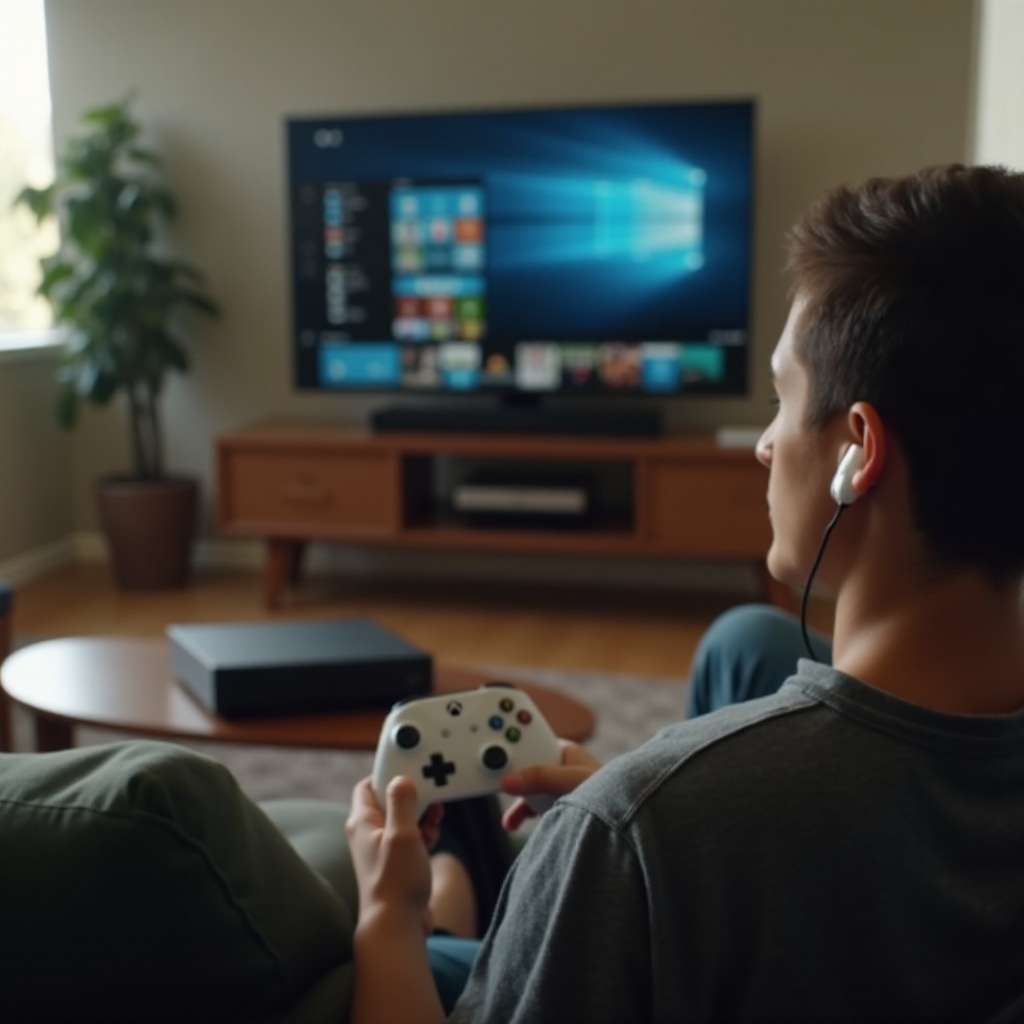
AirPods ไม่สามารถจับคู่กับ Xbox One ได้โดยตรง เพราะคอนโซลไม่มีโปรไฟล์เสียงบลูทูธมาตรฐาน คุณไม่สามารถเปิดเมนู Bluetooth บน Xbox One แล้วเชื่อมต่อเหมือนบนมือถือได้ คุณต้องใช้วิธีทางอ้อมเพื่อส่งเสียงไปยัง AirPods หรือย้ายแชตไปที่โทรศัพท์
ข่าวดีก็คือยังมีตัวเลือกที่ไว้ใจได้ สำหรับแชตเสียง แอป Xbox บนมือถือทำงานร่วมกับ AirPods ได้ดี สำหรับเสียงเกม ใช้บลูทูธทรานสมิตเตอร์ที่เสียบกับคอนโทรลเลอร์ หรือใช้เอาต์พุตบลูทูธของทีวีก็ได้ Remote Play สามารถรวมเสียงและการควบคุมไว้บนโทรศัพท์หรือแท็บเล็ต บางรุ่นของยูเอสบีทรานสมิตเตอร์อาจใช้ได้ถ้ารองรับ Xbox โดยเฉพาะ แต่การรองรับมีจำกัด ตอนนี้เตรียมอุปกรณ์ที่ต้องใช้เพื่อให้การตั้งค่าราบรื่น
สิ่งที่ต้องเตรียมก่อนเชื่อมต่อ AirPods กับ Xbox One
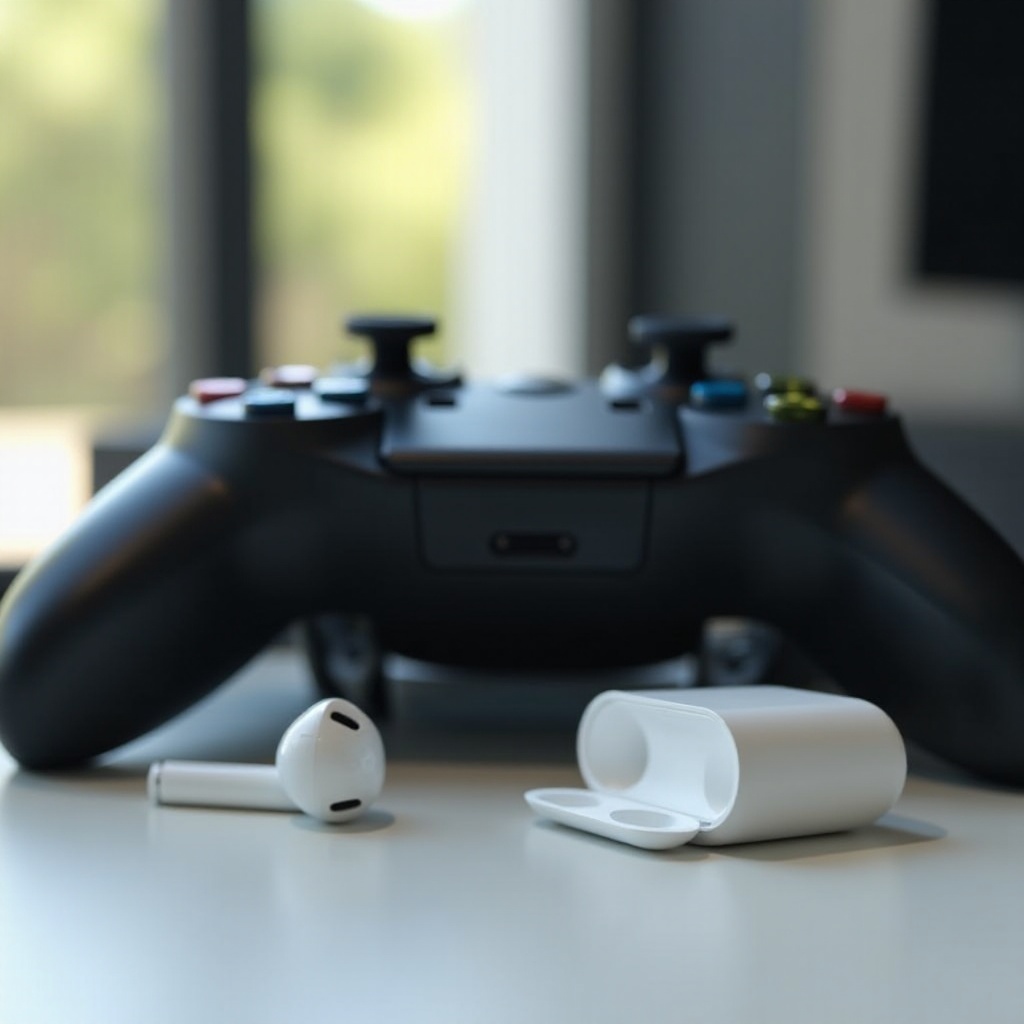
เตรียมอุปกรณ์ให้พร้อมและตรวจสอบการตั้งค่าบางอย่างก่อนเริ่ม:
- ชาร์จและอัปเดต AirPods ให้พร้อม: AirPods, AirPods Pro หรือ AirPods Max
- iPhone หรือโทรศัพท์ Android ที่ติดตั้งแอป Xbox สำหรับแชตปาร์ตี้หรือ Remote Play
- สำหรับเสียงเกม: บลูทูธทรานสมิตเตอร์ขนาด 3.5 มม. ที่เสียบเข้าช่องหูฟังของคอนโทรลเลอร์ Xbox หรือทีวี/มอนิเตอร์ที่มีเอาต์พุตเสียงบลูทูธ
- ตัวเลือกเสริม: ยูเอสบีทรานสมิตเตอร์เสียงที่รองรับ Xbox เฉพาะรุ่นที่ผู้ผลิตยืนยันว่ารองรับ
- เครือข่าย Wi‑Fi ที่เสถียรที่บ้าน หากวางแผนใช้ Remote Play
- คอนโทรลเลอร์ Xbox One อัปเดตเฟิร์มแวร์และมีแบตเตอรี่เพียงพอ
เมื่อเตรียมครบแล้ว เริ่มจากวิธีที่ง่ายและเชื่อถือได้ที่สุดสำหรับการสื่อสารทีม: แอป Xbox บนมือถือสำหรับแชตปาร์ตี้
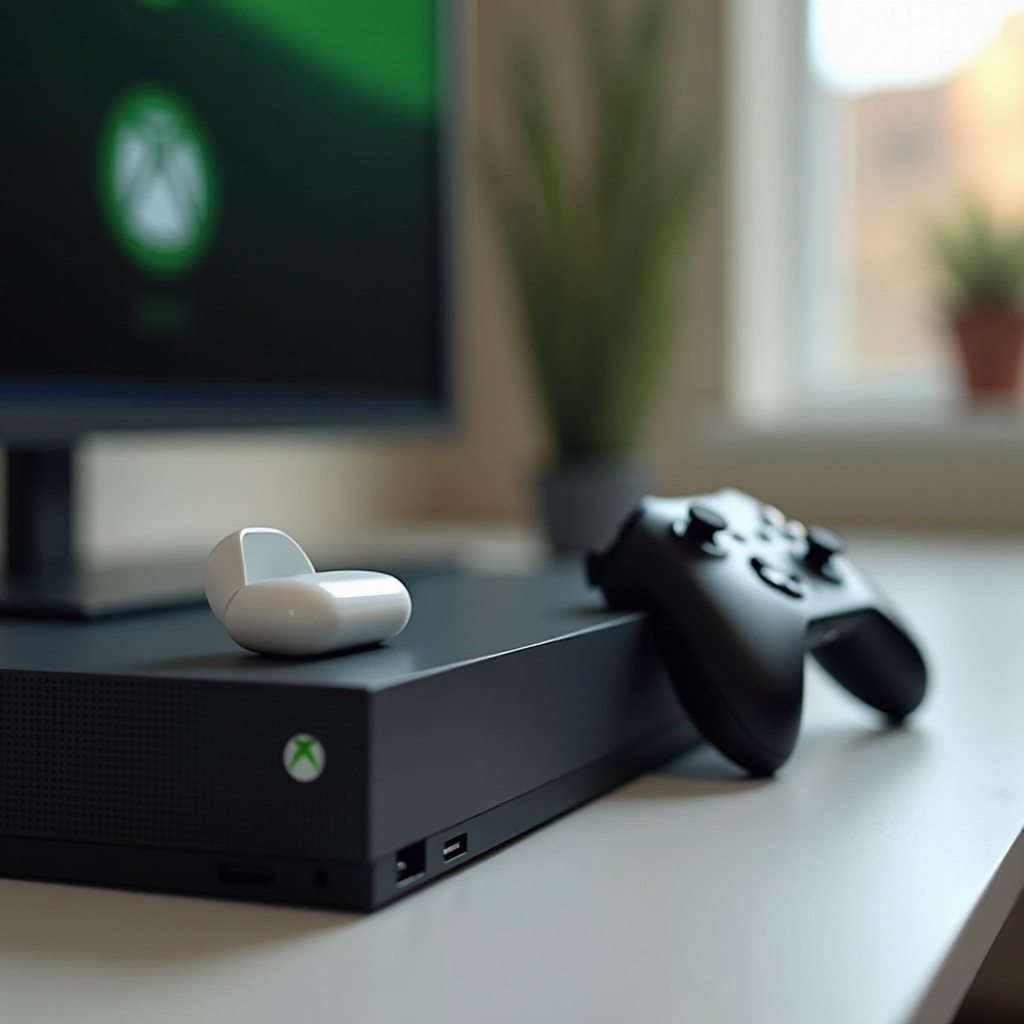
วิธีที่ 1: ใช้แอป Xbox บนมือถือสำหรับแชตปาร์ตี้กับ AirPods
หากคุณให้ความสำคัญกับแชตปาร์ตี้กับเพื่อน แอป Xbox บนมือถือทำได้รวดเร็วและเสถียร AirPods เชื่อมต่อกับโทรศัพท์ได้ตามปกติ จากนั้นแอปจะจัดการแชตเสียงขณะคุณเล่นบนคอนโซล วิธีนี้ทำให้ไมโครโฟนของ AirPods ใช้งานได้ ซึ่งทรานสมิตเตอร์ส่วนใหญ่ทำไม่ได้
ขั้นตอน:
1) บน iPhone หรือ Android เปิด Bluetooth แล้วเชื่อมต่อ AirPods ของคุณ
2) ติดตั้งและลงชื่อเข้าใช้แอป Xbox ด้วยบัญชี Microsoft เดียวกับที่ใช้บนคอนโซล
3) ในแอป Xbox เริ่มหรือเข้าร่วมปาร์ตี้ และอนุญาตสิทธิ์ไมโครโฟน
4) วางโทรศัพท์ไว้ใกล้ตัว ใช้ปุ่มเสียงบนโทรศัพท์ปรับระดับเสียงแชต
ข้อดี:
– คุณภาพแชตเสถียรโดยใช้ไมโครโฟนของ AirPods
– ไม่ต้องใช้อุปกรณ์เสริม
– ใช้งานได้แม้คุณจะส่งเสียงเกมด้วยวิธีอื่น
ข้อเสีย:
– เสียงแชตมาจากโทรศัพท์ คุณต้องจัดการระดับเสียงของโทรศัพท์และคอนโซลแยกกัน
– เสียงเกมยังออกทางทีวีหรือทรานสมิตเตอร์
หากต้องการให้เสียงเกมออก AirPods ด้วย ให้เสริมวิธีฮาร์ดแวร์ต่อไป ทรานสมิตเตอร์ที่คอนโทรลเลอร์เป็นตัวเลือกที่ตรงที่สุด
วิธีที่ 2: เชื่อมต่อ AirPods กับ Xbox One ผ่านบลูทูธทรานสมิตเตอร์ 3.5 มม. ที่ติดกับคอนโทรลเลอร์
บลูทูธทรานสมิตเตอร์ขนาด 3.5 มม. เสียบเข้าช่องหูฟังของคอนโทรลเลอร์และส่งเสียงเกมไปยัง AirPods มีขนาดเล็ก ตั้งค่าง่าย และโดยมากเข้ากันได้ดีที่สุดกับ Xbox One
สิ่งที่ควรมองหา:
– ทรานสมิตเตอร์ที่รองรับ SBC และควรมี AAC สำหรับ AirPods หลีกเลี่ยงรุ่นที่รองรับเฉพาะ aptX
– รุ่นที่โฆษณาว่าหน่วงต่ำอาจช่วยได้บ้าง แต่ AirPods ไม่รองรับ aptX LL จึงคาดว่าจะมีความหน่วงเล็กน้อยในเกมยิงที่ต้องการความไว
– แบตเตอรี่ใช้งานได้นาน และรองรับการชาร์จผ่านขณะใช้งาน หากเล่นต่อเนื่องนาน
ขั้นตอน:
1) ชาร์จทรานสมิตเตอร์ แล้วเสียบเข้าช่อง 3.5 มม. ของคอนโทรลเลอร์
2) เปิดโหมดจับคู่บนทรานสมิตเตอร์
3) เปิดฝาเคส AirPods แล้วกดปุ่มด้านหลังค้างไว้จนไฟกะพริบสีขาว
4) รอให้ทรานสมิตเตอร์จับคู่ คุณควรได้ยินเสียง Xbox ผ่าน AirPods
5) ปรับระดับเสียงบนคอนโทรลเลอร์ และบนทรานสมิตเตอร์หากมีปุ่มเสียง
เคล็ดลับการปรับแต่ง:
– บน Xbox ไปที่ Settings > General > Volume and audio output แล้วเลือก Stereo uncompressed เพื่อความเสถียรยิ่งขึ้น
– ลดการประมวลผลเสียงของทีวีและเปิด Game Mode เพื่อลดความหน่วง
– ให้คอนโทรลเลอร์อยู่ใกล้ AirPods เพื่อลดสัญญาณรบกวน
ข้อจำกัด:
– ทรานสมิตเตอร์ส่วนใหญ่ไม่ส่งสัญญาณไมโครโฟนกลับไปที่ Xbox สำหรับแชตปาร์ตี้ ให้ใช้แอป Xbox บนโทรศัพท์ร่วมกับ AirPods ในขณะที่ทรานสมิตเตอร์ส่งเสียงเกม
หากไม่อยากใช้ช่องหูฟังของคอนโทรลเลอร์ คุณอาจพิจารณาทรานสมิตเตอร์แบบ USB อย่างไรก็ตาม การรองรับไม่สม่ำเสมอ ต่อไปคือแนวทางใช้งาน
วิธีที่ 3: เชื่อมต่อ AirPods กับ Xbox One S/X ด้วยบลูทูธทรานสมิตเตอร์แบบ USB
เสียงผ่าน USB บน Xbox One มีข้อจำกัด ดองเกิลบลูทูธ USB ทั่วไปจำนวนมากใช้ไม่ได้ เพราะคอนโซลไม่ยอมรับอุปกรณ์เสียง USB มาตรฐาน มีเพียงทรานสมิตเตอร์จำนวนเล็กน้อยที่ออกแบบหรือได้รับอนุญาตสำหรับ Xbox เท่านั้นที่อาจใช้งานได้
หากคุณมีทรานสมิตเตอร์ USB ที่รองรับ Xbox:
1) เสียบทรานสมิตเตอร์เข้าพอร์ต USB ด้านหน้าของ Xbox One S หรือ Xbox One X
2) ตั้งค่าเป็นโหมดส่งสัญญาณ (TX) หากอุปกรณ์มีโหมด TX และ RX
3) เปิดโหมดจับคู่ทั้งทรานสมิตเตอร์และ AirPods
4) หลังจับคู่แล้ว ตั้งค่าเสียง Xbox เป็น Stereo uncompressed และปิดเสียงลำโพงทีวีตามต้องการ
หากจับคู่ไม่สำเร็จหรือไม่มีเสียงออก ดองเกิลนั้นน่าจะไม่รองรับ Xbox One ให้เปลี่ยนไปใช้วิธีที่ 2 หรือวิธีที่ 4 เพื่อหลีกเลี่ยงการเดาสุ่ม ให้ตรวจสอบรายชื่อความเข้ากันได้กับ Xbox จากผู้ผลิตก่อนซื้อ หากต้องการประสบการณ์เสียบแล้วใช้ได้ทันทีโดยมีตัวแปรน้อยกว่า ทรานสมิตเตอร์ที่คอนโทรลเลอร์หรือบลูทูธของทีวีมักเชื่อถือได้มากกว่า
ผู้เล่นบางคนไม่อยากติดอะไรกับคอนโทรลเลอร์ หากจอแสดงผลของคุณรองรับเสียงบลูทูธ การส่งเสียงจากทีวีหรือมอนิเตอร์จะเรียบร้อยและไร้สาย
วิธีที่ 4: ส่งเสียงเกม Xbox ไปยัง AirPods ผ่านบลูทูธของทีวีหรือมอนิเตอร์
หากทีวีหรือมอนิเตอร์ของคุณมีเอาต์พุตเสียงบลูทูธ คุณสามารถส่งเสียงจากคอนโซลไปยัง AirPods ได้โดยไม่ต้องใช้อุปกรณ์เสริมบน Xbox วิธีนี้เรียบร้อยและเหมาะกับเกมเล่นคนเดียว แอปสตรีมมิง และการเล่นตอนดึก
ขั้นตอน:
1) เปิดโหมดจับคู่ AirPods โดยกดปุ่มบนเคสค้างไว้จนไฟกะพริบสีขาว
2) บนทีวีหรือมอนิเตอร์ ไปที่ Settings > Sound > Bluetooth Output (ชื่อเมนูอาจต่างกันตามยี่ห้อ)
3) เลือก AirPods ของคุณและทำการจับคู่ให้เสร็จ
4) ตั้งค่ารูปแบบเสียงของ Xbox เป็น Stereo uncompressed
5) เปิด Game Mode และปิดเอฟเฟ็กต์ปรับแต่งเสียงบนทีวีเพื่อลดความหน่วง
สิ่งที่คาดหวังได้:
– จะมีความหน่วงอยู่บ้าง ซึ่งมักรับได้สำหรับเกมเนื้อเรื่องและการสตรีมวิดีโอ
– สำหรับเกมยิงแข่งขันหรือเกมจังหวะ วิธีที่ 2 มักดีกว่าเพราะเส้นทางบลูทูธสั้นกว่า
หากต้องการรวมทั้งเสียงและแชตไว้ในอุปกรณ์เดียว และคุณมี Wi‑Fi ที่แรง Remote Play จะช่วยให้การตั้งค่าง่ายขึ้น
วิธีที่ 5: ใช้ Remote Play บน iPhone หรือ iPad และฟังผ่าน AirPods
Remote Play จะสตรีม Xbox ของคุณไปยังอุปกรณ์พกพาผ่านเครือข่ายในบ้าน จากนั้น AirPods จะจัดการทั้งเสียงและไมโครโฟนผ่านโทรศัพท์หรือแท็บเล็ต วิธีนี้รวมทุกอย่างไว้ด้วยกัน แต่ขึ้นอยู่กับคุณภาพเครือข่าย
ขั้นตอน:
1) เชื่อมต่อ AirPods กับ iPhone หรือ iPad ผ่าน Bluetooth
2) ติดตั้งแอป Xbox และลงชื่อเข้าใช้ด้วยบัญชีเดียวกับคอนโซล
3) ในแอป เลือกคอนโซลของคุณแล้วแตะ Remote play on this device
4) เชื่อมต่อคอนโทรลเลอร์กับโทรศัพท์หรือใช้ปุ่มควบคุมบนหน้าจอ
5) ปรับคุณภาพสตรีมในแอปให้เหมาะกับความเร็วเครือข่าย
เคล็ดลับประสิทธิภาพ:
– ใช้ Wi‑Fi 5 GHz และวางโทรศัพท์ใกล้เราเตอร์
– ลดการใช้งานเครือข่ายอื่นและหลีกเลี่ยงช่องสัญญาณไร้สายที่หนาแน่น
– คาดว่าจะมีความหน่วงบ้าง เหมาะกับการเล่นแบบสบาย ๆ และแชต แต่ไม่เหมาะกับแมตช์แรงก์ที่จริงจัง
ถึงตอนนี้ คุณมีหลายวิธีในการใช้ AirPods กับ Xbox One ทางเลือกที่ดีที่สุดขึ้นอยู่กับว่าคุณให้ความสำคัญกับแชต เสียงเกม หรือทั้งสองอย่าง มาเลือกวิธีให้ตรงกับการใช้งาน
ควรใช้วิธีไหน? เล่นคนเดียว vs เล่นหลายคน
เลือกตามสิ่งที่คุณให้ความสำคัญมากที่สุด:
- เหมาะกับแชตเสียงที่สุด: วิธีที่ 1 ใช้แอป Xbox ใช้ไมโครโฟนของ AirPods ได้เสถียรและไม่ต้องใช้อุปกรณ์เสริม
- เหมาะกับเสียงเกมแบบเรียบง่ายที่สุด: วิธีที่ 2 ใช้ทรานสมิตเตอร์ 3.5 มม. ที่คอนโทรลเลอร์ ขนาดเล็ก เสถียร ตั้งค่าง่าย
- เหมาะกับแอปสื่อหรือหากทีวีของคุณมีบลูทูธอยู่แล้ว: วิธีที่ 4 ผ่านทีวีหรือมอนิเตอร์
- ครบจบบนมือถือ: วิธีที่ 5 Remote Play จัดการทั้งเสียงและไมค์ แต่ต้องการ Wi‑Fi ที่แรง
- พิจารณา USB (วิธีที่ 3) ก็ต่อเมื่อตัวอุปกรณ์ระบุชัดเจนว่ารองรับ Xbox
หากคุณหวังว่าจะเสียบดองเกิล USB ตัวไหนก็ได้แล้วจบ แพลตฟอร์ม Xbox ทำให้เรื่องนั้นยาก สำหรับผู้ใช้ส่วนใหญ่ ทรานสมิตเตอร์ที่คอนโทรลเลอร์หรือบลูทูธของทีวีให้ผลลัพธ์ที่เชื่อถือได้และมีเซอร์ไพรส์น้อยกว่า เมื่อเลือกวิธีแล้ว ให้ตั้งความคาดหวังที่เหมาะสมเกี่ยวกับคุณภาพเสียง ความหน่วง และการทำงานของไมค์
คุณภาพเสียง ความหน่วง และความคาดหวังเรื่องไมโครโฟนเมื่อใช้ AirPods กับ Xbox One
AirPods ให้เสียงที่ใสสมดุล การรองรับโค้เดกและระยะห่างมีผลต่อประสิทธิภาพ AirPods รองรับ AAC และ SBC เป็นหลัก ทรานสมิตเตอร์หลายรุ่นจะใช้ SBC กับ AirPods ซึ่งเพียงพอสำหรับเกมส่วนใหญ่ บางดองเกิลโฆษณา aptX Low Latency แต่ AirPods ไม่รองรับ aptX ดังนั้นคุณจะไม่ได้ผลลัพธ์ LL ตามที่ระบุไว้ คาดว่าจะมีความหน่วงเล็กน้อยที่อาจรู้สึกได้ในเกมจังหวะและเกมยิงที่รวดเร็ว
เพื่อลดความหน่วงที่รู้สึกได้ ให้เปิด Game Mode บนทีวี ปิดเอฟเฟ็กต์เพิ่มคุณภาพเสียง และเลือก Stereo uncompressed บน Xbox นั่งใกล้คอนโทรลเลอร์เมื่อใช้ทรานสมิตเตอร์ที่คอนโทรลเลอร์เพื่อให้ลิงก์บลูทูธดีขึ้น สำหรับแชต โปรดจำไว้ว่าทรานสมิตเตอร์ส่วนใหญ่ไม่ส่งเสียงไมค์กลับไปที่ Xbox ให้ใช้แอป Xbox สำหรับแชตปาร์ตี้ หรือใช้ Remote Play หากต้องการเสียงและไมค์อยู่บนอุปกรณ์เดียวกัน
เมื่อตั้งความคาดหวังไว้แล้ว คุณจะแก้ปัญหาทั่วไปได้รวดเร็ว ส่วนถัดไปรวบรวมวิธีแก้ไขด่วนสำหรับปัญหาการจับคู่ เสียง ความหน่วง และไมค์
การแก้ปัญหาเมื่อเชื่อมต่อ AirPods กับ Xbox One: การจับคู่ ไม่มีเสียง หน่วง ไมค์
ใช้วิธีแก้เฉพาะจุดเหล่านี้เพื่อจัดการปัญหาที่พบบ่อย:
- AirPods ไม่สามารถจับคู่กับทรานสมิตเตอร์:
- รีเซ็ต AirPods: กดปุ่มบนเคสค้างจนไฟกะพริบสีเหลืองอำพัน แล้วเปลี่ยนเป็นสีขาว
- ล้างหน่วยความจำการจับคู่ของทรานสมิตเตอร์ตามคู่มือ
-
ขยับห่างจากอุปกรณ์บลูทูธอื่น ฮับ USB 3.0 และเราเตอร์
-
ไม่มีเสียงหรือเสียงเบามาก:
- เพิ่มระดับเสียงบนคอนโทรลเลอร์ และบนทรานสมิตเตอร์หากมีปุ่มปรับเสียง
- บน Xbox: Settings > General > Volume and audio output > ตั้งเป็น Stereo uncompressed
-
ปิดฟังก์ชันปรับระดับเสียงอัตโนมัติ เสียงรอบทิศทางจำลอง และเพิ่มเสียงพูดของทีวี
-
เสียงหน่วงชัดเจน:
- เลือกใช้วิธีที่ 2 แทนวิธีที่ 4
- เปิด Game Mode บนทีวี; ปิดระบบจำลองเสียงและการปรับห้องอัตโนมัติ
-
ลดสัญญาณรบกวน 2.4 GHz ใกล้ ๆ จากเราเตอร์ โทรศัพท์ไร้สาย และไมโครเวฟ
-
ไมค์ไม่ทำงานกับ AirPods:
- ใช้แอป Xbox บนโทรศัพท์สำหรับแชตปาร์ตี้กับ AirPods
-
ตรวจสอบว่าแอป Xbox ได้รับสิทธิ์ใช้ไมโครโฟนในในการตั้งค่าโทรศัพท์
-
หลุดการเชื่อมต่อเป็นครั้งคราวหรือกระตุก:
- เปลี่ยนแบตเตอรี่คอนโทรลเลอร์หรือชาร์จให้เต็ม
- พยายามให้ AirPods กับทรานสมิตเตอร์มองเห็นกันโดยไม่มีสิ่งกีดขวาง
- รีบูต Xbox และปิด–เปิดทรานสมิตเตอร์ใหม่
หากปัญหายังอยู่ ให้ลองอีกวิธีเพื่อแยกให้ชัดว่าปัญหาเกิดจากทรานสมิตเตอร์ เส้นทางบลูทูธของทีวี หรือเครือข่ายของคุณ เมื่อเซ็ตอัปเสถียรแล้ว คุณจะได้โฟกัสกับความสบายและความปลอดภัยในการฟังระหว่างการเล่นยาว ๆ
เคล็ดลับความปลอดภัย ระดับเสียง และความสบายสำหรับการเล่น Xbox เป็นเวลานานกับ AirPods
ปกป้องการได้ยินและรักษาความสบายระหว่างการเล่น:
- รักษาระดับเสียงปานกลาง หากต้องเร่งเสียงเพื่อกลบความเบาหรือบางของเสียง ให้เปลี่ยนไปใช้วิธีที่ดีกว่าแทน
- พักสั้น ๆ ทุกชั่วโมงเพื่อลดความล้าและแรงกดในหู
- ทำความสะอาดจุกหูฟังและตะแกรงเป็นประจำเพื่อคงความใสของเสียง
- สำหรับ AirPods Pro ลองเปลี่ยนขนาดจุกเพื่อให้กระชับโดยไม่กดแน่นเกินไป; พิจารณาใช้ Adaptive Transparency หากต้องการได้ยินสิ่งรอบตัวบ้าง
หากต้องการเสียงแบบเสียบแล้วใช้ได้ทันที พร้อมแชตและมิกซ์บนคอนโซล คุณอาจพอใจกับเฮดเซ็ตที่ออกแบบมาสำหรับ Xbox
ทางเลือกหากต้องการการรองรับแบบเนทีฟ: เฮดเซ็ต Xbox Wireless และตัวเลือกแบบมีสาย
หากคุณไม่ต้องการตัวแปลงหรือวิธีผ่านแอป เฮดเซ็ตที่ใช้ Xbox Wireless จะเชื่อมต่อกับคอนโซลได้โดยตรง มีความหน่วงต่ำและรองรับไมค์เต็มรูปแบบ หลายรุ่นจับคู่ได้ในไม่กี่วินาที รองรับการมิกซ์เสียงเกมและแชตบนคอนโซล และให้คุณภาพเสียงพูดที่เสถียร สำหรับทางเลือกประหยัด เพียงเสียบหูฟังมีสายที่มีไมค์อินไลน์เข้าช่อง 3.5 มม. ของคอนโทรลเลอร์ ใช้งานได้ทันที หน่วงน้อย และใช้แชตปาร์ตี้ได้โดยไม่ต้องพึ่งแอปใด ๆ
คุณยังสามารถผสมวิธีได้หากมี AirPods อยู่แล้ว: ใช้บลูทูธทรานสมิตเตอร์ 3.5 มม. สำหรับส่งเสียงเกมไปยัง AirPods และใช้แอป Xbox บนโทรศัพท์สำหรับแชตปาร์ตี้ วิธีแบบไฮบริดนี้ให้การควบคุมที่ยืดหยุ่นโดยไม่ต้องซื้อเฮดเซ็ตใหม่
เมื่อมีทางเลือกในใจแล้ว มาปิดท้ายด้วยขั้นตอนต่อไปอย่างชัดเจน เพื่อให้คุณเริ่มเล่นได้ด้วยสายที่น้อยลงและข้อจำกัดที่น้อยลง
สรุป
คุณไม่สามารถจับคู่ AirPods เข้ากับ Xbox One ได้โดยตรง แต่ยังมีทางเลือกที่ได้ผล สำหรับแชตเสียง แอป Xbox บนมือถือรวดเร็วและเชื่อถือได้ สำหรับเสียงเกม ทรานสมิตเตอร์ 3.5 มม. ที่ติดกับคอนโทรลเลอร์หรือบลูทูธของทีวีทำงานได้ดี Remote Play ให้ทางเลือกแบบครบจบในตัว หาก Wi‑Fi ของคุณแรง ทรานสมิตเตอร์แบบ USB ควรใช้ก็ต่อเมื่อผู้ผลิตยืนยันว่ารองรับ Xbox
เลือกวิธีให้ตรงกับความต้องการของคุณ: แชต เสียงเกม หรือทั้งสองอย่าง ใช้ขั้นตอนแก้ปัญหาเพื่อลดความหน่วง แก้การจับคู่ และทำให้ระดับเสียงนิ่ง หากต้องการแบบเสียบแล้วใช้ได้จริง พร้อมมิกซ์แชตบนคอนโซลและไมค์ใช้งานได้ เฮดเซ็ต Xbox Wireless คือทางออกที่ง่ายที่สุด
คำถามที่พบบ่อย
AirPods ใช้งานเป็นไมโครโฟนบน Xbox One ได้ไหม?
AirPods ไม่ทำงานเป็นไมโครโฟนผ่านตัวส่งสัญญาณบลูทูธส่วนใหญ่บน Xbox One คอนโซลจะไม่รับเสียงไมโครโฟนด้วยวิธีนั้น ให้ใช้แอป Xbox บนมือถือสำหรับแชตปาร์ตี้ร่วมกับ AirPods ของคุณ แอปจะรับเสียงของคุณและส่งไปยังห้องแชตขณะคุณเล่น Remote Play ก็สามารถส่งเสียงไมค์ได้เช่นกัน แต่ต้องใช้สัญญาณ Wi‑Fi ที่แรงและเสถียร
จะลดความหน่วงของเสียงเมื่อเชื่อมต่อ AirPods กับ Xbox One ได้อย่างไร?
ใช้ตัวส่งสัญญาณแบบ 3.5 มม. ที่คอนโทรลเลอร์แทนการใช้บลูทูธของทีวี เปิดโหมดเกมบนทีวี ปิดการประมวลผลเสียง และตั้งค่าเสียงของ Xbox เป็นสเตอริโอแบบไม่บีบอัด นั่งให้ใกล้คอนโทรลเลอร์มากขึ้นและลดสัญญาณรบกวนไร้สาย AirPods ไม่รองรับ aptX Low Latency ดังนั้นอย่าพึ่งพาคุณสมบัตินั้น
ในอนาคต Xbox One จะเพิ่มการรองรับบลูทูธโดยตรงสำหรับ AirPods หรือไม่?
Microsoft ยังไม่ได้ประกาศการรองรับเสียงผ่านบลูทูธแบบโดยตรงบน Xbox One แพลตฟอร์มมุ่งเน้นที่ Xbox Wireless สำหรับเฮดเซ็ต หากมีการเพิ่มบลูทูธ คุณจะเห็นประกาศในบันทึกเผยแพร่อย่างเป็นทางการ จนกว่าจะถึงตอนนั้น วิธีที่เชื่อถือได้ที่สุดคือ ใช้แอป Xbox สำหรับแชต ใช้ตัวส่งสัญญาณที่คอนโทรลเลอร์หรือบลูทูธของทีวีสำหรับเสียง หรือใช้ Remote Play