แนะนำ
ข้อผิดพลาดในการอนุญาตสามารถทำให้การทำงานของคุณเสียหายอย่างหนัก โดยเฉพาะเมื่อข้อความเช่น ‘คุณไม่มีสิทธิ์ในการบันทึกในที่นี้’ ปรากฏขึ้นบนหน้าจอ ข้อผิดพลาดเหล่านี้ขัดขวางความก้าวหน้าแต่สามารถแก้ไขได้อย่างง่ายดายด้วยความเข้าใจและเครื่องมือที่ถูกต้อง คำแนะนำนี้ให้มุมมองที่ครอบคลุมเกี่ยวกับสาเหตุที่ปัญหาเหล่านี้เกิดขึ้นและขั้นตอนที่สามารถทำได้เพื่อแก้ไข เพื่อให้คุณสามารถกลับมาทำงานได้อย่างราบรื่น
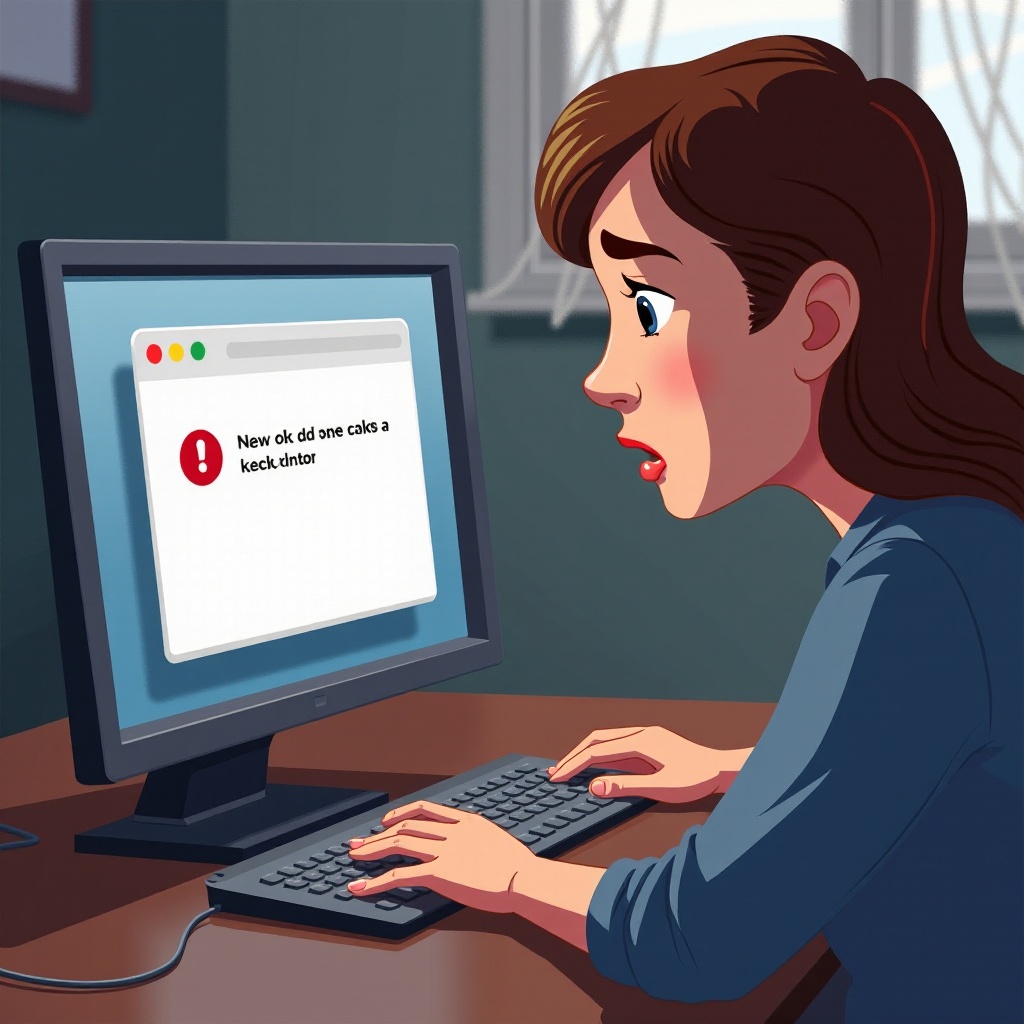
ทำความเข้าใจสิทธิ์บนคอมพิวเตอร์ของคุณ
การอนุญาตควบคุมว่าใครสามารถเข้าถึงหรือเปลี่ยนแปลงไฟล์ของคุณ และการรู้ว่ามันทำงานอย่างไรนั้นสำคัญมากในการจัดการข้อผิดพลาดที่น่ารำคาญเหล่านี้ Windows และ Mac มีวิธีการจัดการการอนุญาตที่แตกต่างกัน
-
ภาพรวมของบทบาทผู้ใช้และระดับการเข้าถึง
บัญชีผู้ใช้แต่ละบัญชีมาพร้อมกับบทบาทเฉพาะซึ่งกำหนดสิทธิ์ เช่น ผู้ดูแลระบบหรือผู้ใช้ทั่วไป ผู้ดูแลระบบมีเสรีภาพสูงสุด ในขณะที่ผู้ใช้ทั่วไปมีความสามารถจำกัดเพื่อความปลอดภัย -
วิธีการทำงานของสิทธิ์ไฟล์และโฟลเดอร์
ไฟล์และโฟลเดอร์สามารถมีสิทธิ์เช่น ‘อ่านและเขียน’ หรือ ‘อ่านอย่างเดียว’ สิทธิ์ดังกล่าวจะกำหนดระดับการเข้าถึงและความสามารถในการบันทึกไฟล์ การปรับพวกเขาให้เหมาะสมสามารถแก้ไขข้อผิดพลาดได้ง่ายดาย
ด้วยพื้นฐานนี้ การระบุสาเหตุเบื้องหลังปัญหาการอนุญาตเหล่านี้ทำได้ง่ายขึ้น
สาเหตุทั่วไปของข้อผิดพลาดการอนุญาต
การระบุสาเหตุหลักเป็นกุญแจสำคัญในการแก้ปัญหาอย่างมีประสิทธิภาพ นี่คือสถานการณ์ทั่วไปที่คุณอาจพบปัญหาการอนุญาต:
-
ข้อขัดแย้งระหว่างผู้ดูแลระบบและผู้ใช้ทั่วไป
การพยายามบันทึกไฟล์โดยใช้บัญชีผู้ใช้ทั่วไปในพื้นที่ที่ผู้ดูแลจัดการ มักจะทำให้เกิดข้อผิดพลาดนี้ -
ปัญหาความเป็นเจ้าของไฟล์และโฟลเดอร์
หากผู้ใช้คนอื่นเป็นเจ้าของไฟล์ บัญชีปัจจุบันของคุณอาจพบอุปสรรคขณะบันทึกการแก้ไข -
โปรไฟล์ผู้ใช้หรือการตั้งค่าระบบเสียหาย
โปรไฟล์ที่เสียหายสามารถทำให้การตั้งค่าระบบของคุณสับสน และทำให้เกิดข้อความอนุญาตผิดพลาดจากการกำหนดค่าที่ผิดพลาดหรือบั๊กในซอฟต์แวร์
ตอนนี้ มาสำรวจวิธีแก้ไขง่ายๆ ที่สามารถแก้ไขปัญหาเหล่านี้ได้ด้วยความพยายามไม่มาก
ขั้นตอนการแก้ปัญหาเบื้องต้น
การเริ่มใช้ขั้นตอนการแก้ปัญหาเบื้องต้นมักจะสามารถกำจัดข้อผิดพลาดการอนุญาตได้โดยไม่จำเป็นต้องใช้เทคนิคขั้นสูง
-
รันโปรแกรมในฐานะผู้ดูแลระบบ
เพียงคลิกขวาที่โปรแกรมและเลือก ‘รันในฐานะผู้ดูแลระบบ’ สามารถข้ามข้อจำกัด ทำให้คุณได้รับสิทธิ์ที่จำเป็นในการบันทึกไฟล์ -
ตรวจสอบและปรับเปลี่ยนสิทธิ์โฟลเดอร์
ไปที่ ‘คุณสมบัติ’ โดยคลิกขวาที่โฟลเดอร์ เลือก ‘การรักษาความปลอดภัย’ แล้วปรับสิทธิ์เพื่อให้บัญชีของคุณมีสิทธิ์ในการอ่านและเขียนที่จำเป็น -
ตรวจสอบพื้นที่ว่างในดิสก์
บางครั้ง ปัญหาความจุง่ายๆ อาจทำให้เกิดข้อผิดพลาด ตรวจสอบให้แน่ใจว่าไดร์ฟที่คุณพยายามจะบันทึกไฟล์มีพื้นที่เพียงพอเหลืออยู่
วิธีการเหล่านี้มักจะแก้ไขปัญหาการอนุญาตได้ หากไม่ได้ผล วิธีการขั้นสูงอาจให้การแก้ไขที่ยั่งยืน
วิธีการขั้นสูงสำหรับผู้ใช้ Windows
สำหรับผู้ใช้ Windows ที่พบข้อผิดพลาดอย่างต่อเนื่อง การดำดิ่งลงไปในการตั้งค่าระบบอาจจำเป็น:
-
ใช้ Command Prompt เพื่อเปลี่ยนสิทธิ์
เปิด Command Prompt ในฐานะผู้ดูแลระบบ และคำสั่งเช่น ‘icacls’ สามารถใช้ตั้งค่าการจัดการสิทธิ์ที่ละเอียดถี่ถ้วนได้ ซึ่งจะจัดการปัญหาในระดับระบบ -
ปรับแต่ง Registry Editor สำหรับปัญหาที่คงอยู่
แก้ไขการตั้งค่าของ Registry Editor เพื่อแก้ไขข้อผิดพลาดการอนุญาตที่ฝังลึกหากคุณเชี่ยวชาญ แก้ไขรายการเฉพาะที่เกี่ยวข้องโดยตรงกับการควบคุมการเข้าถึง
กำลังเปลี่ยนแปลงไป มีกลยุทธ์ขั้นสูงคล้ายกันสำหรับผู้ใช้ Mac
วิธีการสำหรับผู้ใช้ Mac
ผู้ใช้ Mac ไม่ได้รับการยกเว้นจากข้อผิดพลาดเหล่านี้ โชคดีที่มีวิธีแก้ไขที่มีประสิทธิภาพ
-
รีเซ็ตสิทธิ์ด้วย Disk Utility
เปิด Disk Utility ผ่าน Applications > Utilities ใช้ตัวเลือก ‘First Aid’ เพื่อซ่อมแซมสิทธิ์ -
คำสั่ง Terminal สำหรับผู้ใช้ชั้นสูง
ใช้คำสั่ง Terminal เช่น ‘chmod’ และ ‘chown’ เพื่อควบคุมสิทธิ์ของไฟล์ของคุณอย่างแม่นยำหากคุณสะดวกในการทำงานกับบรรทัดคำสั่ง
โดยการใช้วิธีการเหล่านี้ ผู้ใช้ Mac สามารถแก้ไขปัญหาเกี่ยวกับสิทธิ์ส่วนใหญ่ที่อาจเกิดขึ้นระหว่างงานประจำวัน ตอนนี้ มาพูดถึงมาตรการป้องกันเพื่อป้องกันข้อผิดพลาดดังกล่าวในอนาคต

มาตรการป้องกันเพื่อหลีกเลี่ยงข้อผิดพลาดในอนาคต
การป้องกันปัญหาเหล่านี้จากการเกิดซ้ำต้องการการคาดการณ์และแนวทางปฏิบัติที่ดีที่สุดง่ายๆ:
-
อัปเดตระบบและบำรุงรักษาเป็นประจำ
การอัปเดต OS ของคุณจะไม่ใช่แค่การแก้ไขช่องโหว่ด้านความปลอดภัย แต่ยังแก้ไขบั๊กที่อาจก่อให้เกิดข้อผิดพลาดด้านสิทธิ์ -
แนวทางปฏิบัติที่ดีที่สุดสำหรับการจัดการไฟล์และโฟลเดอร์
จัดระเบียบไฟล์โดยใช้โครงสร้างโฟลเดอร์ที่ชัดเจน และตรวจสอบให้แน่ใจว่ามีการตั้งค่าสิทธิ์ที่เหมาะสมตั้งแต่เริ่มต้น ตรวจสอบเป็นประจำว่าใครเข้าถึงไฟล์อะไรได้บ้าง
ด้วยการดำเนินการป้องกัน สามารถลดความเสี่ยงของปัญหาการอนุญาตที่ทำลายงานของคุณได้
สรุป
ข้อผิดพลาด ‘คุณไม่มีสิทธิ์ในการบันทึกในที่นี้’ อาจทำให้รู้สึกหงุดหงิด แต่มาพร้อมกับคำแนะนำนี้ การแก้ไขมันเป็นเรื่องง่าย ความเข้าใจการอนุญาต การรู้จักสาเหตุทั่วไป และการใช้ทั้งวิธีการขั้นต้นและขั้นสูงสามารถป้องกันการขัดจังหวะในอนาคตได้ทั้งบนแพลตฟอร์ม Windows และ Mac รักษาการจัดการสิทธิ์อย่างยั่งยืนเพื่อรักษาการทำงานที่ราบรื่น
คำถามที่พบบ่อย
ฉันควรทำอย่างไรหากปัญหายังคงมีอยู่หลังจากลองแก้ไขทุกวิธีแล้ว?
หากปัญหายังคงมีอยู่ ควรพิจารณาปรึกษาผู้เชี่ยวชาญด้าน IT เพื่อแก้ไขปัญหาที่ซับซ้อนที่อาจจะเกิดขึ้นได้
ซอฟต์แวร์จากบุคคลที่สามอาจทำให้เกิดข้อผิดพลาดเกี่ยวกับสิทธิ์ได้หรือไม่?
ได้, บางครั้งแอปพลิเคชันจากบุคคลที่สามอาจเปลี่ยนแปลงการตั้งค่าสิทธิ์ การตรวจสอบและย้อนกลับการเปลี่ยนแปลงที่เกิดจากแอปสามารถช่วยแก้ไขข้อผิดพลาดได้
ฉันจะปกป้องไฟล์ของฉันไม่ให้เข้าถึงโดยไม่ได้รับอนุญาตขณะที่หลีกเลี่ยงข้อผิดพลาดนี้ได้อย่างไร?
ใช้ระบบควบคุมการเข้าถึงที่มีความแข็งแกร่ง อัปเดตการตั้งค่าสิทธิ์อย่างสม่ำเสมอ และตรวจสอบให้มั่นใจว่าการตั้งค่าสิทธิ์เหล่านี้สอดคล้องกับนโยบายความปลอดภัยขององค์กร