Introduction
การปรับแต่งรูปลักษณ์ไอคอนแอปของคุณบน Windows 10 สามารถเพิ่มความสดชื่นให้กับสภาพแวดล้อมเดสก์ท็อปของคุณ การเปลี่ยนแปลงไอคอนเหล่านี้สามารถช่วยให้คุณออกแบบพื้นที่ทำงานที่ปรับแต่งได้ซึ่งสะท้อนถึงความชอบส่วนตัวของคุณและช่วยเพิ่มประสิทธิภาพในการนำทาง ในคู่มือที่ครอบคลุมนี้ เราจะกล่าวถึงวิธีการต่าง ๆ ที่คุณสามารถใช้เปลี่ยนไอคอนแอปใน Windows 10 ตั้งแต่การใช้การตั้งค่าในตัวไปจนถึงการสำรวจแอปพลิเคชันของบุคคลที่สาม
Understanding Windows 10 Icon System
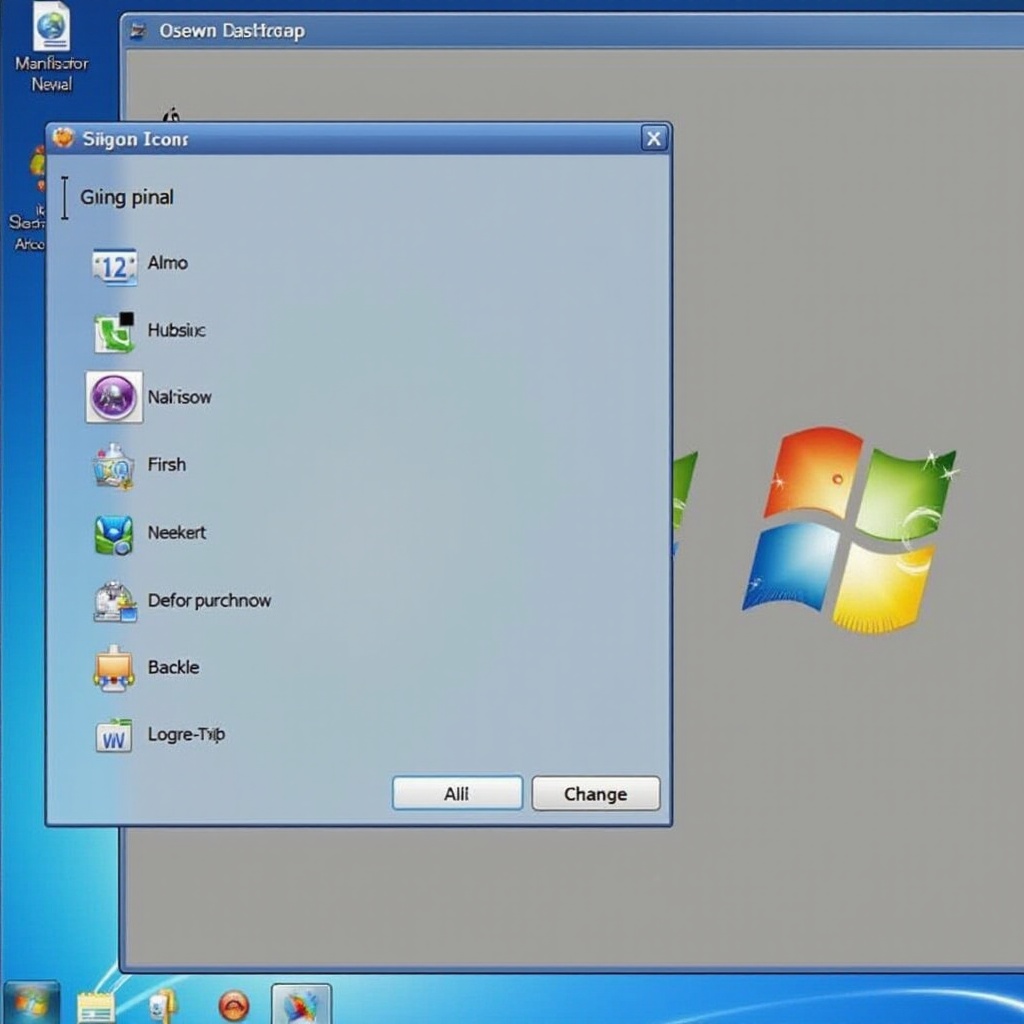
ก่อนที่จะลงลึกในการปรับแต่ง จำเป็นต้องเข้าใจว่า Windows 10 จัดระเบียบและแสดงไอคอนอย่างไร ไอคอนแต่ละตัวจะเกี่ยวข้องกับไฟล์หรือแอปพลิเคชันเฉพาะที่เป็นสัญญาณภาพที่ช่วยให้ผู้ใช้ระบุได้อย่างรวดเร็ว การเชื่อมต่อนี้ส่งผลต่อวิธีที่คุณปรับแต่งไอคอนของแอปพลิเคชันแต่ละรายการ ซึ่งโดยการทำความเข้าใจระบบนี้ คุณจะเตรียมพร้อมให้สามารถเปลี่ยนไอคอนแอปหนึ่งไปยังอีกแอปหนึ่งได้อย่างราบรื่นโดยไม่กระทบต่อการทำงานผิดพลาดโดยไม่ได้ตั้งใจ
Preparing for Icon Customization
เพื่อรับรองกระบวนการปรับแต่งไอคอนให้ราบรื่น การเตรียมตัวให้พร้อมเป็นสิ่งสำคัญ คุณจะต้องรวบรวมเครื่องมือที่จำเป็นและค้นหาไฟล์ไอคอนที่คุณต้องการ
-
การรวบรวมเครื่องมือและแหล่งข้อมูลที่จำเป็น: เริ่มต้นด้วยการรวบรวมคอลเลคชันไอคอนที่คุณต้องการใช้ แพลตฟอร์มอย่าง Flaticon และ IconArchive มีไอคอนฟรีที่หลากหลาย ให้คุณดาวน์โหลดไฟล์ในรูปแบบ .ICO ที่เหมาะสำหรับ Windows เพื่อความสะดวกในการเข้าถึงและการจัดระเบียบ ให้สร้างโฟลเดอร์เฉพาะบนเดสก์ท็อปหรือในเอกสารสำหรับเก็บไอคอนเหล่านี้
-
การค้นหาไฟล์ไอคอน: เมื่อต้องรวบรวมไอคอนเหล่านี้แล้ว ให้มั่นใจว่ามันพร้อมใช้งาน บางภาพอาจต้องแปลงเป็นรูปแบบ .ICO เครื่องมือออนไลน์เช่น ConvertICO เป็นตัวเลือกที่ยอดเยี่ยมสำหรับการแปลงไฟล์รูปภาพทั่วไปให้เป็นไอคอนที่เข้ากันได้ ช่วยอำนวยความสะดวกในการใช้งานบนระบบของคุณ
Steps to Change the Icon of an App in Windows 10
ตอนนี้เรามาสำรวจขั้นตอนโดยละเอียดสำหรับการเปลี่ยนไอคอนแอปโดยใช้วิธีต่าง ๆ กัน
- การใช้ตัวเลือก Windows ในตัว:
- คลิกขวาที่ทางลัดของแอปบนเดสก์ท็อปของคุณหรือในเมนูเริ่ม
- เลือก ‘Properties’ จากเมนูที่ปรากฎขึ้น
- ภายในหน้าต่าง Properties ไปที่แท็บ ‘Shortcut’ และกดปุ่ม ‘Change Icon’
- ในเมนู Change Icon คลิก ‘Browse’ และค้นหาไฟล์ไอคอนที่คุณเตรียมไว้ แล้วเลือก ‘Open’
-
ยืนยันการเลือกของคุณโดยคลิก ‘OK’ จากนั้น ‘Apply’ เพื่อดูไอคอนใหม่แสดงผล
-
การใช้เครื่องมือของบุคคลที่สาม:
ซอฟต์แวร์ของบุคคลที่สาม เช่น IconPackager หรือ CustomizerGod มอบความสามารถในการเปลี่ยนไอคอนอย่างครบถ้วนมากขึ้น หลังการติดตั้ง ให้ทำตามคู่มือที่มีของแอปพลิเคชันเหล่านี้ในการแก้ไขไอคอนสำหรับทั้งระบบและแอปของบุคคลที่สามอย่างครอบคลุม
Customizing Desktop and Shortcut Icons
นอกเหนือจากไอคอนแอป คุณยังสามารถเปลี่ยนไอคอนเดสก์ท็อปและทางลัดให้เหมาะกับความชอบของคุณได้ จะไม่เพียงแค่ทำให้พื้นที่ทำงานของคุณเป็นส่วนตัวขึ้น แต่ยังช่วยปรับปรุงฟังก์ชันการทำงานด้วยการทำให้การนำทางเป็นเรื่องง่ายและสวยงาม
- คลิกขวาบนเดสก์ท็อปและเลือก ‘Personalize’
- ไปที่ ‘Themes’ และคลิก ‘Desktop icon settings’
- เลือกไอคอนที่คุณต้องการเปลี่ยน จากนั้นคลิก ‘Change Icon’ และค้นหาไฟล์ .ICO ของคุณ
Creating Custom Icons Using Design Tools
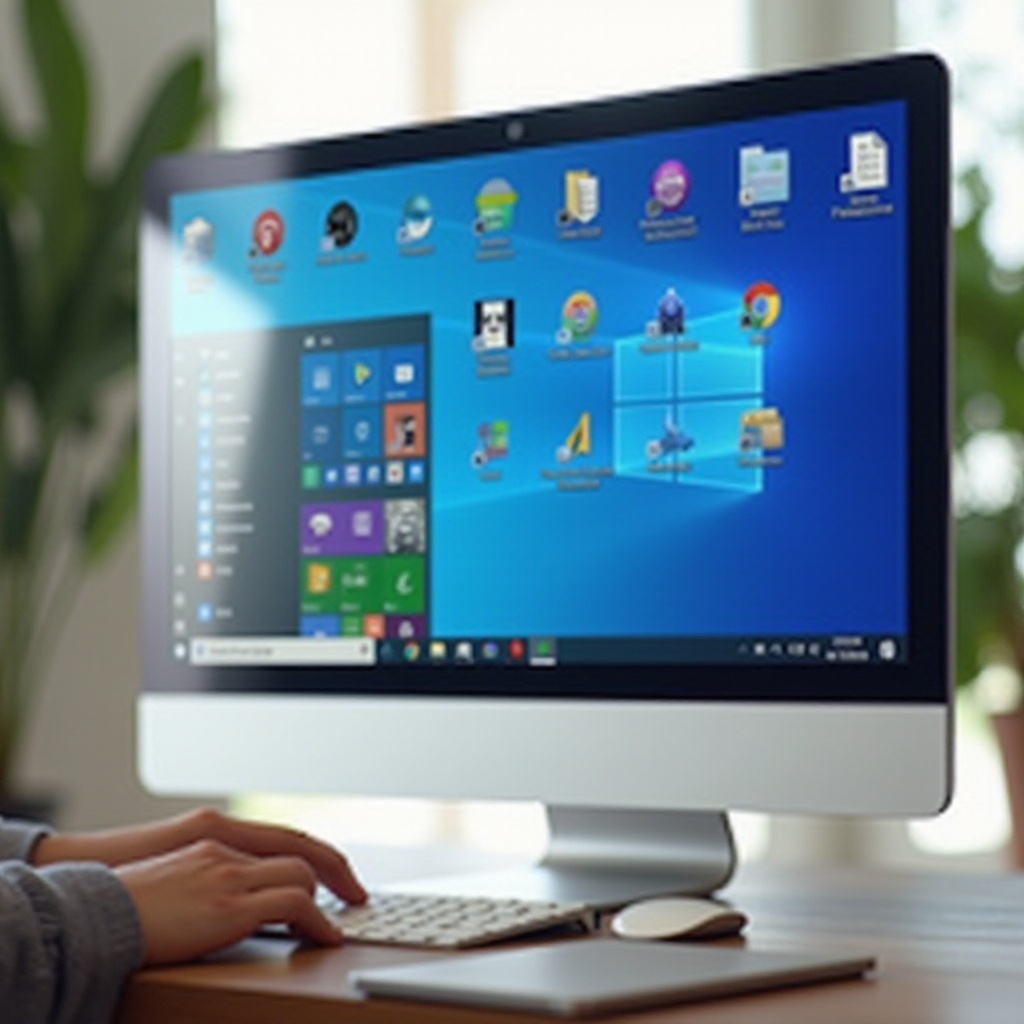
สำหรับผู้ที่กระตือรือร้นในการสร้างไอคอนที่โดดเด่น มีเครื่องมือออกแบบหลายตัวที่สามารถช่วยสร้างไอคอนที่ดึงดูดสายตาได้
-
ซอฟต์แวร์ที่แนะนำ: โปรแกรมเช่น Adobe Illustrator หรือ GIMP ซึ่งเป็นตัวเลือกฟรีที่เหมาะสำหรับการออกแบบไอคอนที่ปรับแต่งได้เอง เครื่องมือเหล่านี้ให้คุณสร้างการออกแบบที่ซับซ้อนและอธิบายได้อย่างชัดเจน เพื่อให้แน่ใจว่าเดสก์ท็อปของคุณสะท้อนถึงสไตล์ของคุณ
-
การแปลงภาพเป็นรูปแบบ .ICO: เมื่อออกแบบเสร็จ หรือเลือกภาพแล้ว ใช้แหล่งข้อมูลออนไลน์เช่น ConvertICO หรือแอปพลิเคชันที่เข้ากันได้กับรูปแบบ ICO ในการแปลงไฟล์รูปภาพเป็นไฟล์ .ICO ที่เหมาะสำหรับ Windows
Troubleshooting Common Icon Issues
แม้ว่าการเปลี่ยนไอคอนมักจะง่าย แต่บางครั้งข้อผิดพลาดอาจเกิดขึ้น การทำความเข้าใจวิธีแก้ไขเหล่านี้สามารถช่วยประหยัดเวลาและรักษาการปรับแต่งของคุณได้
-
การแก้ไขไอคอนไม่อัปเดต: หากไอคอนไม่รีเฟรช อาจมีปัญหาเรื่องการแคช รีเฟรชเดสก์ท็อปหรือรีสตาร์ทคอมพิวเตอร์เพื่อเคลียร์แคชและแสดงไอคอนใหม่
-
การกลับไปสู่ไอคอนเริ่มต้น: หากคุณต้องการกลับไปใช้ไอคอนดั้งเดิม อาจมีขั้นตอนง่าย ๆ เพียงเปิด ‘Properties’ ในทางลัดแอป เลือก ‘Change Icon’ จากนั้น ‘Restore Default’ ยืนยันตัวเลือกของคุณด้วยการคลิก ‘OK’
Conclusion
การเปลี่ยนไอคอนแอปใน Windows 10 เป็นวิธีที่ง่ายในการปรับแต่งประสบการณ์เดสก์ท็อปของคุณ โดยการใช้ทั้งอุปกรณ์เครื่องมือพื้นฐานและซอฟต์แวร์ขั้นสูงของบุคคลที่สาม คุณสามารถปรับแต่งระบบของคุณได้อย่างไร้รอยต่อ ลองใช้วิธีการเหล่านี้และให้เดสก์ท็อปของคุณดูใหม่ที่สะท้อนถึงรสนิยมส่วนตัวของคุณและช่วยเสริมการทำงานในคอมพิวเตอร์ประจำวันของคุณ
คำถามที่พบบ่อย
ฉันสามารถเปลี่ยนไอคอนแอประบบใน Windows 10 ได้หรือไม่?
ได้ แอประบบหลายแอปสามารถปรับแต่งได้คล้ายกับแอปของบุคคลที่สาม โดยมีข้อยกเว้นบางประการขึ้นอยู่กับข้อจำกัดของระบบ
ฉันต้องใช้สิทธิ์ผู้ดูแลระบบเพื่อเปลี่ยนไอคอนแอปหรือไม่?
ใช่ โดยปกติจะต้องใช้สิทธิ์ผู้ดูแลระบบสำหรับการเปลี่ยนแปลงที่ส่งผลกระทบต่อไฟล์หรือแอปพลิเคชันของระบบเพื่อความปลอดภัย
ไอคอนแอปแบบกำหนดเองจะส่งผลกระทบต่อประสิทธิภาพของระบบหรือไม่?
โดยทั่วไปแล้ว ไอคอนแอปแบบกำหนดเองจะไม่ส่งผลกระทบต่อประสิทธิภาพของระบบในทางที่สังเกตได้ อย่างไรก็ตาม การใช้ไอคอนความละเอียดสูงมากเกินไปอาจทำให้ประสิทธิภาพของระบบในระบบเก่าลดลงเล็กน้อย