Giriş
Bir Mac’te PDF düzenlemek, özellikle ek sayfalar eklemeniz gerektiğinde zor görünebilir. İster iş belgeleri, ister akademik materyaller ya da kişisel projeler üzerinde çalışıyor olun, PDF belgelerini verimli bir şekilde nasıl düzenleyeceğinizi bilmek önemlidir. Bu kılavuz, Mac’inizde PDF’ye sorunsuz bir şekilde sayfa eklemek için açık adımlar sağlayacaktır. Mac’in yerleşik Önizleme uygulamasını nasıl kullanacağımızı, diğer yazılım seçeneklerini ve etkili PDF yönetimi için çözümler ve en iyi uygulamaları keşfedeceğiz.
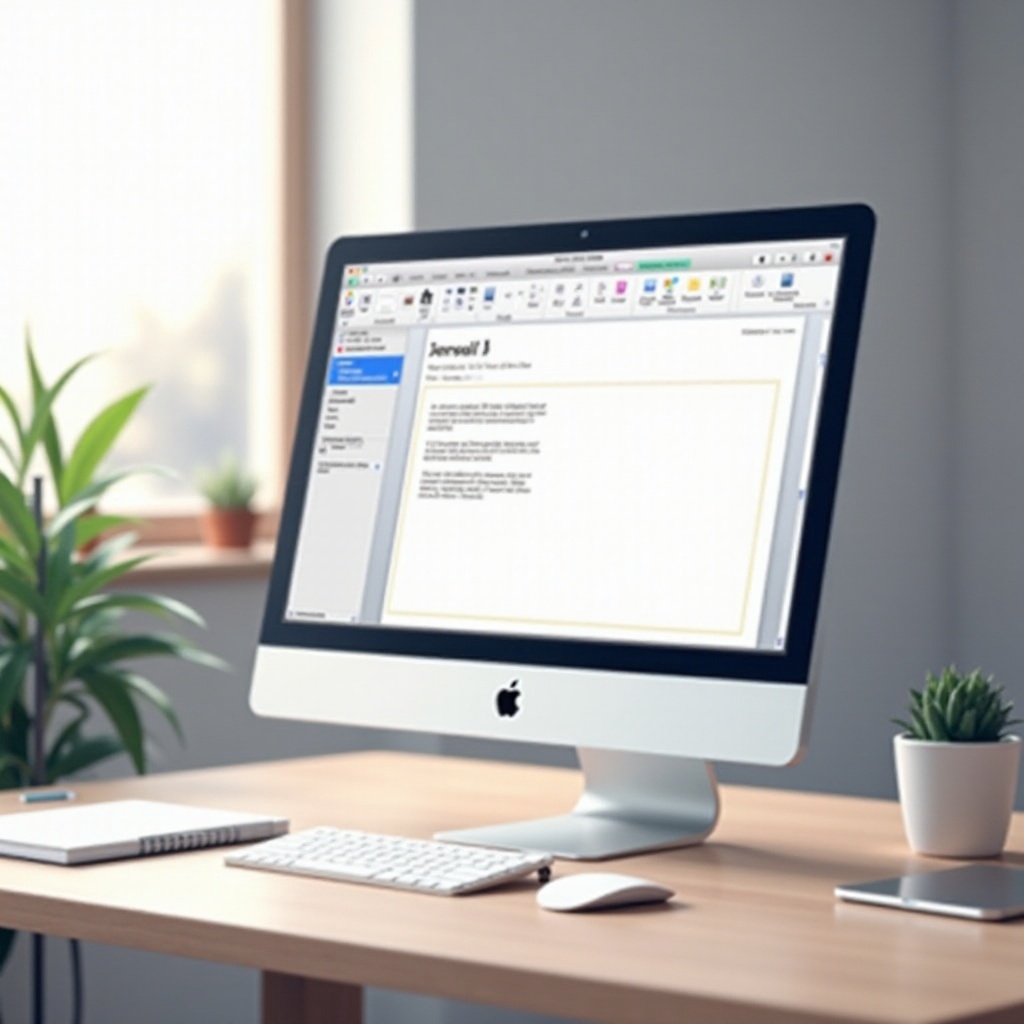
PDF Dosyalarını ve Mac Uyumluluğunu Anlama
PDF’ler, sistemler arasında katı formatı koruma yetenekleri nedeniyle çeşitli belge paylaşım ihtiyaçları için ideal kabul edilir. Mac’ler, PDF’leri işlemek için güçlü araçlarla donatılmıştır, bu da düzenleme sürecini kolaylaştırabilir. Mac’inizdeki bu araçların uyumluluğunu ve işlevselliğini anlayarak, iş akışınızı daha verimli hale getirebilirsiniz. Önizleme kullanımından üçüncü taraf uygulamalara kadar, seçeneklerinizi kapsamlı bir şekilde anlamak PDF belgelerinizi yönetmenin anahtarıdır.
Bir PDF’ye Sayfa Eklemek için Önizleme Kullanma
Önizleme uygulaması, Mac’inizde PDF yönetimini basitleştiren güçlü bir araçtır. İşte PDF’lerinize sayfa eklemek için nasıl kullanabileceğiniz.
Önizleme Başlatma ve PDF’nizi Açma
Bilgisayarınızdaki düzenlemek istediğiniz PDF’yi bularak başlayın. Dosyaya sağ tıklayın, ‘Birlikte Aç’ı seçin ve ‘Önizleme’ye tıklayın. Belgeniz açılacak ve düzenleme işlemine başlamanızı sağlayacaktır.
Sayfa Eklemek İçin Adım Adım Süreç
- PDF’nizi Önizleme’de açın.
- Yeni bir sayfa eklemek istediğiniz sayfaya gidin.
- ‘Düzenle’ menüsüne gidin, ‘Ekle’yi seçin ve ya başka bir belgede ekleme yapıyorsanız ‘Dosyadan Sayfa’ ya da yeni bir boş sayfa eklemek için ‘Boş Sayfa’yı seçin.
- Bir dosyadan ekliyorsanız, eklemek istediğiniz dosyayı bulun ve seçin.
- Ekleme işlemini onaylayın; yeni sayfa belirttiğiniz yerde PDF’nizde görünecektir.
Belge Formatını Koruma İpuçları
Farklı belgeleri birleştirirken tutarlılık önemlidir:
– Eklenen sayfaların benzer kenar boşlukları ve yazı tiplerine sahip olduğundan emin olun.
– İhtiyacınıza göre formatı ayarlamak için Önizleme’nin düzenleme araçlarından yararlanın.
Bu adımları kullanarak, Önizleme kullanarak çok sayfalı eklemeleri verimli bir şekilde yönetebilirsiniz.
Alternatif Yazılım Seçeneklerini Keşfetme
Önizleme çoğu temel görev için etkili olsa da, bazı kullanıcılar diğer yazılımların sağladığı daha gelişmiş özelliklere ihtiyaç duyabilir. Alternatif araçları keşfetmek, PDF dosyalarını yönetirken ek esneklik sağlayabilir.
Adobe Acrobat Reader: Özellikler ve Kullanım
Adobe Acrobat Reader, gelişmiş PDF düzenleme araçları sunan yaygın olarak kullanılan bir alternatiftir:
– Özellikler: Sayfa organizasyonu, gelişmiş düzenleme ve yorumlama araçları sağlar.
– Arayüz: Karmaşık düzenleme görevlerini verimli bir şekilde yönetmek için tasarlanmış sezgisel kullanıcı arayüzü.
– Kurulum: Kullanmak için Adobe’nin resmi web sitesinden indirip yükleyin.
PDF Düzenleme için Çevrimiçi Araçlar: Artılar ve Eksiler
Çevrimiçi PDF düzenleyicileri kullanmak başka bir belge yönetim yolunu sunar:
– Artılar: İnternet bağlantılı herhangi bir cihazdan kolayca erişilebilir, yazılım kurulumu gerektirmez, genellikle temel görevler için ücretsizdir.
– Eksiler: Gelişmiş düzenleme yetenekleri sınırlıdır, güvensiz çevrimiçi hizmetler kullanılıyorsa gizlilik ve güvenlik endişeleri vardır.
İhtiyacınıza Uygun Aracı Seçme
Uygun aracı seçmek, özel gereksinimlerinize ve düzenleme sıklığınıza bağlıdır:
– Ara Sıra Kullanım: Çevrimiçi araçlar seyrek düzenleme ihtiyaçları için uygundur.
– Sık Kullanım: Adobe Acrobat gibi masaüstü uygulamaları, düzenli PDF yönetimi için sağlam özellikler sunar.

Genel Sorunları Giderme
En iyi araçlarla bile, PDF’ler düzenlenirken sorunlar ortaya çıkabilir. İşte yaygın sorunları gidermek için yapabilecekleriniz.
Uyumluluk Sorunları ve Çözümler
Bir PDF farklı görüntüleyicilerde doğru bir şekilde görüntülenmiyorsa:
– Yazılımı Güncelleyin: Tüm PDF yazılımlarının güncel olduğundan emin olun.
– Farklı Uygulamalar Deneyin: Bazı PDF görüntüleyicileri dosyaları daha etkili bir şekilde işleyebilir.
Beklenmedik Hataları Ele Alma
Beklenmedik hatalar oluşabilir:
– Hata Mesajlarını Analiz Edin: Yazılımın ne iletişim kurduğunu anlayın.
– Düzenleme Adımlarını Yeniden İnceleyin: Süreç adımlarınızı doğruluk açısından kontrol edin.
– Çevrimiçi Yardım Arayın: Rehberlik için forumları ve resmi desteği kullanın.
Etkili PDF Yönetimi için En İyi Uygulamalar
En iyi uygulamaları uygulamak sadece zaman kazandırmakla kalmaz, aynı zamanda PDF yönetimi sırasında verimliliği de arttırır.
- PDF Dosyalarını Düzenleyin: Kolay erişim ve konu ya da tarihe göre sıralama için özel bir klasör yapısı kullanın.
- Belgeleri Düzenli Olarak Yedekleyin: Veri kaybına karşı önemli PDF’lerin yedek kopyalarını oluşturun.
- Yazılımı Güncel Tutun: Düzenleme araçlarınızın daima en son özellikler ve güvenlik için güncel olduğundan emin olun.
Sonuç
Mac’te bir PDF’ye sayfa eklemek, doğru bilgi ve araçlarla basit bir göreve dönüşür. İster Önizleme’yi kullanarak ister alternatif yazılımları tercih ederek, her yöntem kendi avantajlarını sunar. Sorunları çözmeyi ve en iyi uygulamaları uygulamayı anlamak, PDF yönetim yeteneklerinizi artıracaktır. Bu kapsamlı kılavuzu takip ederek, Mac’inizde PDF’leri verimli bir şekilde yönetmeye ve düzenlemeye hazırsınız.
Sıkça Sorulan Sorular
Önizleme olmadan bir PDF’ye nasıl sayfa ekleyebilirim?
Adobe Acrobat Reader gibi yazılımlar veya Smallpdf ya da PDFescape gibi çevrimiçi araçları ek işlevsellikler için kullanabilirsiniz.
Mac’te bir PDF’ye sayfa eklemek için ücretsiz seçenekler var mı?
Evet, Mac’in Önizleme’si ücretsizdir, ayrıca temel düzenleme görevleri için PDFescape gibi çevrimiçi hizmetler de mevcuttur.
Eğer eklenen sayfalar doğru görüntülenmiyorsa ne yapmalıyım?
PDF görüntüleyicinizin güncel olduğundan emin olun, başka bir görüntüleyici deneyin veya eklediğiniz sayfaların biçimlendirmesini kontrol edin.