Giriş
Oyun kumandasını dizüstü bilgisayarınıza bağlamak, oyun keyfinde yeni bir seviyenin kilidini açar. İster bir yarış oyununda bir kumandanın hassasiyeti ister bir RPG için rahat bir koltuk dostu kurulum olsun, kumandalar klavyelerin sıklıkla sağlayamayacağı avantajlar sunar. Bu kılavuz, çeşitli kumandaları dizüstü bilgisayarınıza bağlama adımlarını anlatacak, oyun seanslarınız sırasında en iyi performansı almanızı sağlayacaktır.
Kumanda Uyumluluğunu Anlamak
Bağlantı sürecine dalmadan önce, kumandanızın dizüstü bilgisayarınızla uyumluluğunu dikkate alın. Farklı kumanda modelleri benzersiz hususlar gerektirebilir:
- Xbox Kumandaları: Mükemmel uyumluluğuyla bilinir, genellikle minimal kurulum gerektirirler.
- PlayStation Kumandaları: Sorunsuz bir bağlantı için ek yazılıma ihtiyaç duyabilirler.
- Nintendo Switch Pro Kumandaları: Genellikle uyumludur ancak optimal kullanım için belirli kurulumlar gerekebilir.
- Genel ve Özel Kumandalar: Belirli konfigurasyonlarla uyumlu hale gelmeleri için fazladan sürücü ve ayarlar gerekebilir.
Uyumluluğundan emin olmak size zaman kazandırabilir ve sorunsuz bir kurulum sağlayabilir. Bu kumanda türlerini tanımak başarılı bir bağlantı için ilk adımdır.
Kumandanızı Bağlama: Kablolu ve Kablosuz Yöntemler
Uyumluluğu anlamak, kumandanızın bağlantısı için zemin hazırlar. Bu bağlantıyı kurmak için kablolu veya kablosuz yöntemleri güvenle kullanma seçenekleriniz vardır.
- Kablosuz Bağlantı için Bluetooth Kullanma:
- Dizüstü bilgisayarınızın Bluetooth ayarlarını etkinleştirin.
- Kumandanızda eşleştirme modunu etkinleştirin. Xbox için eşleştirme düğmesine basın; PlayStation için, PS ve Paylaşım düğmelerine aynı anda basılı tutun.
- Kumandanızı dizüstü bilgisayarınızın Bluetooth ayarlarında bulun ve seçin.
-
Eşleştirmenin tamamlanması için herhangi bir ek talimatı izleyin.
-
Kablolu Kullanım için USB Kablo ile Bağlantı:
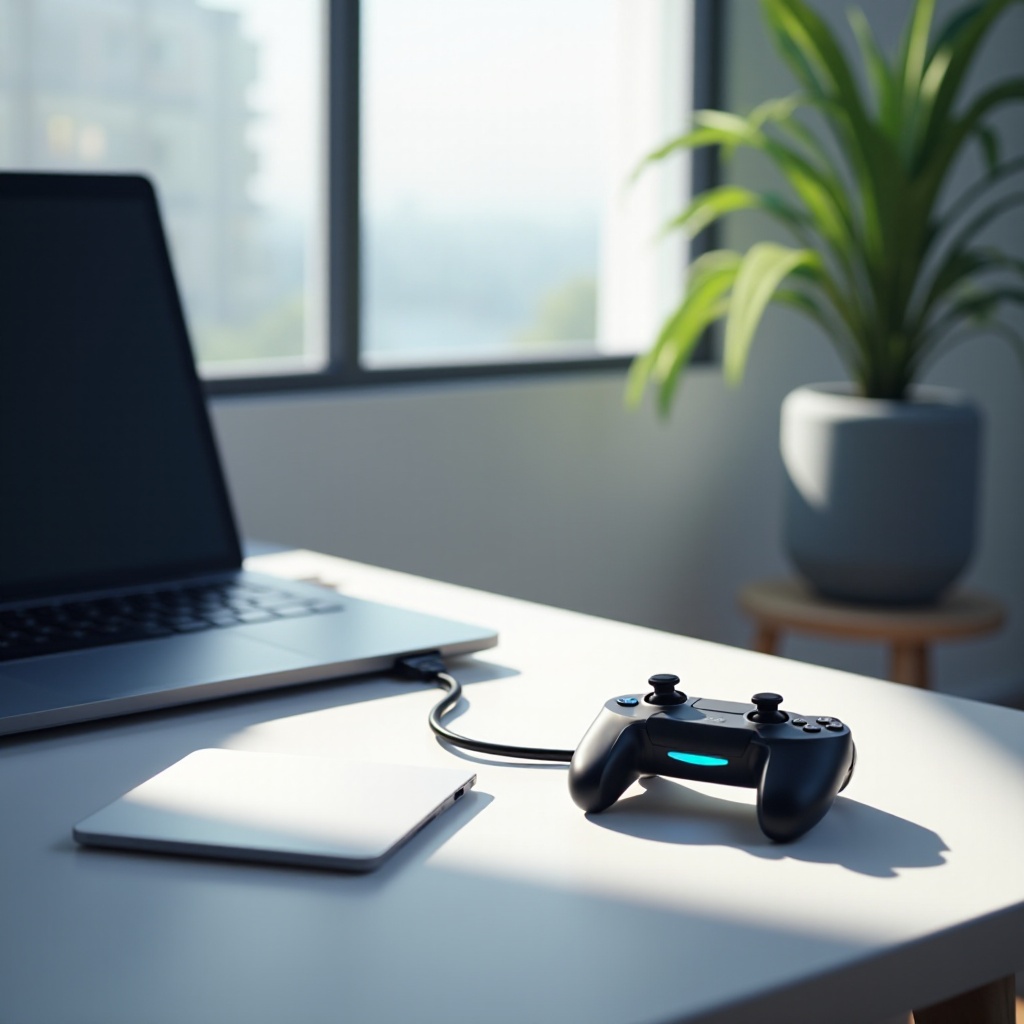
- Uygun bir kablo ile kumandanızı dizüstü bilgisayarınızın USB portuna bağlayın.
-
Sistemin gerekli sürücüleri otomatik olarak tanıyıp yüklemesine izin verin.
-
Kablosuz Kurulum için Ek Aksesuarlar:
Doğrudan Bluetooth bir seçenek değilse, kumandalarınıza özgü bir USB kablosuz adaptörü kullanmak etkili olabilir.
Kablolu veya kablosuz arasında seçim yapmak, kurulumunuzun kolaylığına ve oyun tercihinize bağlıdır.
Kumanda Ayarlarını Yapılandırma ve Optimize Etme
Kumandanızı başarıyla bağladıktan sonra, bir sonraki mantıklı adım, ayarlarınızı optimize bir oyun deneyimi için yapılandırmaktır.
-
Sürücü ve Yazılım Kurulumu:
Genellikle, kumanda bağlandığında sürücülerin kurulumu işletim sistemi tarafından yönetilir. Bazı modellerde kumandanın üretici web sitesinden belirli sürücüleri indirmeniz gerekebilir. -
Gelişmiş Performans için Firmware Güncellemeleri:
Düzenli firmware güncellemeleri kumandanızın işlevselliğini artırabilir ve konsolun ara yüzü veya özel kumanda uygulamaları üzerinden erişilebilir. -
Özel Ayarlar için Yapılandırma Yazılımı Kullanma:
Steam Kumanda Yapılandırması gibi yazılımlar, düğme eşleştirmeyi ve kontrol duyarlılığını oyun tarzınıza uyması için kişiselleştirmenize olanak tanır.
Optimal kumanda ayarlarıyla oyun oynama deneyiminizi geliştirir, maksimum yanıt verme ve rahatlık sağlar.
Sık Bağlantı Sorunlarını Giderme
Yukarıdaki adımlar genellikle sorunsuz bir bağlantıyı sağlasa da, giderilmesi gereken sorunlarla karşılaşabilirsiniz.
-
Bluetooth Eşleştirme Sorunları:
Kumandanın eşleştirme modunda olduğundan ve dizüstü bilgisayarınızdaki Bluetooth ayarlarının aktif olduğundan emin olun. Gerektiğinde cihazları yeniden başlatarak sorun giderebilirsiniz. -
Sürücü Çatışmaları ve Çözümleri:
Kumandaların çalışmaması, güncel olmayan veya çatışan sürücülerden dolayı olabilir. Aygıt yöneticisini kontrol edin ve bu çatışmaları gereken sürücüleri güncelleyerek çözün. -
Donanım Uyumluluğunu Sağlama:
Dizüstü bilgisayarınız ve kumandanızın teknik özelliklerini tekrar kontrol edin. Eski dizüstü bilgisayarlar, daha yeni teknolojiye sahip kumandalar için ek adaptörlere ihtiyaç duyabilir.
Bu sorunlara hazırlıklı olmak, sorunsuz ve kesintisiz bir oyun deneyimi sağlar.
Kumandalarla Oyun Kurulumunuzu Geliştirme
Bir kumanda sadece daha iyi bir oyun deneyimini sağlamakla kalmaz, aynı zamanda genel oyun kurulumunuzu da geliştirebilir.
-
Çok Oyunculu Kurulum ve Çoklu Kumanda Yapılandırmaları:
Çok oyunculu oyunlar için birden fazla kumandayı kullanın, genişletilmiş oyun olanakları için doğru yapılandırıldıklarından emin olun. -
Daha İyi Kontrol için Oyun Ayarlarını Özelleştirme:
Hassasiyeti ve düğme eşlemesini kişisel tercihlere ve oyun gereksinimlerine uygun şekilde ayarlayarak oyun içi kontrol ayarlarını optimize edin.
Böyle geliştirmeler oyun ortamınızı önemli ölçüde iyileştirebilir, daha etkileşimli ve kullanıcı dostu hale getirebilir.
Sonuç
Dizüstü bilgisayar kurulumunuza bir kumanda eklemek oyun deneyiminizi büyük ölçüde geliştirebilir. Bu adımlarla, çeşitli kumandaların nasıl kolayca bağlanıp yapılandırılacağını bilirsiniz, oyun etkileşimlerinizi optimize edersiniz. Tarzınıza en uygun olanı bulmak için çeşitli kumanda ve yapılandırmaları keşfedin, gelişmiş etkileşimli deneyimin tadını çıkarın.
Sıkça Sorulan Sorular
2024’te bir PS5 kontrol cihazını dizüstü bilgisayarıma bağlayabilir miyim?
Evet, bağlayabilirsiniz. Kablosuz bağlantı için Bluetooth, kablolu bağlantı için ise bir USB kablosu kullanın. Gerekli sürücü ve yapılandırma yazılımının olduğundan emin olun.
Kontrol cihazım bağlanmazsa ne yapmalıyım?
Uyumluluğu kontrol edin, kontrol cihazının şarjlı olduğunu doğrulayın ve sürücüleri güncelleyin. Sorun devam ederse hem dizüstü bilgisayarı hem de kontrol cihazını yeniden başlatın.
Kontrol cihazını oyun dışı uygulamalarla kullanmanın bir yolu var mı?
Evet, JoyToKey gibi birçok araç, kontrol cihazı düğmelerini klavye girişlerine eşleyerek oyun dışı uygulamalarda kullanılmalarını sağlar.