序章
MacでPDFを編集することは、特にページを追加する必要がある場合に難しく感じることがあります。ビジネス文書、学術資料、個人プロジェクトなど、PDF文書を効率的に編集する方法を知っておくことは重要です。このガイドでは、MacでPDFにページをシームレスに追加するための明確な手順を提供します。Macの組み込みプレビューアプリケーションの使用、他のソフトウェアオプション、および効果的なPDF管理のためのソリューションとベストプラクティスを探ります。
PDFファイルとMacの互換性の理解
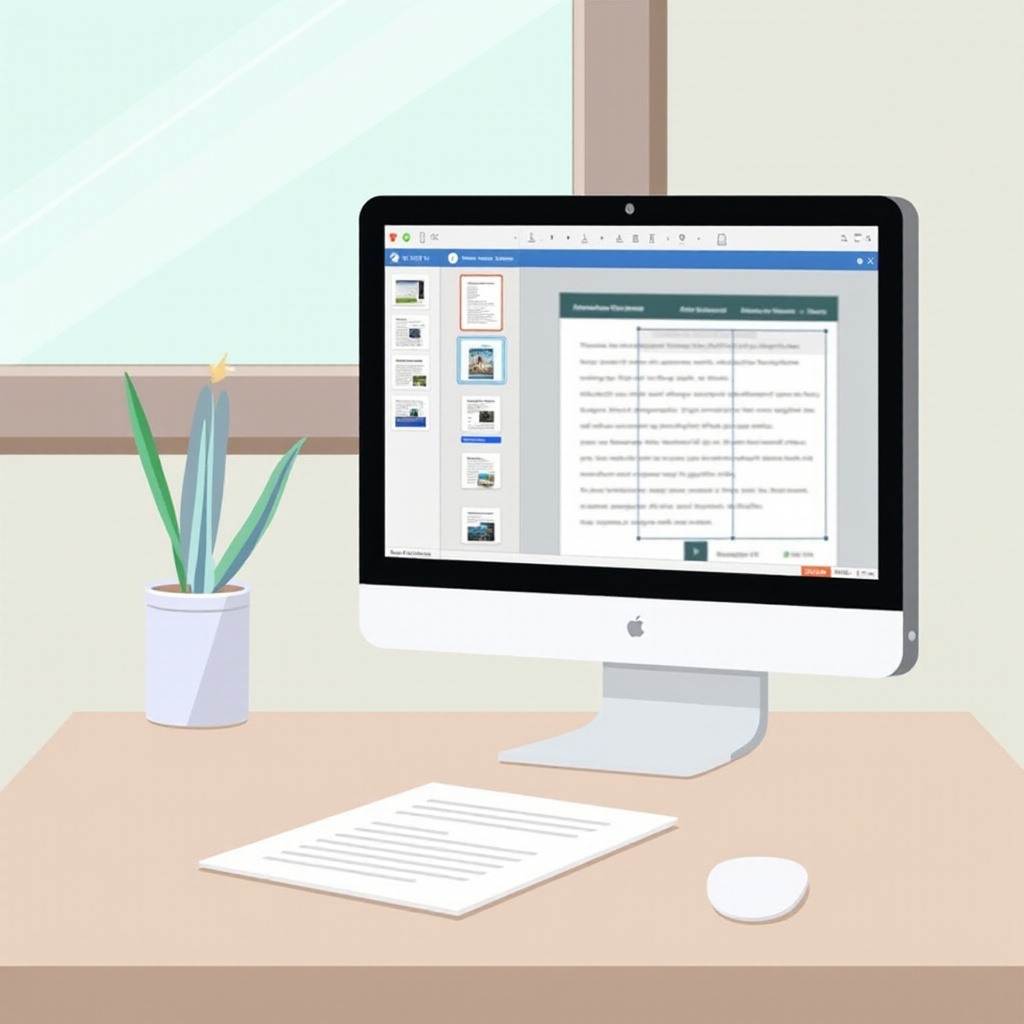
PDFは、システム間で厳格なフォーマットを維持できることで評価され、さまざまな文書共有のニーズに理想的です。MacにはPDFを処理するための強力なツールが搭載されており、編集プロセスを簡素化することができます。これらのツールの互換性と機能を理解することで、ワークフローをより効率的にすることができます。プレビューの使用からサードパーティのアプリケーションまで、オプションを包括的に理解することがPDF文書管理の鍵です。
プレビューを使用してPDFにページを追加する
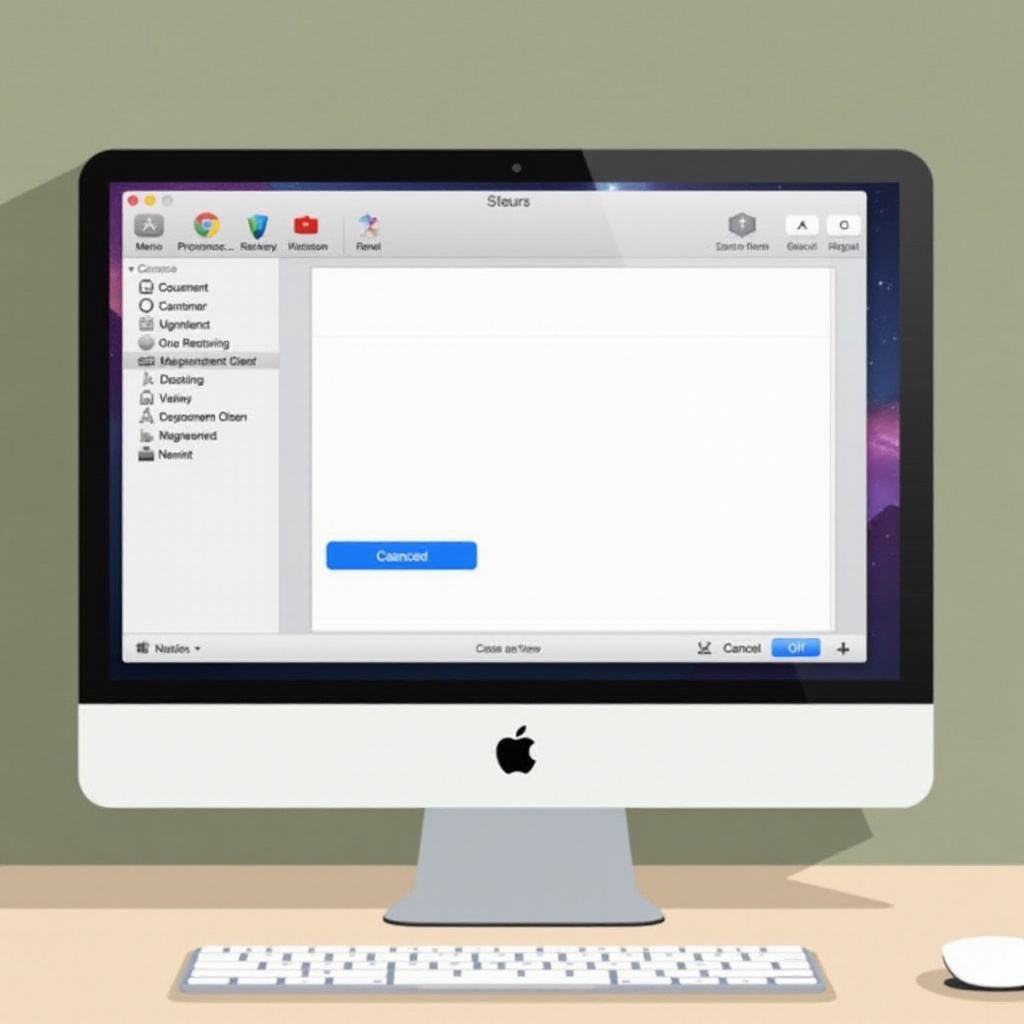
プレビューアプリケーションは、Mac上でPDF管理を簡素化する強力なツールです。ここでは、PDFにページを追加する方法を説明します。
プレビューの起動とPDFの開き方
まず、コンピュータ上で編集したいPDFを見つけます。ファイルを右クリックし、「このアプリケーションで開く」を選択し、「プレビュー」をクリックします。これで文書が開き、編集プロセスを始めることができます。
ページを挿入するステップバイステッププロセス
- プレビューでPDFを開きます。
- 新しいページを挿入したいページに移動します。
- 「編集」メニューに移動し、「挿入」を選択し、「ファイルからページ」を選択するか、「空白ページ」を挿入して新しい白紙ページを追加します。
- ファイルから挿入する場合は、追加したいファイルを見つけて選択します。
- 挿入を確認すると、新しいページが指定した場所にPDFに表示されます。
文書フォーマットを維持するためのヒント
異なる文書を統合する際は、整合性が重要です:
– 統一された外観のために挿入されたページが類似した余白とフォントを持っていることを確認します。
– 必要に応じて、プレビューの編集ツールを活用してフォーマットを調整します。
これらの手順を使用して、プレビューを使用した複数ページ挿入を効率的に処理できます。
代替ソフトウェアオプションの探索
プレビューはほとんどの基本的なタスクには効果的ですが、より高度な機能を必要とするユーザーもいます。代替ツールを探索することで、PDFファイルを管理する際により柔軟性が得られます。
Adobe Acrobat Reader: 機能と使用法
Adobe Acrobat Readerは、広く使用されている代替手段で、高度なPDF編集ツールを提供します:
– 機能: ページの編成、高度な編集、そしてコメントツールを提供。
– インターフェース: 複雑な編集タスクを効率的に処理するために設計された直感的なユーザーインターフェース。
– インストール: 使用するには、Adobeの公式ウェブサイトからダウンロードしてインストールします。
オンラインツールによるPDF編集: メリットとデメリット
オンラインPDFエディターを使用することも、文書管理のもう一つの方法です:
– メリット: インターネットに接続された任意のデバイスから簡単にアクセスでき、ソフトウェアのインストールが不要で、基本タスクには無料であることが多いです。
– デメリット: 高度な編集機能が制限されていることがあり、信頼できないオンラインサービスを使用する場合、プライバシーとセキュリティの懸念があります。
自分のニーズに合ったツールの選択
適切なツールを選択することは、特定の要求と編集の頻度に依存します:
– 時々の使用: オンラインツールは、時々の編集に適しています。
– 頻繁な使用: Adobe Acrobatなどのデスクトップアプリケーションは、定期的なPDF管理に適した機能を提供します。
一般的な問題のトラブルシューティング
最高のツールを使用していても、問題が発生することがあります。以下は一般的な問題をトラブルシューティングする方法です。
互換性の問題と解決策
異なるビューアーでPDFが正しく表示されない場合:
– ソフトウェアの更新: すべてのPDFソフトウェアが最新であることを確認します。
– 異なるアプリケーションの試行: 一部のPDFビューアーはファイルをより効果的に処理する場合があります。
予期しないエラーの処理
予期しないエラーが発生することがあります:
– エラーメッセージの分析: ソフトウェアが伝えている内容を理解します。
– 編集手順の再確認: 手順を正確に実行しているか再確認します。
– オンラインの助けを求める: フォーラムや公式サポートを利用してガイダンスを得ます。
効率的なPDF管理のためのベストプラクティス
ベストプラクティスを実施することは、PDFを管理する際に時間を節約し、生産性を向上させます。
- PDFファイルの整理: トピックや日付で簡単にアクセスできる専用のフォルダ構造を使用します。
- 文書を定期的にバックアップ: 重要なPDFのバックアップコピーを作成してデータの喪失を防ぎます。
- ソフトウェアの更新を維持: 編集ツールを常に最新の状態に保ち、最新の機能とセキュリティを確保します。
結論
Mac上でPDFにページを追加することは、適切な知識とツールを持っていれば簡単な作業です。プレビューを使用するか、代替ソフトウェアを選択するか、各方法にはその利点があります。問題の解決方法を理解し、ベストプラクティスを適用することで、PDFの取り扱いスキルを向上させることができます。この包括的なガイドに従うことで、Mac上でPDFの管理と編集を効率的に行うことができます。
よくある質問
プレビューなしでPDFにページを追加するにはどうすればいいですか?
Adobe Acrobat Readerのようなソフトウェアや、SmallpdfやPDFescapeといったオンラインツールを使用することで、追加の機能を利用できます。
MacでPDFにページを追加するための無料の選択肢はありますか?
はい、Macのプレビューは無料で、PDFescapeのようなオンラインサービスも基本的な編集作業に利用できます。
追加したページが正しく表示されない場合はどうすればいいですか?
PDFビューアが最新の状態であることを確認し、別のビューアを試すか、追加したページのフォーマットを確認してください。