บทนำ
การแก้ไข PDF บน Mac โดยเฉพาะเมื่อคุณต้องแทรกหน้าพิเศษอาจดูท้าทาย ไม่ว่าคุณจะทำงานกับเอกสารธุรกิจ วัสดุการศึกษา หรือโครงการส่วนตัว การทราบวิธีแก้ไขเอกสาร PDF อย่างมีประสิทธิภาพถือเป็นสิ่งสำคัญ คู่มือนี้จะให้ขั้นตอนที่ชัดเจนในการเพิ่มหน้าใน PDF บน Mac ของคุณอย่างไม่มีสะดุด เราจะสำรวจการใช้แอปพลิเคชัน Preview ในตัวของ Mac ตัวเลือกซอฟต์แวร์อื่น ๆ ตลอดจนวิธีแก้ปัญหาและแนวปฏิบัติที่ดีที่สุดสำหรับการจัดการ PDF อย่างมีประสิทธิภาพ

ทำความเข้าใจไฟล์ PDF และความเข้ากันได้ของ Mac
PDF ได้รับการยกย่องในด้านความสามารถในการคงรูปแบบที่เข้มงวดในทุกระบบ ทำให้เหมาะอย่างยิ่งสำหรับความต้องการในการแชร์เอกสารที่หลากหลาย Mac มาพร้อมกับเครื่องมืออันทรงพลังในการจัดการ PDF ซึ่งสามารถปรับเปลี่ยนกระบวนการแก้ไขให้คล่องตัวขึ้น ด้วยการเข้าใจความเข้ากันได้และฟังก์ชันของเครื่องมือเหล่านี้ใน Mac ของคุณ คุณสามารถทำให้การทำงานของคุณมีประสิทธิภาพมากขึ้น ตั้งแต่การใช้ Preview ไปจนถึงแอปพลิเคชันของบุคคลที่สาม การมีความเข้าใจที่ครอบคลุมเกี่ยวกับตัวเลือกของคุณคือกุญแจสำคัญในการจัดการเอกสาร PDF ของคุณ
การใช้ Preview เพื่อเพิ่มหน้าใน PDF
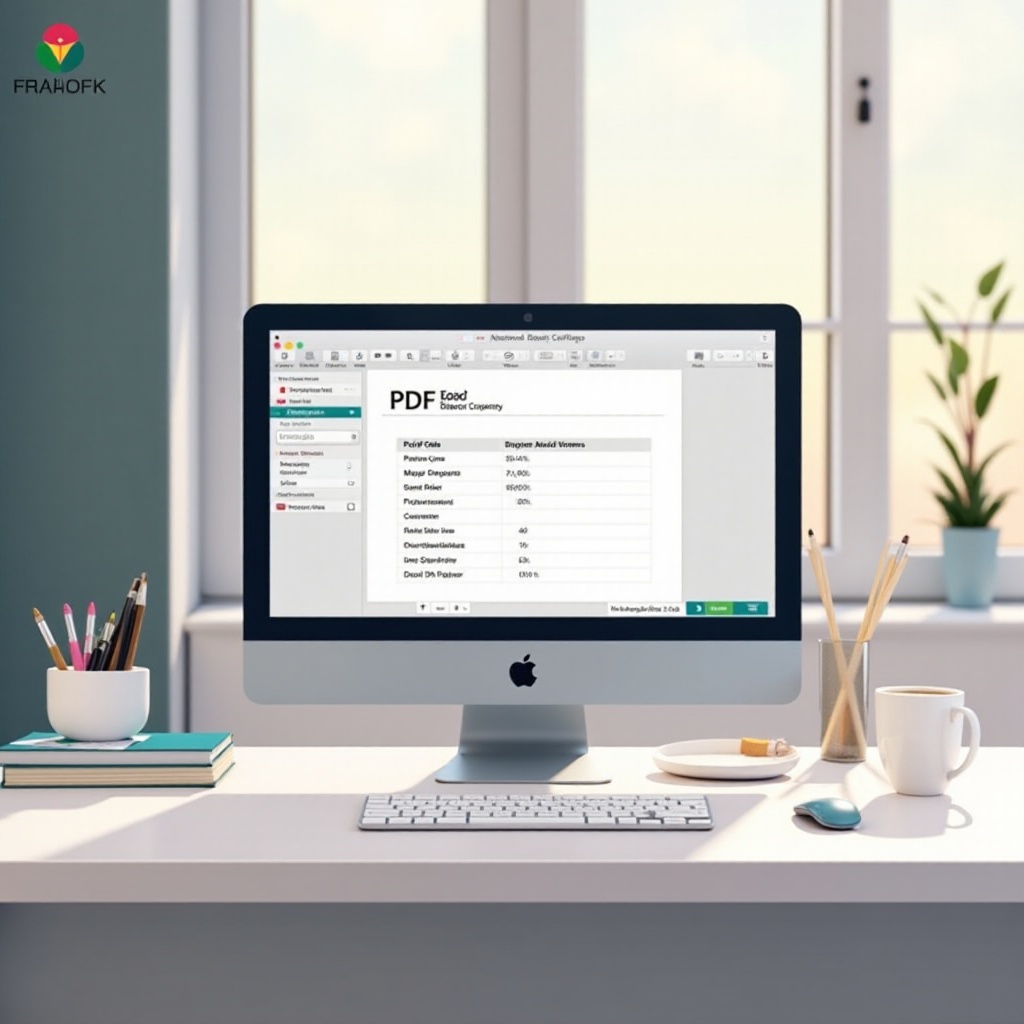
แอปพลิเคชัน Preview เป็นเครื่องมือที่ทรงพลังบน Mac ของคุณที่ช่วยวิธีการจัดการ PDF ให้เรียบง่าย นี่คือวิธีที่คุณสามารถใช้เพื่อเพิ่มหน้าในไฟล์ PDF ของคุณ
การเปิด Preview และเปิดไฟล์ PDF ของคุณ
เริ่มต้นโดยการหาไฟล์ PDF ที่คุณต้องการแก้ไขในคอมพิวเตอร์ของคุณ คลิกขวาที่ไฟล์นั้น เลือก ‘Open With’ และคลิก ‘Preview’ เอกสารของคุณจะเปิดขึ้นโดยอนุญาตให้คุณเริ่มกระบวนการแก้ไขได้
กระบวนการแบบทีละขั้นตอนในการแทรกหน้า
- เปิด PDF ของคุณใน Preview
- ไปที่หน้าที่คุณต้องการแทรกหน้าใหม่
- ไปที่เมนู ‘แก้ไข’ เลือก ‘แทรก’ และเลือก ‘หน้าจากไฟล์’ หากเพิ่มจากเอกสารอื่นหรือ ‘หน้าว่างเปล่า’ เพื่อแทรกหน้าว่างใหม่
- ถ้าแทรกจากไฟล์ ให้หาและเลือกไฟล์ที่คุณต้องการเพิ่ม
- ยืนยันการแทรก หน้าจะปรากฏใน PDF ของคุณที่คุณระบุ
เคล็ดลับในการรักษารูปแบบของเอกสาร
ความสม่ำเสมอคือกุญแจสำคัญเมื่อหาการรวมเอกสารต่างๆ เข้าด้วยกัน:
– ตรวจสอบว่าหน้าที่ยึดรวมมีขอบและฟอนต์เหมือนกันเพื่อให้มีลักษณะที่เป็นเอกภาพ
– ใช้เครื่องมือแก้ไขของ Preview เพื่อปรับเปลี่ยนรูปแบบตามที่จำเป็น
โดยใช้ขั้นตอนเหล่านี้ คุณสามารถจัดการการแทรกหลายหน้าด้วย Preview ได้อย่างมีประสิทธิภาพ
การสำรวจตัวเลือกซอฟต์แวร์อื่นๆ
แม้ว่า Preview จะมีประสิทธิภาพสำหรับงานพื้นฐานทั่วไป แต่ผู้ใช้บางรายอาจต้องการคุณสมบัติขั้นสูงมากขึ้นที่ซอฟต์แวร์อื่นๆ มอบให้ การสำรวจเครื่องมือทดแทนสามารถให้ความยืดหยุ่นเพิ่มเติมเมื่อต้องการจัดการไฟล์ PDF
Adobe Acrobat Reader: คุณสมบัติและการใช้งาน
Adobe Acrobat Reader เป็นอีกทางเลือกที่ใช้กันอย่างแพร่หลายซึ่งนำเสนอเครื่องมือแก้ไข PDF ขั้นสูง:
– คุณสมบัติ: จัดหาเครื่องมือจัดระเบียบหน้า การแก้ไขขั้นสูง และเครื่องมือแสดงความคิดเห็น
– อินเทอร์เฟซ: ส่วนต่อประสานผู้ใช้ที่ใช้งานง่าย ออกแบบมาเพื่อจัดการงานการแก้ไขที่ซับซ้อนอย่างมีประสิทธิภาพ
– การติดตั้ง: ดาวน์โหลดและติดตั้งจากเว็บไซต์ทางการของ Adobe เพื่อใช้งาน
เครื่องมือออนไลน์สำหรับการแก้ไข PDF: ข้อดีและข้อเสีย
การใช้ตัวแก้ไข PDF ออนไลน์นำเสนอทางเลือกอีกทางหนึ่งในการจัดการเอกสาร:
– ข้อดี: เข้าถึงได้ง่ายจากอุปกรณ์ที่เชื่อมต่ออินเทอร์เน็ต ไม่จำเป็นต้องติดตั้งซอฟต์แวร์ โดยทั่วไปฟรีสำหรับงานพื้นฐาน
– ข้อเสีย: มีความสามารถการแก้ไขขั้นสูงที่จำกัด ข้อกังวลเรื่องความเป็นส่วนตัวและความปลอดภัยหากใช้งานบริการออนไลน์ที่ไม่น่าเชื่อถือ
การเลือกเครื่องมือที่เหมาะสมตามความต้องการของคุณ
การเลือกเครื่องมือที่เหมาะสมที่สุดขึ้นอยู่กับความต้องการเฉพาะของคุณและความถี่ในการใช้งานการแก้ไข:
– การใช้งานเป็นครั้งคราว: เครื่องมือออนไลน์เหมาะสำหรับการแก้ไขไม่บ่อย
– การใช้งานบ่อยครั้ง: แอปพลิเคชันเดสก์ท็อปเช่น Adobe Acrobat มอบคุณสมบัติที่ทนทานสำหรับการจัดการ PDF อย่างประจำ

การแก้ไขปัญหาทั่วไป
แม้กระทั่งกับเครื่องมือที่ดีที่สุด บางครั้งอาจเจอปัญหาเมื่อแก้ไข PDF นี่คือวิธีการแก้ไขปัญหาที่พบบ่อย
ปัญหาความเข้ากันได้และวิธีแก้ปัญหา
หาก PDF ไม่แสดงผลถูกต้องในเครื่องดูของผู้ชมที่แตกต่างกัน:
– อัปเดตซอฟต์แวร์: ตรวจสอบให้แน่ใจว่าซอฟต์แวร์ PDF ทั้งหมดเป็นรุ่นล่าสุด
– ลองใช้งานแอปพลิเคชันที่แตกต่างกัน: ผู้ดู PDF บางคนอาจจัดการไฟล์ได้มีประสิทธิภาพมากขึ้น
การจัดการกับข้อผิดพลาดที่ไม่คาดคิด
เกิดข้อผิดพลาดที่ไม่คาดคิดได้:
– วิเคราะห์ข้อความข้อผิดพลาด: เข้าใจที่ซอฟต์แวร์กำลังสื่อสาร
– ทบทวนขั้นตอนการแก้ไข: ตรวจสอบขั้นตอนกระบวนการของคุณอย่างระมัดระวัง
– ขอความช่วยเหลือออนไลน์: ใช้ฟอรั่มและการสนับสนุนอย่างเป็นทางการเพื่อคำแนะนำ
แนวปฏิบัติที่ดีที่สุดสำหรับการจัดการ PDF อย่างมีประสิทธิภาพ
การนำแนวปฏิบัติที่ดีที่สุดไปปฏิบัติไม่เฉพาะประหยัดเวลาเท่านั้น แต่ยังเพิ่มประสิทธิผลในการจัดการ PDF ของคุณด้วย
- จัดระเบียบไฟล์ PDF: ใช้โครงสร้างโฟลเดอร์ที่เฉพาะเจาะจงเพื่อการเข้าถึงที่ง่ายและการจัดเรียงตามหัวข้อหรือวันที่
- สำรองข้อมูลเอกสารเป็นประจำ: สร้างสำเนาสำรองของ PDF ที่สำคัญเพื่อป้องกันการสูญหายของข้อมูล
- อัปเดตซอฟต์แวร์เสมอ: ตรวจสอบให้แน่ใจว่าเครื่องมือการแก้ไขของคุณมีการอัปเดตเสมอสำหรับคุณสมบัติล่าสุดและความปลอดภัย
สรุป
การเพิ่มหน้าใน PDF บน Mac กลายเป็นงานง่ายด้วยความรู้และเครื่องมือที่เหมาะสม ไม่ว่าจะใช้ Preview หรือตัวเลือกซอฟต์แวร์อื่น แต่ละวิธีมีข้อได้เปรียบต่างกัน การเข้าใจวิธีการแก้ปัญหาและใช้แนวปฏิบัติที่ดีที่สุดจะเพิ่มทักษะในการจัดการ PDF ของคุณได้ โดยการศึกษาคู่มือที่ละเอียดนี้ คุณเตรียมพร้อมที่จะจัดการและแก้ไข PDF บน Mac ของคุณได้อย่างมีประสิทธิภาพ
คำถามที่พบบ่อย
ฉันจะเพิ่มหน้าใน PDF โดยไม่ใช้ Preview ได้อย่างไร?
คุณสามารถใช้ซอฟต์แวร์เช่น Adobe Acrobat Reader หรือเครื่องมือออนไลน์เช่น Smallpdf หรือ PDFescape สำหรับฟังก์ชันเพิ่มเติมได้
มีตัวเลือกฟรีสำหรับการเพิ่มหน้าใน PDF บน Mac หรือไม่?
มี, Preview ของ Mac นั้นฟรี เช่นเดียวกับบริการออนไลน์เช่น PDFescape สำหรับงานแก้ไขพื้นฐาน
ฉันควรทำอย่างไรหากหน้าที่เพิ่มไม่แสดงผลถูกต้อง?
ให้แน่ใจว่าโปรแกรมอ่าน PDF ของคุณเป็นเวอร์ชั่นล่าสุด ลองใช้โปรแกรมอ่านอื่น หรือเช็คการจัดรูปแบบของหน้าที่คุณเพิ่ม