บทนำ
Windows 11 ด้วยการออกแบบใหม่ที่ทันสมัยและฟีเจอร์ที่ได้รับการปรับปรุง มอบความสามารถในการทำงานหลายอย่างพร้อมกันอย่างมีประสิทธิภาพมากขึ้น ฟีเจอร์หลักที่สนับสนุนคือฟังก์ชันซ้อนหน้าต่าง โดยการจัดเรียงหน้าต่างที่เปิดไว้บนเดสก์ท็อปของคุณให้เป็นระเบียบเรียบร้อย มันมอบวิธีการจัดการแอปพลิเคชันที่หลายๆ แอปพร้อมๆ กันได้อย่างมีประสิทธิภาพมากขึ้น ในคำแนะนำนี้ เราจะแสดงวิธีการซ้อนหน้าต่างใน Windows 11 ซึ่งจะช่วยให้คุณใช้พื้นที่ทำงานของคุณให้เต็มที่
ทำความเข้าใจกับอินเตอร์เฟซของ Windows 11
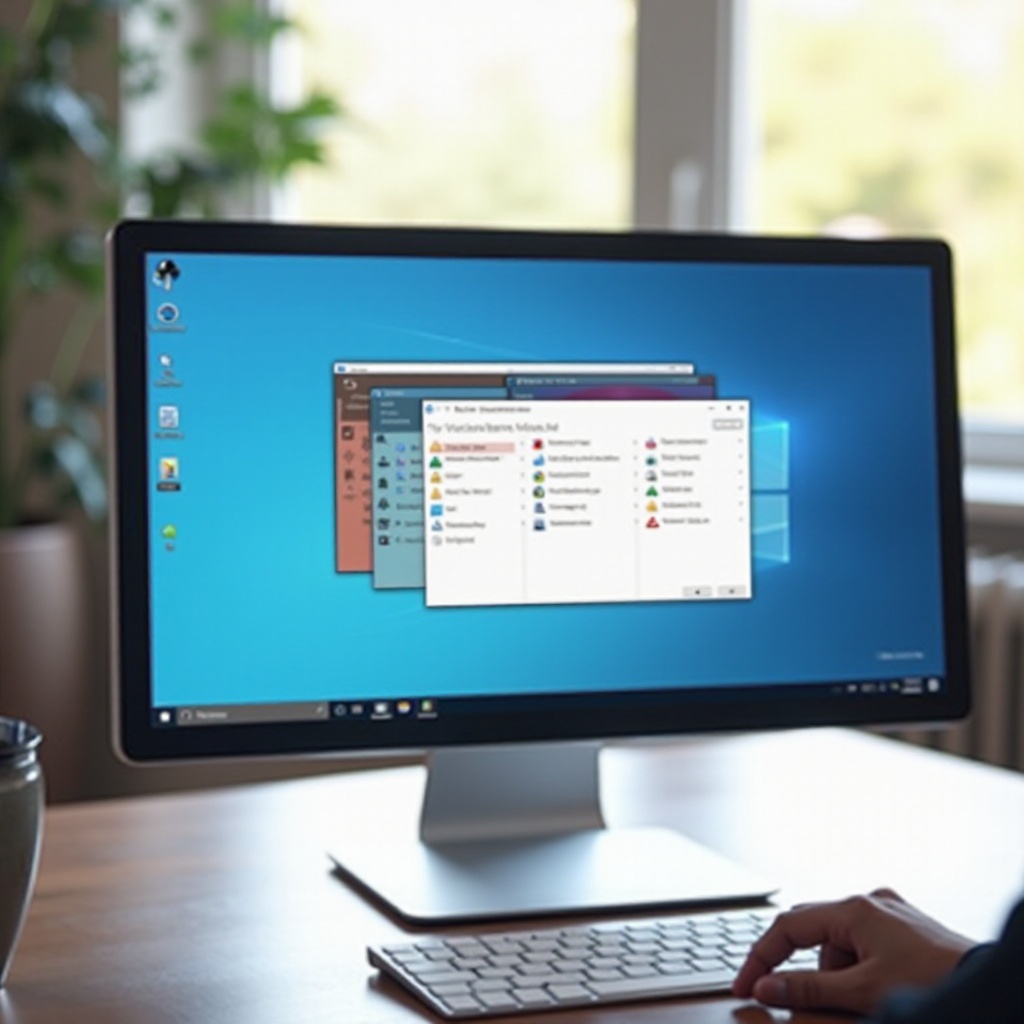
Windows 11 มาพร้อมกับอินเทอร์เฟซที่ได้รับการอัปเดตเพื่อเพิ่มประสิทธิภาพการทำงาน ฟีเจอร์อย่าง Snap Layouts และ Snap Groups มอบวิธีการจัดเรียงแอปพลิเคชันอย่างสร้างสรรค์ ซึ่งแยกจากเวอร์ชันก่อนหน้า ความคุ้นเคยกับคุณลักษณะเหล่านี้เป็นสิ่งจำเป็นสำหรับการจัดการพื้นที่ทำงานของคุณอย่างมีประสิทธิภาพ
การนำทางผ่านการเปลี่ยนแปลงของอินเตอร์เฟซเหล่านี้จะช่วยให้คุณซ้อนหน้าต่างและรักษาเดสก์ท็อปที่เป็นระเบียบ การเข้าใจบริบทที่กว้างขึ้นของการอัปเดตเหล่านี้เป็นสิ่งสำคัญเมื่อคุณทำการซ้อนหน้าต่างของคุณ
คู่มือขั้นตอนการซ้อนหน้าต่างทีละขั้นตอน
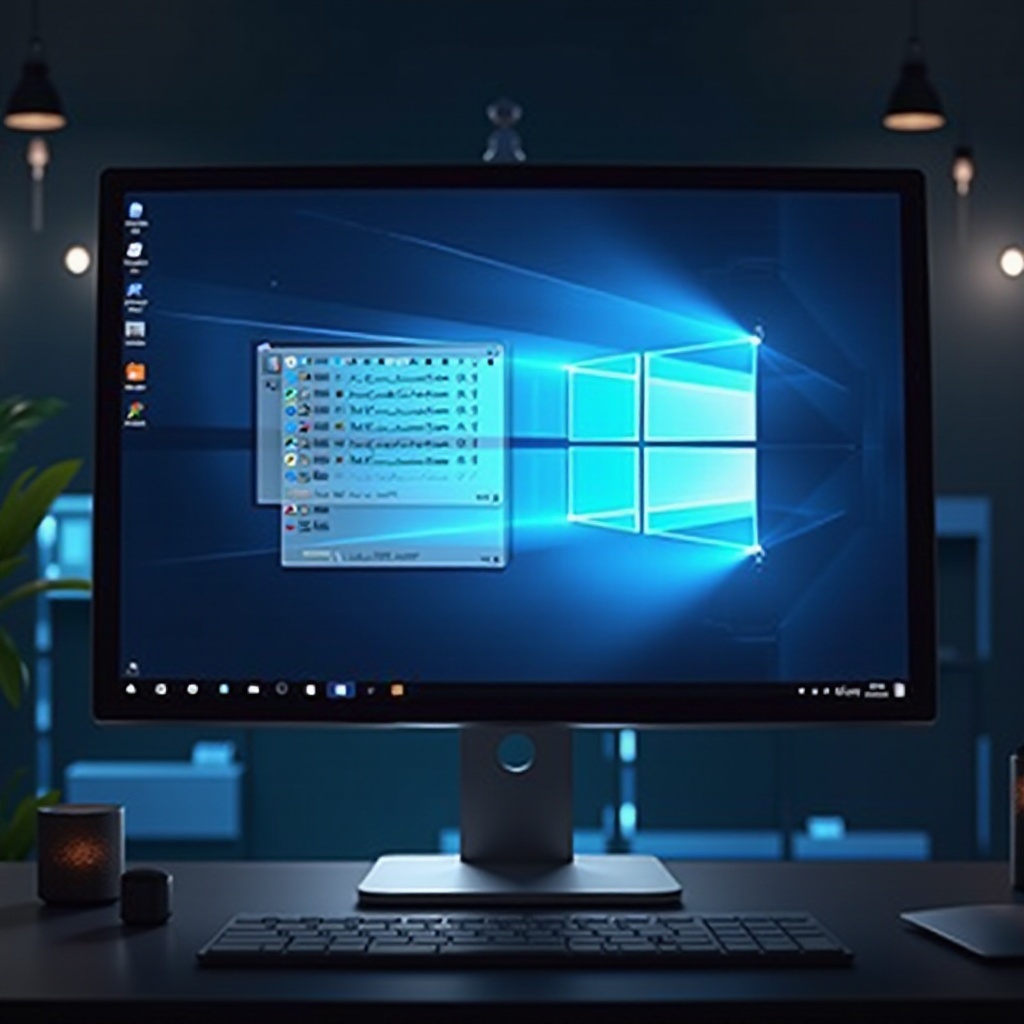
เพื่อซ้อนหน้าต่างของคุณใน Windows 11 ให้ทำตามขั้นตอนเหล่านี้:
-
คลิกขวาที่แถบงาน: หาเพื้นที่ว่างบนแถบงานของคุณแล้วคลิกขวาเพื่อเปิดเมนูบริบท
-
เลือก ‘Cascade windows’: คลิกที่ ‘Cascade windows’ จากเมนู จะซ้อนหน้าต่างที่เปิดไว้ของคุณให้เป็นแบบซ้อนทันที
-
ปรับขนาดหน้าต่าง: หลังจากการซ้อนแล้ว ปรับแต่งขนาดหน้าต่างแต่ละหน้าต่างโดยการลากขอบตามความต้องการของคุณ
-
ยกเลิกการซ้อน: หากต้องการกลับไปยังการตั้งค่าก่อนหน้า ให้คลิกขวาที่แถบงานแล้วเลือก ‘Undo cascade windows’
การเชี่ยวชาญในฟีเจอร์การซ้อนหน้าต่างช่วยให้คุณลดความยุ่งเหยิงบนหน้าจอและเพิ่มความสะดวกในการสลับงาน ทำให้คุณมีประสิทธิภาพการทำงานที่สูงขึ้น
ข้อดีของการซ้อนหน้าต่างใน Windows 11
การซ้อนหน้าต่างมีประโยชน์ในการเพิ่มประสิทธิภาพมากกว่าความเรียบร้อยเพียงอย่างเดียว
-
เพิ่มประสิทธิภาพการทำงาน: การจัดเรียงหน้าต่างเป็นแบบซ้อนลดการรบกวนและทำให้เวลาการค้นหาแอปพลิเคชันสั้นลง ปรับปรุงประสิทธิภาพการทำงาน
-
เพิ่มความสามารถในการทำงานหลายอย่าง: ด้วยหน้าต่างทั้งหมดที่มองเห็นได้ การสลับระหว่างงานเป็นไปอย่างราบรื่น ช่วยให้ทำงานหลายอย่างพร้อมกันได้อย่างมีประสิทธิภาพ
การเข้าใจข้อได้เปรียบของการซ้อนหน้าต่างจะปรับปรุงประสิทธิภาพการใช้คอมพิวเตอร์โดยรวมและช่วยจัดการงานอย่างมีประสิทธิภาพมากขึ้น
การปรับแต่งรูปแบบหน้าต่างของคุณ
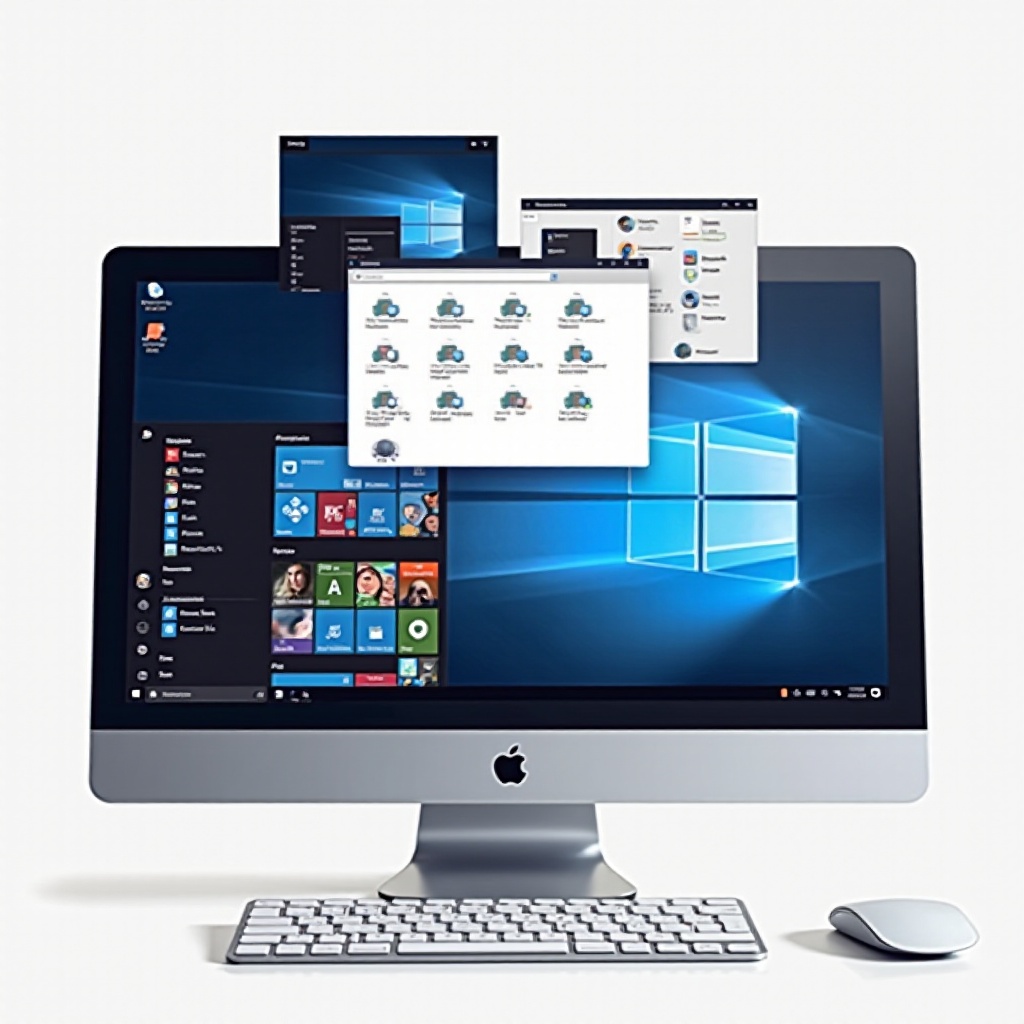
เมื่อคุณเชี่ยวชาญการซ้อนแล้ว ให้พิจารณาการปรับแต่งรูปแบบหน้าต่างของคุณเพิ่มเติมเพื่อให้ตรงกับความต้องการเฉพาะของคุณ
-
การปรับแต่งการตั้งค่า: ปรับรูปแบบการซ้อนเริ่มต้นโดยการปรับขนาดหน้าต่างแต่ละหน้าหลังจากจัดเรียงแล้ว
-
การรวม Snap Layouts: ใช้ Snap Layouts ร่วมกับการซ้อนเพื่อใช้ประโยชน์จากพื้นที่หน้าจอเพิ่มเติม มอบฟังก์ชั่นเพิ่มเติมโดยไม่สูญเสียประโยชน์ของการซ้อน
เคล็ดลับการปรับแต่งเหล่านี้ช่วยให้คุณเพิ่มความสามารถของพื้นที่ทำงานตามความต้องการเฉพาะของคุณ ผสมผสานฟีเจอร์ที่ดีที่สุดเพื่อประสิทธิภาพการทำงานของคุณ
การแก้ไขปัญหาที่พบทั่วไป
แม้จะมีประโยชน์ ผู้ใช้อาจพบปัญหาเมื่อซ้อนหน้าต่าง นี่คือวิธีการแก้ไขปัญหาอย่างมีประสิทธิภาพ
-
การแก้ปัญหา: หากหน้าต่างไม่ซ้อนอย่างถูกต้อง ตรวจสอบให้แน่ใจว่าการตั้งค่าแถบงานถูกปรับอย่างถูกต้องและตรวจสอบการอัปเดตซอฟต์แวร์ที่อาจมีผลกระทบต่อฟีเจอร์
-
รักษาประสิทธิภาพ: ให้รักษา Windows 11 ให้เป็นเวอร์ชันล่าสุดสำหรับการปรับปรุงและการแก้ไขล่าสุด นอกจากนี้ ปิดแอปพลิเคชันที่ไม่จำเป็นเพื่อเพิ่มประสิทธิภาพระบบให้เพียงพอ รับประสบการณ์การซ้อนหน้าอย่างราบรื่น
การแก้ไขปัญหาอย่างมีประสิทธิภาพทำให้เกิดการทำงานอย่างต่อเนื่องโดยไม่มีการขัดจังหวะ รักษาพื้นที่ทำงานให้เป็นระเบียบ
สรุป
การทำความเข้าใจวิธีซ้อนหน้าต่างใน Windows 11 เปลี่ยนการจัดการเดสก์ท็อปของคุณ ทำให้จัดการงานหลายอย่างได้ง่ายขึ้น การใช้งานเทคนิคเหล่านี้จะไม่เพียงแต่เพิ่มประสิทธิภาพการทำงานของคุณ แต่ยังสร้างพื้นที่ทำงานที่มีระเบียบและสวยงามยิ่งขึ้น
คำถามที่พบบ่อย
ฉันจะเรียงหน้าต่างใน Windows 11 ได้อย่างไร?
เพื่อเรียงหน้าต่างให้คลิกขวาที่แถบงานและเลือก ‘เรียงหน้าต่าง’ หน้าต่างที่เปิดอยู่จะถูกจัดเรียงอย่างเรียบร้อยบนเดสก์ท็อป
ฉันสามารถเรียงหน้าต่างบนจอภาพหลายจอได้ไหม?
Windows 11 อนุญาตให้เรียงหน้าต่างบนจอภาพแต่ละจอ ให้แน่ใจว่าหน้าต่างที่ต้องการทั้งหมดเปิดอยู่บนจอก่อนที่จะเรียงหน้าต่างนั้น
ข้อดีของการเรียงหน้าต่างเหนือการปูกระเบื้องคืออะไร?
การเรียงหน้าต่างทำให้แอปพลิเคชันแสดงผลในรูปแบบที่เป็นระเบียบ ลดความยุ่งเหยิงบนหน้าจอ มันยอดเยี่ยมสำหรับการเข้าถึงอย่างรวดเร็วและการสลับงาน