บทนำ
การเข้าใจวิธีการพิมพ์เอกสารโดยใช้ Mac Pages อย่างมีประสิทธิภาพนั้นเป็นสิ่งสำคัญสำหรับการใช้งานทั้งส่วนบุคคลและในวิชาชีพ Pages ซึ่งเป็นแอปพลิเคชันการประมวลผลคำของ Apple บรรจุด้วยเครื่องมือที่ช่วยให้คุณสร้างเอกสารที่ดูดีและมืออาชีพ อย่างไรก็ตาม การพิมพ์เอกสารเหล่านี้อาจมีความท้าทายบางประการ คู่มือฉบับสมบูรณ์นี้ออกแบบมาเพื่อช่วยให้คุณสามารถเนวิเกตกระบวนการพิมพ์ทั้งหมดบน Mac Pages ได้ ตั้งแต่การตั้งค่าปริ้นเตอร์ของคุณไปจนถึงการปรับแต่งการตั้งค่าสำหรับผลลัพธ์การพิมพ์ที่ดีที่สุด ปฏิบัติตามคำแนะนำเหล่านี้เพื่อก้าวสู่การพิมพ์บน Mac Pages อย่างราบรื่น
การเริ่มต้นกับ Mac Pages บนแล็ปท็อปของคุณ
ก่อนที่จะเข้าสู่กระบวนการพิมพ์ เป็นสิ่งสำคัญที่ต้องเข้าใจฟังก์ชันพื้นฐานของ Mac Pages และวิธีการทำงานบนแล็ปท็อปของคุณ
-
ภาพรวมของคุณสมบัติของ Mac Pages
Mac Pages นำเสนอโต๊ะเครื่องมือที่ผู้ใช้สามารถใช้งานได้ง่าย โดยมีเครื่องมือต่างๆ สำหรับสร้างเอกสารระดับมืออาชีพ ไม่ว่าคุณจะสร้างจดหมายหรือทำงานบนรายงานที่ซับซ้อน Pages มีแม่แบบและฟีเจอร์การจัดรูปแบบต่าง ๆ เพื่อตอบสนองความต้องการของคุณ -
การเตรียมเอกสารของคุณให้พร้อมสำหรับการพิมพ์
ตรวจสอบให้แน่ใจว่าเอกสารของคุณได้รับการเตรียมอย่างดีสำหรับการพิมพ์โดยการตรวจทานขอบ กระดาษหัว/ท้าย และการจัดระเบียบ ใช้ตัวเลือกการแสดงตัวอย่าง (Preview) เพื่อดูภาพลักษณ์ของเอกสารเมื่อพิมพ์ออกมา
เมื่อเอกสารของคุณได้รับการเตรียมการแล้ว ขั้นตอนถัดไปคือการตรวจสอบให้แน่ใจว่าปริ้นเตอร์ของคุณถูกตั้งค่าอย่างถูกต้องสำหรับการพิมพ์ที่ราบรื่น
การตั้งค่าปริ้นเตอร์ของคุณกับ Mac
การตั้งค่าปริ้นเตอร์ของคุณอย่างถูกต้องเป็นสิ่งสำคัญในการหลีกเลี่ยงปัญหาการพิมพ์ทั่วไป วิธีการเชื่อมต่ออาจแตกต่างกันไปขึ้นอยู่กับรุ่นของปริ้นเตอร์ที่คุณใช้
- การเชื่อมต่อผ่าน AirPrint
AirPrint ให้บริการการพิมพ์ไร้สายที่ง่ายดายสำหรับผู้ใช้ Mac ในการเชื่อมต่อปริ้นเตอร์ที่รองรับ AirPrint ของคุณ: - ตรวจสอบให้แน่ใจว่า Mac และปริ้นเตอร์ของคุณเชื่อมต่อกับ Wi-Fi เครือข่ายเดียวกัน
- เปิด ‘プリンターとスキャナー’ ภายใต้ ‘ระบบตั้งค่า’
-
เลือกปริ้นเตอร์ของคุณจากตัวเลือกที่มีอยู่และปฏิบัติตามคำแนะนำการตั้งค่าบนหน้าจอ
-
การกำหนดค่าสายและปริ้นเตอร์แบบไร้สาย
สำหรับการตั้งค่าด้วยสาย เชื่อมต่อปริ้นเตอร์ของคุณกับ Mac ของคุณโดยใช้สาย USB ซึ่งโดยปกติจะติดตั้งไดร์เวอร์ที่จำเป็นโดยอัตโนมัติ สำหรับการกำหนดค่าแบบไร้สาย ให้ศึกษาคู่มือปริ้นเตอร์ของคุณสำหรับคำแนะนำเฉพาะ และตรวจสอบให้แน่ใจว่ามันแชร์เครือข่ายกับ Mac ของคุณ
เมื่อตั้งค่าปริ้นเตอร์แล้ว ถึงเวลามุ่งเน้นไปที่ขั้นตอนที่จำเป็นในการพิมพ์ตรงจาก Mac Pages
การพิมพ์เอกสารจาก Mac Pages
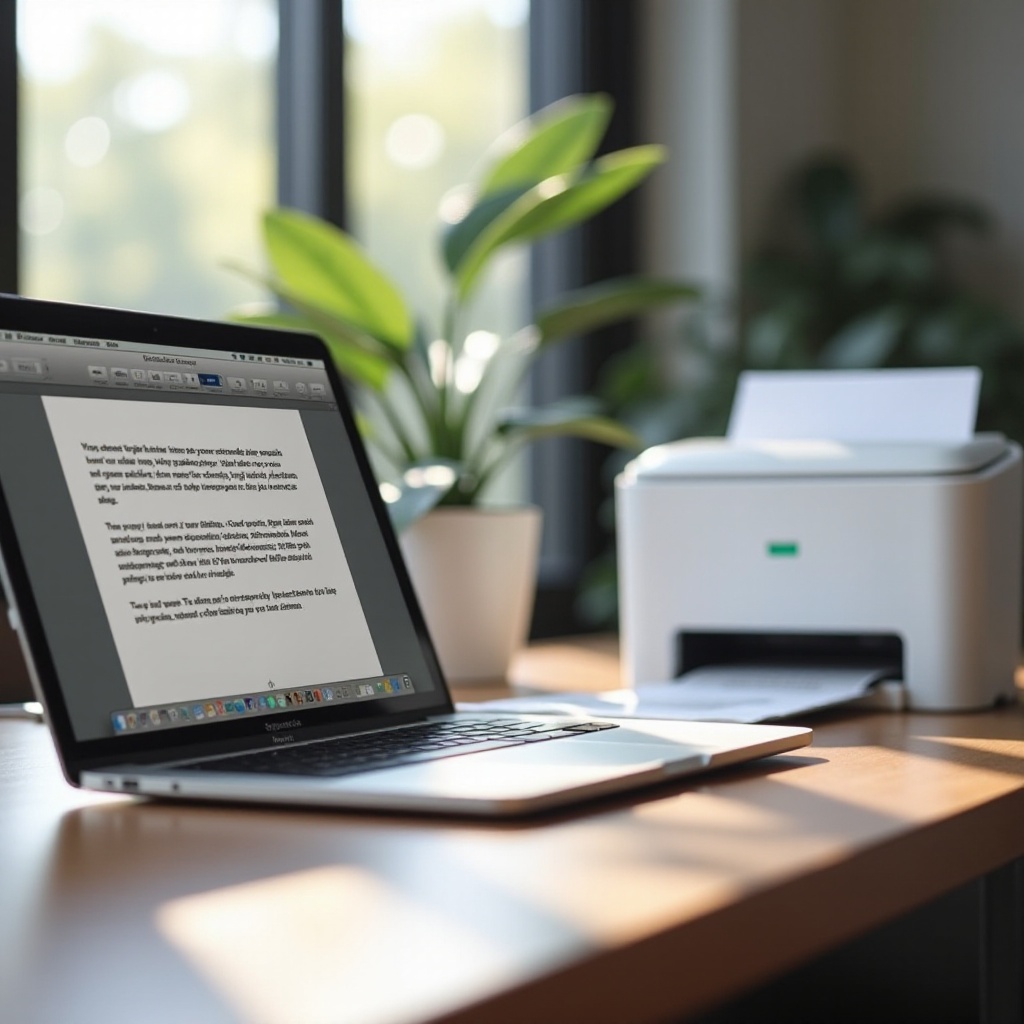
เมื่อการตั้งค่าปริ้นเตอร์ของคุณเรียบร้อยแล้ว การพิมพ์จาก Mac Pages นั้นมีขั้นตอนเพิ่มเล็กน้อยเพื่อให้แน่ใจว่าเอกสารของคุณพิมพ์ตามที่ตั้งใจไว้
-
การเข้าถึงตัวเลือกการพิมพ์ใน Pages
เพื่อพิมพ์เอกสารของคุณ เปิดเอกสารใน Pages คลิก ‘ไฟล์’ ในแถบเมนูและเลือก ‘พิมพ์’ ซึ่งจะเปิดกล่องโต้ตอบการพิมพ์ที่คุณสามารถปรับการตั้งค่าพิมพ์ของคุณได้ -
การปรับแต่งการตั้งค่าพิมพ์สำหรับผลลัพธ์ที่ดีที่สุด
ในกล่องโต้ตอบการพิมพ์ ปรับ: - ขนาดกระดาษให้ตรงกับความต้องการของคุณ
- การวางแนว (แนวนอนหรือแนวตั้ง)
-
การตั้งค่าสเกลเพื่อให้พอดีกับเนื้อหาในหน้ากระดาษได้อย่างถูกต้อง
-
การเลือกขนาดกระดาษและเลย์เอาต์
ให้แน่ใจว่าขนาดกระดาษของเอกสารได้รับการตั้งค่าให้ตรงกับการตั้งค่าปริ้นเตอร์ของคุณ คุณสามารถเลือกขนาดมาตรฐานหรือกำหนดขนาดเองตามที่ต้องการ
ด้วยการตั้งค่าเหล่านี้ที่ปรับแต่งแล้ว คุณอาจยังคงพบปัญหาการพิมพ์ ซึ่งเราจะกล่าวถึงต่อไป
การแก้ไขปัญหาการพิมพ์
ปัญหาการพิมพ์สามารถเกิดขึ้นได้โดยไม่คาดคิด แต่ส่วนใหญ่สามารถแก้ไขได้ง่ายด้วยขั้นตอนการแก้ไขปัญหาพื้นฐาน
-
ปัญหาการเชื่อมต่อปริ้นเตอร์
หาก Mac ของคุณไม่สามารถตรวจจับปริ้นเตอร์ได้ ให้ตรวจสอบการเชื่อมต่อทั้งหมด แนบสายเคเบิลใหม่และยืนยันว่าอุปกรณ์ทั้งสองแบ่งปันเครือข่ายเดียวกัน รีสตาร์ททั้ง Mac และปริ้นเตอร์ของคุณเพื่อฟื้นฟูการเชื่อมต่อ -
การจัดการปัญหาคุณภาพการพิมพ์
คุณภาพการพิมพ์ที่ไม่ดีมักมีสาเหตุมาจากหัวพิมพ์ที่อุดตัน การดำเนินการทำความสะอาดหัวปริ้นเตอร์โดยทั่วไปจะแก้ปัญหานี้ได้ นอกจากนี้ ยังตรวจสอบให้แน่ใจว่ามีระดับหมึกหรือโทนเนอร์เพียงพอเพื่อหลีกเลี่ยงการถดถอยคุณภาพ -
แนวทางแก้ไขข้อผิดพลาด
ข้อความข้อผิดพลาดมักบ่งชี้ถึงปัญหาซอฟต์แวร์ การอัปเดตไดร์เวอร์ปริ้นเตอร์ของคุณและตรวจสอบให้แน่ใจว่า MacOS ของคุณเป็นปัจจุบันจะช่วยแก้ไขข้อบกพร่องเหล่านี้ได้
หลังจากแก้ไขปัญหาเหล่านี้ มีเทคนิคขั้นสูงเพิ่มเติมที่สามารถทำให้การพิมพ์ของคุณเป็นระเบียบยิ่งขึ้น
เทคนิคการพิมพ์ขั้นสูง
เมื่อคุ้นเคยกับการพิมพ์พื้นฐานแล้ว คุณสามารถสำรวจคุณลักษณะขั้นสูงที่ Pages เสนอเพื่อเพิ่มประสิทธิภาพการใช้งานทรัพยากรได้
-
การตั้งค่าพิมพ์สองหน้าต่อแผ่น
เพื่อประหยัดกระดาษ เปิดใช้การพิมพ์สองหน้า (พิมพ์ทั้งสองด้าน) ภายในกล่องโต้ตอบการพิมพ์ เลือก ‘สองด้าน’ เพื่อเปิดใช้งานฟีเจอร์นี้หากปริ้นเตอร์ของคุณรองรับ -
การพิมพ์หลายหน้าต่อแผ่น
สำหรับการประเมินร่างหรือการอ่านย่อขนาดเลือกที่จะพิมพ์หลายหน้าต่อแผ่นเดียว ปรับการตั้งค่าเพื่อพิมพ์ 2 หรือ 4 หน้าต่อแผ่นภายในตัวเลือกเลย์เอาต์
ด้วยการปรับปรุงเหล่านี้ มาถึงบทสรุปของเทคนิคการเพิ่มประสิทธิภาพการพิมพ์ที่มีความสำคัญ
การเพิ่มประสิทธิภาพกระบวนการพิมพ์ของคุณ
การเพิ่มประสิทธิภาพกระบวนการพิมพ์ของคุณรับประกันความประหยัด ความคุ้มค่า และความยั่งยืน
-
การใช้ PDF เพื่อการพิมพ์ที่ราบรื่น
ก่อนการพิมพ์ แปลงเอกสารเป็น PDF เพื่อรักษาความคงที่ของเลย์เอาต์ โดยเฉพาะเมื่อเข้าถึงอุปกรณ์ที่ต่างกัน -
เคล็ดลับในการลดการใช้หมึกและกระดาษ
เพื่อประหยัดทรัพยากร: พิมพ์ในโหมดร่างสำหรับเอกสารภายใน พิมพ์ทั้งสองด้านถ้าเป็นไปได้ และลดขนาดฟอนต์หากเป็นไปได้
โดยการใช้กลยุทธ์การเพิ่มประสิทธิภาพเหล่านี้ คุณสามารถเพิ่มประสบการณ์การพิมพ์ ประหยัดทั้งเวลาและทรัพยากร
บทสรุป
ตอนนี้คุณมีความรู้ในการพิมพ์ด้วย Mac Pages อย่างมีประสิทธิภาพ ตั้งแต่การตั้งค่าและการแก้ไขปัญหาไปจนถึงเทคนิคขั้นสูงและการเพิ่มประสิทธิภาพ คู่มือนี้ตั้งใจจะเตรียมคุณให้พร้อมสำหรับสถานการณ์การพิมพ์ทุกประเภท เพลิดเพลินไปกับการเดินทางการพิมพ์ที่สะดวกสบาย!
คำถามที่พบบ่อย
ทำไม Mac ของฉันถึงไม่ตรวจพบเครื่องพิมพ์?
ตรวจสอบให้แน่ใจว่า Mac และเครื่องพิมพ์อยู่ในเครือข่ายเดียวกันและรีสตาร์ททั้งสอง ตรวจสอบการอัปเดตซอฟต์แวร์ที่มีอยู่สำหรับทั้ง MacOS และเฟิร์มแวร์ของเครื่องพิมพ์
ฉันจะปรับปรุงคุณภาพการพิมพ์จาก Mac Pages ได้อย่างไร?
ทำความสะอาดหัวพิมพ์เป็นประจำ ตรวจสอบประเภทกระดาษของคุณ และตรวจสอบให้แน่ใจว่าการตั้งค่าการพิมพ์ถูกต้องในกล่องโต้ตอบการพิมพ์เพื่อเพิ่มคุณภาพ
ฉันควรทำอย่างไรหากงานพิมพ์ค้าง?
ก่อนอื่น ให้ยกเลิกงานพิมพ์จากทั้งอินเตอร์เฟสของ Mac และเครื่องพิมพ์ จากนั้นรีสตาร์ททั้งสองอุปกรณ์ หากปัญหายังคงอยู่ ให้ตรวจสอบคิวของเครื่องพิมพ์ว่ายังมีงานใดที่ต้องเคลียร์อยู่หรือไม่