Giriş
Evet, bir Chromebook Microsoft Word’ü birden fazla kullanışlı şekilde çalıştırabilir. Word’ü tarayıcıda kullanabilir, yerel uygulama hissi için onu Aşamalı Web Uygulaması (PWA) olarak yükleyebilir ve kritik dosyalar için çevrimdışı erişimi etkinleştirebilirsiniz. Makrolar gibi tam masaüstü özelliklere ihtiyacınız varsa, buluttaki bir Windows ortamına bağlanabilirsiniz. Doğru yol, işinize, cihazınıza ve ağınıza bağlıdır.
Bu kılavuz, hızlı kurulumdan daha derin seçeneklere doğru ilerler. Önce hızlı bir yanıt ve yazmaya başlamanın en basit yolunu alırsınız. Ardından, ChromeOS’ta Word’ü yüklemenin ne anlama geldiğini öğrenir, böylece karışıklığı önlersiniz. Buradan Word PWA’yı yüklersiniz, .docx için varsayılan düzenleyiciniz yaparsınız ve çevrimdışı çalışmayı planlarsınız. Ayrıca biçimlendirmeyi nasıl sabit tutacağınızı, gerçek zamanlı işbirliği yapmayı, yazdırmayı ve dışa aktarmayı, Android uygulamasını değerlendirmeyi ve Windows 365, Azure Virtual Desktop veya uzaktan erişim üzerinden masaüstü Word’ü çalıştırmayı göreceksiniz. Son olarak, makale maliyetleri, performansı, güvenliği, sorun giderimini ve role dayalı önerileri kapsar; böylece gönül rahatlığıyla seçim yapabilirsiniz.

Hızlı Yanıt: Evet—Chromebook’ta Microsoft Word’ü Böyle Kullanın
En hızlı yöntem web için Word’dür. Chrome’u açın, word.office.com adresine gidin, oturum açın ve bir belge oluşturun. Uygulama benzeri bir deneyim için Word’ü bir PWA olarak yükleyin; böylece kendi penceresinde açılır ve rafınıza sabitlenir. Makrolar veya ağır eklentiler gibi gelişmiş özelliklere ihtiyacınız varsa, tam Windows sürümünü çalıştırmak için bir bulut bilgisayar veya uzak masaüstü kullanın.
Çoğu kullanıcı PWA’ya bağlı kalmalıdır. Hızlıdır, dosyaları OneDrive’da tutar ve gerçek zamanlı işbirliğini destekler. Öğrenciler ve küçük ekipler, herhangi bir cihazda çalışan düşük maliyetli bir çözüm elde eder. Uzman özelliklere bağlı olan profesyoneller ise yalnızca gerektiğinde bir Windows oturumu ekleyebilir. Bu bağlamla, ChromeOS’ta Word’ü yüklemenin gerçekte ne anlama geldiğini tanımlayalım.
ChromeOS’ta Word’ü Yüklemek Gerçekte Ne Anlama Gelir
Chromebook’lar klasik Windows yükleyicilerini çalıştırmaz. Microsoft Word’ü yüklemek üç yoldan birini ifade edebilir:
- Chrome’da çalışan Word PWA’yı yükleyin. Bir uygulama gibi görünür ve davranır ve kurulumunu yaparsanız son dosyalar için çevrimdışı düzenlemeleri destekler.
- Play Store’dan Android Word uygulamasını yükleyin. Hâlâ birçok cihazda çalışır, ancak artık çoğu kullanıcı için tercih edilen yol değildir.
- Windows 365, Azure Virtual Desktop, kurumsal kullanım için Parallels Desktop for ChromeOS aracılığıyla bir Windows ortamında tam masaüstü Word’ü çalıştırın veya bir Windows PC’ye uzaktan bağlanın.
Çoğu kişi için PWA, sadelik ve özellikler arasında denge kurar. OneDrive ve SharePoint ile bütünleşir ve ChromeOS Dosyalar uygulamasıyla iyi çalışır. Şimdi onu kuralım.
Chromebook’ta Web için Microsoft Word’ü (PWA) Kullanın
Web için Word, yetkin bir düzenleyici seviyesine ulaştı. PWA temiz bir pencerede açılır, ayarladığınızda son belgeler için çevrimdışı düzenlemeleri destekler ve OneDrive ile derinlemesine bütünleşir. Modern .docx desteği, yorumlar, değişiklik izleme ve kolay paylaşım elde edersiniz. Kurulum yalnızca birkaç dakika sürer.
Word’ü PWA Olarak Yükleyin ve Rafa Sabitleyin
- Chrome’u açın ve word.office.com adresine gidin.
- Okul, iş veya kişisel fark etmeksizin Microsoft hesabınızla oturum açın.
- Adres çubuğundaki yükleme simgesine tıklayın veya Chrome menüsünü açıp Kaydet ve paylaş’ı seçin, ardından Sayfayı uygulama olarak yükle’yi tıklayın.
- Adını Microsoft Word yapın ve Yükle’yi seçin.
- Rafdaki Word simgesine sağ tıklayın ve görünür kalması için Sabitle’yi seçin.
İpucu: office.com’dan Microsoft 365 PWA’yı yüklemek, Word, Excel ve PowerPoint için size bir merkez sağlar. Tüm uygulamalarınızı tek çatı altında tutar.
.docx için Word’ü Varsayılan Yapın ve Dosyalar Uygulamasından Açın
- Chromebook’unuzda Dosyalar uygulamasını açın.
- Sol bölmede istenirse Microsoft 365 veya OneDrive’ı bağlayın ve hesabınızı ilişkilendirmek için oturum açın.
- Bir .docx dosyasına sağ tıklayın, Birlikte aç’ı seçin, ardından Varsayılanı değiştir’i tıklayın ve varsa Microsoft Word (web)’i seçin.
- .docx dosyalarını çift tıklayarak Word PWA’da açın ve OneDrive ile eşitlenmiş tutun.
Bu akış dosyalarınızı düzenli tutar ve açmayı, düzenlemeyi ve paylaşmayı kolaylaştırır. Yolda çalışıyorsanız, sırada çevrimdışı kullanım için hazırlık var.
PWA Yaklaşımının Artıları ve Eksileri
Artılar:
– Hızlı kurulur, otomatik güncellenir ve bakım gereksinimi düşüktür.
– Ek lisans gerekmeden herhangi bir Chromebook’ta çalışır.
– Yorumlar ve temel inceleme araçlarıyla güçlü işbirliği.
Eksiler:
– Masaüstü Word’e kıyasla sınırlı çevrimdışı özellikler.
– VBA makroları veya birçok gelişmiş eklenti için destek yoktur.
– Karmaşık düzenler veya nadir yazı tipleri kayabilir.
Seyahat ediyor veya kesintili ağlara güveniyorsanız, sağlam bir çevrimdışı plan kurun.
Chromebook’ta Microsoft Word ile Çevrimdışı Çalışın
Çevrimdışı çalışabilirsiniz, ancak dosyaları önceden hazırlamanız gerekir. Word PWA, önbelleğe aldığınızda son belgeleri çevrimdışı düzenleyebilir. ChromeOS ayrıca Dosyalar uygulamasında yerel kopyalar saklamanıza ve değişiklikleri daha sonra eşitlemenize olanak tanır. Basit bir planla bağlantı olmadan da üretken kalabilirsiniz.
OneDrive Çevrimdışı Kurulumu ve Akıllı Eşitleme İpuçları
- Word PWA’yı yüklediğinizden ve Microsoft hesabınızla oturum açtığınızdan emin olun.
- Web’deki OneDrive’da, hesabınız destekliyorsa önemli klasörleri veya dosyaları Çevrimdışı kullanılabilir olarak işaretleyin. Bu adım, çevrimdışı erişim için yerel kopyalar saklar.
- Dosyalar uygulamasında seyahatler veya sınavlar için Çalışma adlı yerel bir klasör oluşturun. Ayrılmadan önce kritik .docx dosyalarını bu klasöre indirin.
- Yazı tiplerini ve stilleri cihazda önbelleğe almak için her dosyayı bir kez çevrimiçi açın.
- Yeniden bağlandıktan sonra Word’ü açık tutun ve Chromebook’unuzu kapatmadan önce OneDrive’ın eşitlemeyi bitirmesine izin verin.
Çevrimdışıyken Neler Çalışır, Neler Çalışmaz
İyi çalışır:
– Çevrimdışı kullanılabilir yaptığınız ve yakın zamanda açtığınız dosyaları düzenlemek.
– Temel biçimlendirme uygulamak, yorum bırakmak ve daha sonra eşitlemek üzere yerel olarak kaydetmek.
Sınırlamalar:
– Gerçek zamanlı birlikte yazma ve çevrimiçi eklentiler.
– Harici paylaşım bağlantıları ve belirli Editor araçları gibi bulut hizmetlerini çağıran özellikler.
– Çevrimdışına geçmeden önce hiç önbelleğe almadığınız dosyaları açma.
Daha karmaşık projeler için daha güçlü çevrimdışı garantilere ihtiyacınız varsa, bir yedek plan düşünün. Google Dokümanlar’da çevrimdışı çalışabilir ve daha sonra .docx’e aktarabilirsiniz. Ya da yeniden bağlanıp son kontroller için bir Windows PC’ye uzaktan bağlanmayı planlayabilirsiniz. Sırada, uygulamalar arasında geçişi sorunsuz tutmak için depolamayı düzenlemek var.
Dosyaları Kaydedin, Açın ve Düzenleyin: OneDrive, Google Drive ve Yerel Depolama
Temiz depolama ve adlandırma, iş kaybını ve sürüm çakışmalarını önler. ChromeOS, Dosyalar uygulamasında OneDrive ve Microsoft 365’i bütünleştirir; böylece bulut klasörleriniz yerel klasörlerin yanında görünür. Google Drive’ı bağlı tutabilir ve daha hızlı arama ve risksiz paylaşım için yapılandırılmış bir yaklaşım kullanabilirsiniz.
Okul ve İş Hesapları için En İyi Uygulamalar
- İş ve kişisel Microsoft hesaplarını ayrı tutun. Farklı Chrome profilleri kullanın.
- Aktif projeleri OneDrive veya SharePoint’te açık klasör adlarıyla saklayın.
- Tarih veya sürüm etiketleri içeren öngörülebilir dosya adları kullanın; örneğin Öneri_v3_2026‑06.
- Hassas taslakları kişisel Drive yerine yönetilen OneDrive veya SharePoint’te tutun.
- Ekip belgeleri için paylaşılan kitaplıklara güvenin; böylece sürüm geçmişi her değişikliği izler.
Paylaşılan .docx Bağlantılarını ve Sürüm Geçmişini Yönetme
- Bir paylaşım bağlantısı aldığınızda önce Word’de açın, ardından proje klasörünüze bir kısayol ekleyin veya politika izin veriyorsa bir kopyasını taşıyın.
- Gerektiğinde değişiklikleri geri almak için OneDrive veya SharePoint sürüm geçmişini kullanın.
- Düzenleme izini bozan yinelenen indirmelerden kaçının. Bunun yerine çevrimiçi dosyayı sabitleyin veya favorilere ekleyin.
- Platformlar arasında düzeni ve yazı tiplerini korumak için harici paylaşımlarda PDF’ye dışa aktarın.
Dosyalar kontrol altındayken sıradaki zorluk düzenin sadakati. Basit seçimler sürprizleri azaltır.
Biçimlendirmeyi, Yazı Tiplerini ve Düzeni Korumaya Devam Edin
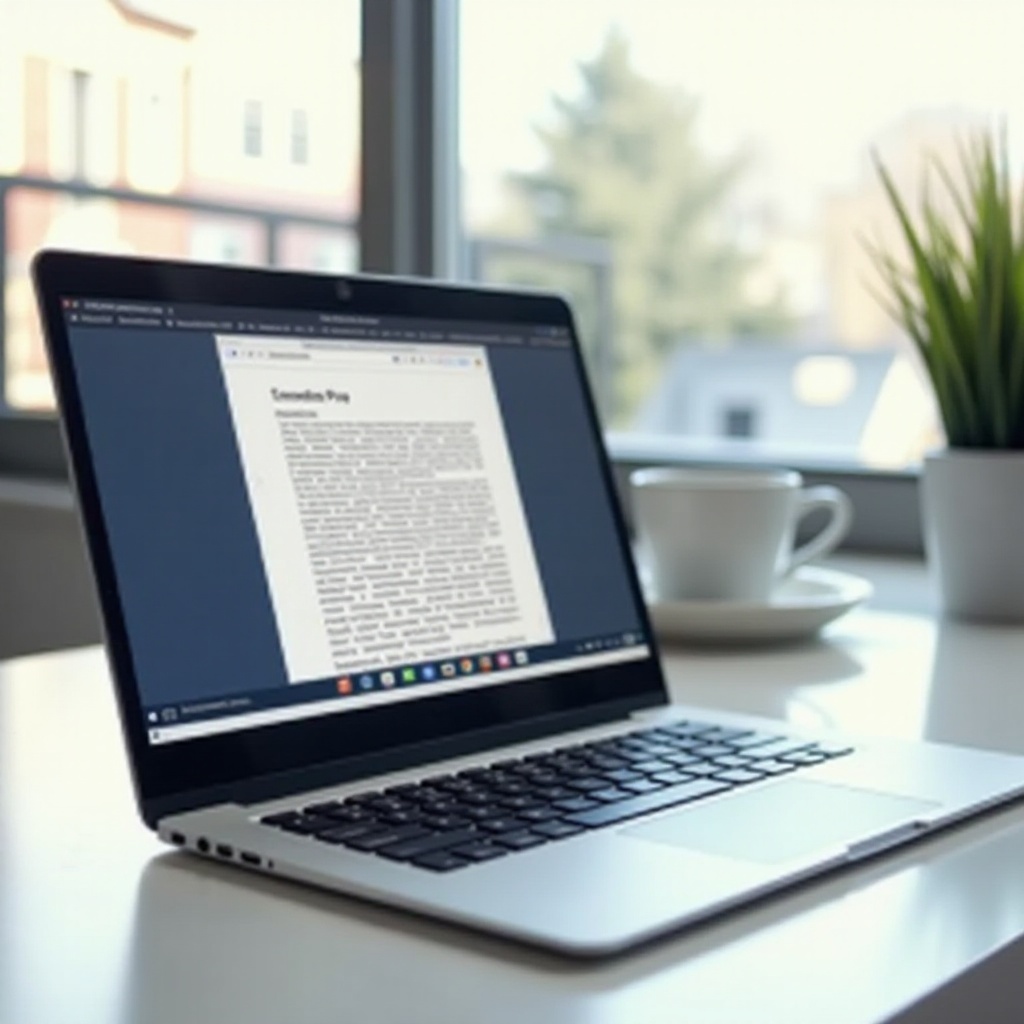
Belgelerin çoğu web için Word’de doğru görünür, ancak nadir yazı tipleri, iç içe metin kutuları veya yalnızca masaüstünde bulunan özellikleri kullandığınızda düzen sorunları ortaya çıkabilir. Birkaç alışkanlık, taslaktan teslimata kadar belgenizi stabil tutmanıza yardımcı olur.
.docx ile Bulut Yazı Tipleri ve Gömülü Yazı Tipleri Kullanma
- Calibri, Arial veya Times New Roman gibi yaygın yazı tiplerini tercih edin ya da web uygulamalarında desteklenen Microsoft Cloud Fonts’u kullanın.
- Bir belge özel bir yazı tipine bağlıysa, müşteriler veya eğitmenlerle paylaşmadan önce PDF’ye dışa aktarın.
- Masaüstü Word’ün destekleyebileceği, ancak web sürümünün yok sayabileceği eski yazı tipi gömmelerinden kaçının.
Şablonlar, Stiller ve Değişiklik İzleme Tutarlılığı
- Stillerle yapı kurun. Başlıklar, altyazılar ve gövde metni web ve masaüstü arasında temiz şekilde aktarılır.
- Üst üste metin kutuları yerine tablolar ve başlıklar gibi Word’ün yerel öğelerini kullanın.
- Değişiklikleri İzle ve Yorumlar web uygulamasında sağlamdır. Başta ekip ile inceleme ayarlarını hizalayın.
- Son kontroller için belgeyi bir bulut PC üzerinden masaüstü Word’de açın veya olası kaymaları yakalamak için PDF’ye dışa aktarın.
Biçimlendirme doğru göründüğünde, gerçek zamanlı olarak başkalarıyla çalışmaya odaklanabilirsiniz.
Gerçek Zamanlı İşbirliği Yapın ve Değişiklikleri Gözden Geçirin
Word web uygulaması ekip çalışmasını kolaylaştırır. Canlı birlikte yazabilir, @bahsetmelerle görev atayabilir ve dizili yorumları düzenli tutabilirsiniz. Dosyaları OneDrive veya SharePoint’te depolasanız da ChromeOS bu özellikleri iyi yönetir.
Yorumlar, @bahsetmeler ve Paylaşım Bağlantıları
- Paylaş’ı seçin ve kuruluşunuzdaki kişileri veya belirli e‑postalara alıcı olarak ekleyin. Görüntüleme veya düzenleme izinlerini ayarlayın.
- Yorumlarda @bahsetmeleri kullanarak ekip arkadaşlarını e‑posta uyarılarıyla bilgilendirin.
- Görevleri bitirdikçe yorumları çözümlayın ve daha fazla çalışma gerekirse konuları yeniden açın.
- Yöneticiniz izin verdiğinde harici paydaşlar için süresi dolan bağlantılar kullanın.
PC ve Mac Kullanıcılarıyla Platformlar Arası İşbirliği İpuçları
- Projenin başında yazı tipleri ve şablonlar konusunda hizalanın.
- Windows ve Mac kullanıcılarından masaüstü Word’de otomatik kaydı açık tutmalarını isteyin.
- Birinin yalnızca masaüstüne özgü bir özelliğe ihtiyacı varsa, o aşamayı onların yürütmesini ve dosyayı web düzenlemesi için geri göndermesini sağlayın.
- Düzeni kilitlemek için nihai teslimlerde PDF’ye dışa aktarın.
Teslime hazır olduğunuzda, basılı kopyalara veya PDF’lere ihtiyaç duyabilirsiniz. ChromeOS’ta bunu böyle yaparsınız.
Chromebook’tan Yazdırma ve Dışa Aktarma
ChromeOS, okullarda ve işletmelerde modern yazıcıları ve güvenli yazdırma kuyruklarını destekler. Word web uygulaması sistem yazdırma iletişim kutusuyla çalışır ve güvenilir PDF dışa aktarımı sunar. Göndermeden önce hızlı bir gözden geçirme, son dakika sürprizlerini önler.
ChromeOS ile Yazıcıları Kurun ve Word’den Yazdırın
- Ayarlar’ı açın, Yazdırma’yı, ardından Yazıcılar’ı seçin ve Ekle’yi tıklayın.
- Word’de Dosya’yı, ardından Yazdır’ı seçin; yazıcıyı seçin ve sayfa ayarlarını onaylayın.
- Yönetilen cihazlarda onaylı yazdırma kuyruğunu kullanın ve varsa çıkış adımlarını izleyin.
PDF’ye Dışa Aktarma ve Teslimat İçin En İyi Uygulamalar
- Dosya’yı, ardından Farklı Kaydet’i seçin; Bir kopya indir’i seçin ve PDF’yi tercih edin.
- Yazı tiplerini, kenar boşluklarını ve sayfa sayılarını doğrulamak için PDF’yi yerleşik görüntüleyicide açın.
- Düzen kaymalarını önlemek için harici müşteriler, eğitmenler veya nihai onaylar için PDF’leri paylaşın.
Android yolunu değerlendiriyorsanız, bir şey yüklemeden önce mevcut durumu göz önünde bulundurun.
Chromebook’larda Word için Android Uygulamaları: Güncel Durum (2024–2026)
Birçok Chromebook hâlâ Play Store’dan Word Android uygulamasını yükleyebilir. Bazı kullanıcılar yerel dosyaları ele alışını ve basit çevrimdışı düzenlemeleri tercih eder. Bununla birlikte Microsoft, ChromeOS’ta en iyi deneyim ve güvenlik için web uygulamasını önerir. Büyük ekranlar için Android uygulamasının güncellemeleri yavaşlamıştır ve bazı kurumlar onu engeller.
Android Uygulamasının Mantıklı Olduğu Durumlar
- Küçük, basit belgeler için hızlı çevrimdışı düzenlemelere ihtiyacınız var.
- Ağırlıklı olarak yerel dosyalar ve basit bir iş akışıyla çalışıyorsunuz.
- Okulunuz veya şirketiniz uygulamaya izin veriyor ve destekliyor.
ChromeOS’taki Uyarılar ve Sınırlamalar
- Daha yavaş özellik geliştirme ve büyük ekranlarda ara sıra ölçekleme sorunları.
- İşbirliği özellikleri web uygulamasının gerisinde kalabilir.
- Yönetici ilkeleri, yönetilen cihazlarda Android uygulamalarını kısıtlayabilir veya devre dışı bırakabilir.
Masaüstü sınıfı özellikler gerekiyorsa, bunun yerine bir Windows oturumunda tam Word’ü çalıştırabilirsiniz.
Chromebook’ta Tam Windows Word’ü Çalıştırın (Sanal ve Uzak Seçenekler)
Masaüstü Word, gelişmiş eklentiler, VBA makroları ve niş araçlar için hâlâ önemlidir. Bunu bir Chromebook’ta, buluttan bir Windows oturumunu yayınlayarak veya sahip olduğunuz bir Windows PC’ye uzaktan bağlanarak erişebilirsiniz. Bu seçenekler stabil internet gerektirir ve ek lisanslar talep edebilir.
Windows 365 ve Azure Virtual Desktop
- Microsoft bulut hizmetlerinden Chromebook’unuza güvenli bir Windows masaüstü yayınlayın.
- Bir Windows dizüstüsünde olduğu gibi Word’ü, eklentileri ve özel yazı tiplerini yükleyin.
- İlke denetimi, güvenlik temel çizgileri ve öngörülebilir performans gereken işletmeler için idealdir.
Parallels Desktop for ChromeOS (Yalnızca Kurumsal)
- BT, desteklenen ChromeOS cihazlarına yerel bir Windows imajı dağıtabilir.
- Kurumsal ilke denetimleriyle çevrimdışı Windows uygulamaları çalıştırın.
- Belirli donanım ve kurumsal lisanslama gerektirir.
Chrome Remote Desktop ile bir Windows PC’ye Bağlanma
- Chromebook’tan kendi Windows PC’nize ücretsiz uzaktan erişim.
- Ara sıra masaüstüne özgü görevler için uygundur.
- Ana bilgisayar PC’nin açık ve internete bağlı kalması gerekir.
Herhangi bir plan için ödeme yapmadan önce, web uygulamasında ücretsiz olarak neler yapabileceğinizi ve bir Microsoft 365 aboneliğinin neler kattığını doğrulayın.
Microsoft 365 Aboneliğine İhtiyacınız Var mı? ChromeOS’ta Ücretsiz ve Ücretli
Ücretsiz bir Microsoft hesabıyla web için Word’ü kullanabilirsiniz. Ücret ödemeden .docx oluşturabilir ve düzenleyebilir, işbirliği yapabilir ve yazdırabilirsiniz. Microsoft 365 aboneliği, premium özelliklerin kilidini açar, daha fazla depolama alanı ve Windows ile Mac için masaüstü uygulamalar sağlar. Birçok okul ve işletme bu avantajları zaten içerir.
Web için Word’de Neler Ücretsizdir
- .docx dosyaları oluşturma, açma ve düzenleme.
- Gerçek zamanlı birlikte yazma, yorumlar ve temel değişiklik izleme.
- Temel şablonlar ve yaygın yazı tipleri.
- Ücretsiz katmanla OneDrive depolama alanı.
Kaçırabileceğiniz Premium Özellikler
- Gelişmiş düzen araçları, atıf yöneticileri ve bazı araştırma özellikleri.
- Editor’ün gelişmiş dilbilgisi ve üslup kontrolleri.
- Daha büyük OneDrive depolama alanı ve gelişmiş paylaşım denetimleri.
- Windows ve Mac için masaüstü Word, Excel ve PowerPoint.
Sırada, kurulumunuzun sorunsuz kalması için hız ve pil ömrünü hesaba katmak var.
Dizüstülerde Performans, Pil Ömrü ve Güvenilirlik
PWA’lar sanal masaüstlerine göre daha az kaynak kullanır. Hızlı başlarlar ve pil ömrünü korurlar. Sanallaştırma ve uzak oturumlar tutarlı bant genişliği gerektirir ve CPU ile GPU yükünü artırır. Yeni Chromebook’larda, güçlü ağlarda her ikisi de akıcı hissedebilir; ancak PWA’lar en verimli seçenek olmaya devam eder.
PWA ve Sanallaştırmanın Etkisi
- PWA: en düşük kaynak kullanımı ve en iyi pil ömrü; çoğu iş akışı için ideal.
- Windows 365, Azure ve Parallels: daha yüksek kaynak kullanımı; eski donanımda belirgin bir etki bekleyin.
Akıcı Düzenleme için Ağ Hususları
- Güvenilir 5 GHz Wi‑Fi hedefleyin veya mümkünse Ethernet kullanın.
- Girdi gecikmesini önlemek için bulut masaüstlerinde gecikmeyi düşük tutun.
- Güvenlik yamaları ve performans iyileştirmeleri için ChromeOS’u düzenli olarak güncelleyin.
Sırada, sıkı ilkelere sahip okul ve iş cihazları için güvenlik ve gizlilik var.

Okul veya İş Chromebook’larında Güvenlik ve Gizlilik
Yönetilen Chromebook’lar, hesapları ve verileri koruyan yönetici kurallarını uygular. Bu ilkeler uygulama kurulumlarını kısıtlayabilir, oturum açmaları kontrol edebilir ve paylaşımı sınırlayabilir. Veri sızıntılarını ve destek taleplerini önlemek için bu kurallar dahilinde çalışın.
Yönetici İlkeleri, Yönetilen Hesaplar ve Veri Denetimleri
- Word web, OneDrive ve SharePoint gibi yalnızca onaylı uygulamaları kullanın.
- Denetimler ve geri yüklemeler mümkün olsun diye dosyaları yönetilen OneDrive veya ekip sitelerinde saklayın.
- Gizli içerik için duyarlılık etiketleri uygulayın ve veri kaybını önleme kurallarına uyun.
Belgeleri ve Paylaşım Ayarlarını Korumak
- Gerekmedikçe bağlantıya sahip herkes yerine adı geçen kişilerle paylaşın.
- Mümkün olduğunda harici bağlantılara son kullanma tarihleri ve parolalar belirleyin.
- Riski azaltmak için Microsoft hesabınızda iki aşamalı kimlik doğrulamayı açın.
En iyi kurulum bile aksaklıklar yaşayabilir. Sıradaki bölüm, yaygın sorunları kendi başınıza çözmenize yardımcı olur.
Yaygın Chromebook + Word Sorunlarını Giderme
Çoğu sorun üç kategoriye girer: hesap çatışmaları, yazı tipi veya işleme problemleri ve çevrimdışı eşitleme hataları. Birkaç hızlı kontrol, BT’yi aramadan bunları genellikle çözer.
Giriş Döngüleri ve Hesap Çatışmaları
- Hem Chrome’da hem de Word PWA’da fazladan Microsoft hesaplarından çıkış yapın.
- office.com ve live.com için çerezleri temizleyin, ardından yeniden oturum açın.
- Belirteç çakışmalarını önlemek için iş ve kişisel kullanım için ayrı Chrome profilleri kullanın.
Eksik Yazı Tipleri ve İşleme Sorunları
- Yaygın yazı tiplerine veya Microsoft Cloud Fonts’a geçin.
- Düzeni korumak için harici incelemelerde PDF’ye dışa aktarın.
- Bir iş ortağı belirli bir yazı tipi istiyorsa, belgeyi bir bulut PC üzerinden masaüstü Word’de sonlandırın.
Çevrimdışı Eşitleme Hataları ve Çözümleri
- Yeniden bağlanın ve OneDrive eşitlemeyi tamamlayana kadar belgeyi açık tutun.
- Bağlantıyı kesmeden önce dosyanın çevrimdışı kullanılabilir olarak işaretlendiğini doğrulayın.
- Web uygulaması çevrimdışı açılmıyorsa, yerel bir kopyayı düzenleyin ve yeni bir sürümü daha sonra yükleyin.
Sorunlar giderildikten sonra, rolünüze ve iş yükünüze göre en iyi yolu seçebilirsiniz.
Hangi Yolu Seçmelisiniz? Kullanım Senaryosuna Göre Öneriler
İdeal kurulumunuz görevlerinize, ağınıza ve kuruluşunuza bağlıdır. Gereksinimlerinizi karşılayan en basit yolu kullanın ve yalnızca gelişmiş ihtiyaçlar için bir Windows oturumu ekleyin.
Öğrenciler ve Eğitimciler
- Ödevler ve grup projeleri için OneDrive entegrasyonuyla Word PWA’yı kullanın.
- Önemli dosyalar için çevrimdışını etkinleştirin ve yolculuk günleri için yerel bir Çalışma klasörü bulundurun.
- Tutarlı değerlendirme ve temiz yazdırma için nihai belgeleri PDF’ye dışa aktarın.
Serbest Çalışanlar ve Küçük İşletmeler
- Hız ve maliyet kontrolü için Word PWA ile başlayın. Depolama ve premium araçlar için Microsoft 365 ekleyin.
- Bir müşteri makrolar veya özel eklentiler talep ederse, yalnızca o aşama için Windows 365 veya uzak masaüstü kullanın.
- Projeleri OneDrive’da düzenli tutun ve bağlantıları son kullanma tarihli ve sınırlı izinlerle paylaşın.
Kurumsal ve BT Yöneticileri
- Desteklemeyi basitleştirmek ve güvenliği artırmak için çoğu kullanıcıda web için Word’ü standartlaştırın.
- Masaüstü Word’e ihtiyaç duyan ekipler için Windows 365 veya Azure Virtual Desktop sağlayın.
- Çevrimdışı Windows uygulamaları veya sıkı ilke denetimi gerektiğinde, desteklenen donanımda Parallels for ChromeOS kullanın.
Sonuç
Bir Chromebook, Microsoft Word’ü gayet iyi çalıştırabilir ve bunun için hilelere veya riskli geçici çözümlere gerek yoktur. Word PWA, hızlı düzenleme, güçlü işbirliği ve cihazlar arasında kolay dağıtım sunar. Az biraz planlamayla, yakın tarihli dosyalarda çevrimdışı çalışabilir ve biçimlendirmeyi masaüstüne yakın tutabilirsiniz. Makrolara veya eklentilere ihtiyaç duyduğunuzda bir Windows oturumuna bağlanın ve uzmanlaşmış görevleri orada tamamlayın. Temiz dosya alışkanlıkları, akıllı paylaşım ve doğru planı birleştirdiğinizde, Chromebook’unuz okul, ev ve ofis için güvenilir bir Word makinesine dönüşür.
Sıkça Sorulan Sorular
İnternet bağlantısı olmadan bir Chromebook’ta Microsoft Word’ü kullanabilir miyim?
Evet, biraz hazırlıkla. Word PWA’yı yükleyin, önemli OneDrive dosyalarını çevrimdışı kullanılabilir olarak işaretleyin ve çevrimiçiyken bunları bir kez açın. Yakın zamanda açtığınız dosyaları çevrimdışı düzenleyebilir ve daha sonra eşitleyebilirsiniz. Gerçek zamanlı eş yazarlık ve çevrimiçi eklentiler, yeniden bağlanana kadar çalışmaz.
ChromeOS’ta Word Android uygulaması, Web için Word’den daha iyi mi?
Genellikle hayır. Android uygulaması birçok Chromebook’ta hâlâ çalışıyor, ancak Microsoft web uygulamasını öneriyor. Web için Word daha sık güncellemeler, daha iyi iş birliği ve daha derin OneDrive entegrasyonu sunar. Kuruluşunuz izin veriyorsa Android uygulamasını yalnızca basit çevrimdışı düzenlemeler için kullanın.
Chromebook’ta .docx dosyalarını açmak için Microsoft Office satın almam gerekir mi?
Hayır. Microsoft hesabıyla Web için Word’de docx dosyalarını ücretsiz olarak açıp düzenleyebilirsiniz. Bir Microsoft 365 aboneliği, premium özellikler, daha büyük OneDrive depolama alanı ve masaüstü uygulamalar ekler. Gelişmiş araçlar için, ücretli bir planı veya masaüstü Word çalıştıran bir bulut bilgisayarını değerlendirin.